

Linux安装Python后怎么配置环境变量与pip源

在Linux系统中手动编译或自定义安装Python后,系统默认不会自动识别新可执行文件,且pip下载默认指向海外官方源容易超时。本文详解如何通过配置PATH环境变量使python3与pip3全局生效,并指导如何使用pip原生配置工具永久切换为国内高速镜像源。
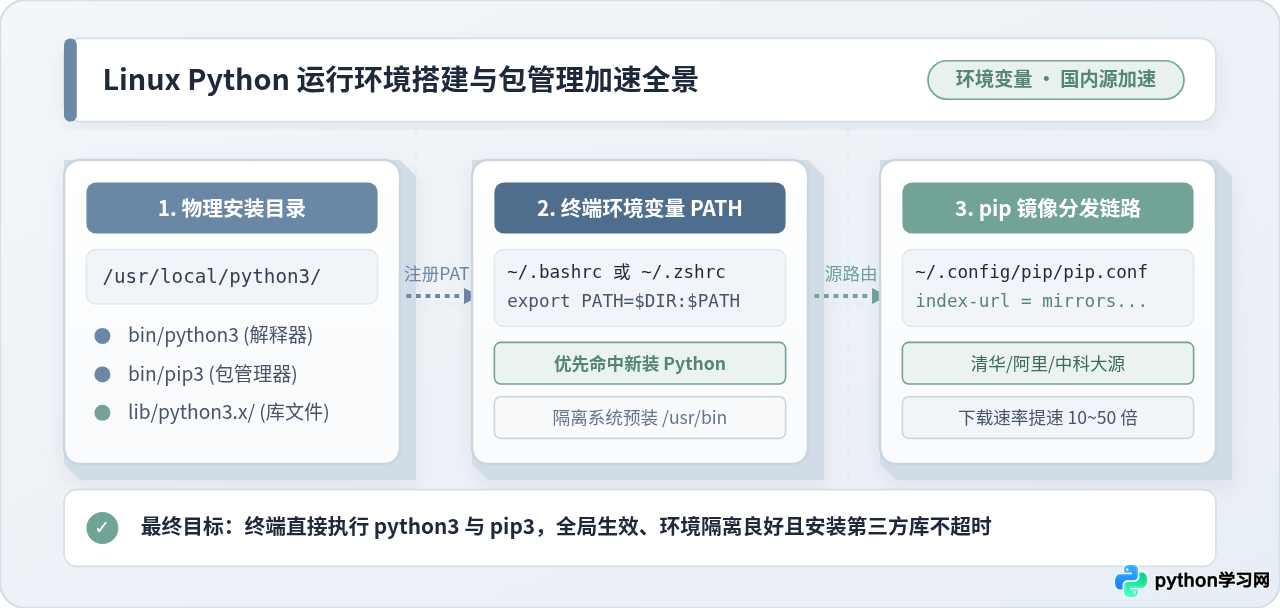
python3 或 pip3 往往会提示“command not found(命令未找到)”或者仍指向系统自带的旧版本;同时,pip 默认连接海外官方源,在境内网络环境下经常遭遇下载超时与连接中断。完成配置的路径清晰明确:第一步确认新 Python 的二进制文件物理路径,将其目录前置写入当前用户的 ~/.bashrc 环境变量 PATH 中并刷新生效;第二步通过官方推荐的 pip config 指令将全局镜像索引永久切换为国内高速源。完成这两步,即可拥有一个隔离安全、开箱即用且包下载秒级响应的 Python 开发环境。
一、确认 Python 实际安装路径与可执行文件
在配置环境变量之前,核心前提是掌握新安装的 Python 解释器及其包管理器实际存放在文件系统的哪个目录下。很多初学者在执行了 make && make install 之后直接在终端敲命令,一旦失败就盲目尝试建立软链接,往往导致系统内置工具与新环境产生版本冲突。
若采用源码编译方式安装,在执行配置脚本阶段(如 ./configure --prefix=/usr/local/python3)通常会通过 --prefix 指定统一安装目录。此时所有的二进制执行文件都会存放在对应目录的 bin 子文件夹中:
ls -la /usr/local/python3/bin
-rwxr-xr-x 1 root root 17523920 Oct 31 10:15 python3
-rwxr-xr-x 1 root root 17523920 Oct 31 10:15 python3.11
-rwxr-xr-x 1 root root 245 Oct 31 10:15 pip3
-rwxr-xr-x 1 root root 245 Oct 31 10:15 pip3.11
从上述输出中可以确认两点关键信息:可执行文件的绝对路径为 /usr/local/python3/bin/python3,对应的包管理器为 /usr/local/python3/bin/pip3。只要能够通过输入绝对路径成功运行 /usr/local/python3/bin/python3 -V 并打印出预期的版本号,就说明 Python 本身已正确编译安装完毕,后续只需打通终端寻址通道。
yum / dnf 包管理器以及 Ubuntu 中的系统管理脚本高度依赖系统内置的默认 Python 运行库(例如 /usr/bin/python3)。如果直接用新编译的 Python 强制覆盖系统默认文件,将直接导致包管理器崩溃、服务无法启动等严重系统级故障。
二、配置环境变量 PATH 让全局命令生效
Linux 在执行没有指定具体路径的命令时,完全依赖环境变量 $PATH 所声明的目录清单。要让终端在任意工作目录下敲入 python3 和 pip3 都能精准调用新安装的版本,通常有两种技术方案,推荐优先采用修改用户配置文件的做法。
方法一(推荐):在 ~/.bashrc 中前置追加 PATH 路径
这种方法通过在当前用户的 shell 启动配置文件中追加路径,兼顾安全性与灵活性,既无需超级管理员特权,也不会影响系统其他内置进程的正常运作。
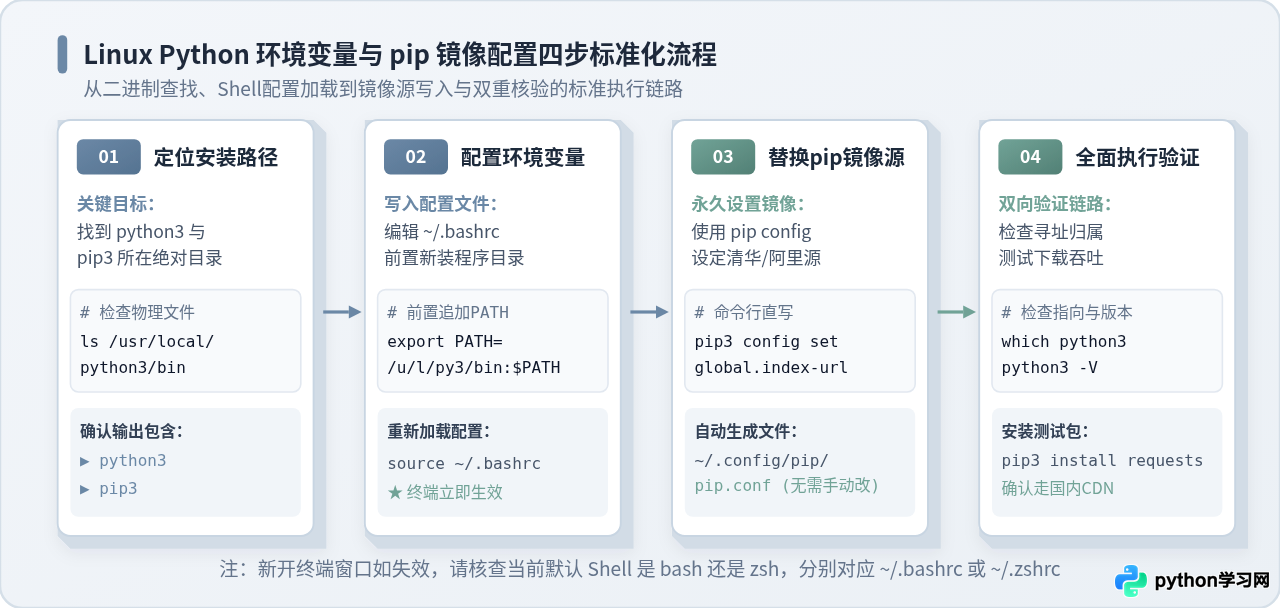
打开用户家目录下的配置文件并写入环境变量:
echo 'export PATH=/usr/local/python3/bin:$PATH' >> ~/.bashrc
# 立即重新加载配置文件,使其在当前终端会话生效
source ~/.bashrc
这里的核心语法细节在于 export PATH=/usr/local/python3/bin:$PATH:必须将新路径写在已有的 $PATH 前面,并用英文冒号分隔。这样当 shell 启动检索时,会最先在自定义目录中寻找匹配项。
如果您使用的是 macOS 或在 Linux 上安装了 Zsh(可通过 echo $SHELL 查看),配置文件则对应为 ~/.zshrc,只需将上述命令中的目标文件名替换即可:
source ~/.zshrc
方法二:在 /usr/local/bin 中创建软链接
如果希望对该机器上的所有普通用户均直接生效,且不想逐个编辑用户的 .bashrc,可以在 /usr/local/bin 目录下创建符号软链接(因为该目录通常已默认包含在绝大多数 Linux 发行版的全局 PATH 中):
sudo ln -sf /usr/local/python3/bin/python3 /usr/local/bin/python3
sudo ln -sf /usr/local/python3/bin/pip3 /usr/local/bin/pip3
使用此方案时需要注意,如果系统中已经存在 /usr/local/bin/python3 软链接,-sf 参数会将其强制替换为新指向。为直观展示这套完整的配置路径,请参考下方的标准化实施图示:
三、Linux 环境变量寻址原理与版本隔离机制
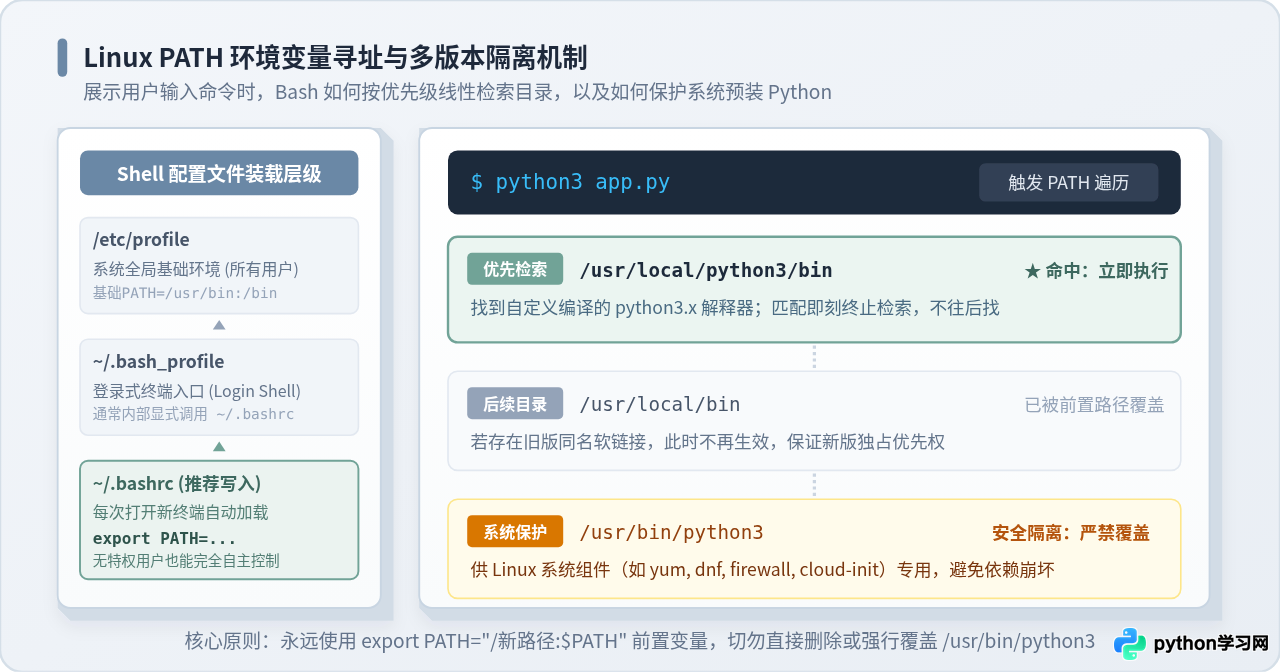
为了在遇到命令指向异常时具备自主排查能力,需要深入理解 Linux 命令的检索机制。Linux 命令行并不是“智能识别”哪个版本最新,而是严格遵循自左向右线性匹配与首项命中原则。
可以在终端打印当前的 PATH 变量观察其具体排列形式:
当读者敲入 python3 main.py 并回车时,操作系统的执行流如下:
- 首先扫描
/usr/local/python3/bin,在此目录下成功发现名为python3的可执行文件。 - 解析器立即加载该程序并交由 CPU 执行,同时终止后续目录的继续检索。
- 哪怕后续在
/usr/bin中依然存在系统自带的 Python 解释器,也永远不会被调用。
相反,如果写成了 export PATH=$PATH:/usr/local/python3/bin(将新目录追加在末尾),系统在遍历到中间的 /usr/bin 时就会直接命中旧版本 Python,导致新装版本被完全“架空”。下方架构图清晰展示了这一寻址层级与多版本安全隔离体系:
四、为什么需要配置 pip 国内镜像源及配置层级
在完成环境变量配置后,pip3 命令虽然可以全局运行,但默认情况下 pip 的索引服务器指向官方仓库(https://pypi.org/simple)。该服务器位于境外,国内服务器直接请求时常面临跨洋网络高丢包率、物理延迟高(300ms 以上)以及带宽受限等问题,极易引发类似 socket.timeout 或 ReadTimeoutError 的下载中断报错。
国内清华大学、阿里云、中科大等高校与云厂商搭建了同步镜像节点,通过部署在境内的 CDN 和 BGP 机房,将依赖库包的分发延迟降低至 20ms 以内,单线程与多线程下载吞吐率可显著提升至每秒数十兆字节。
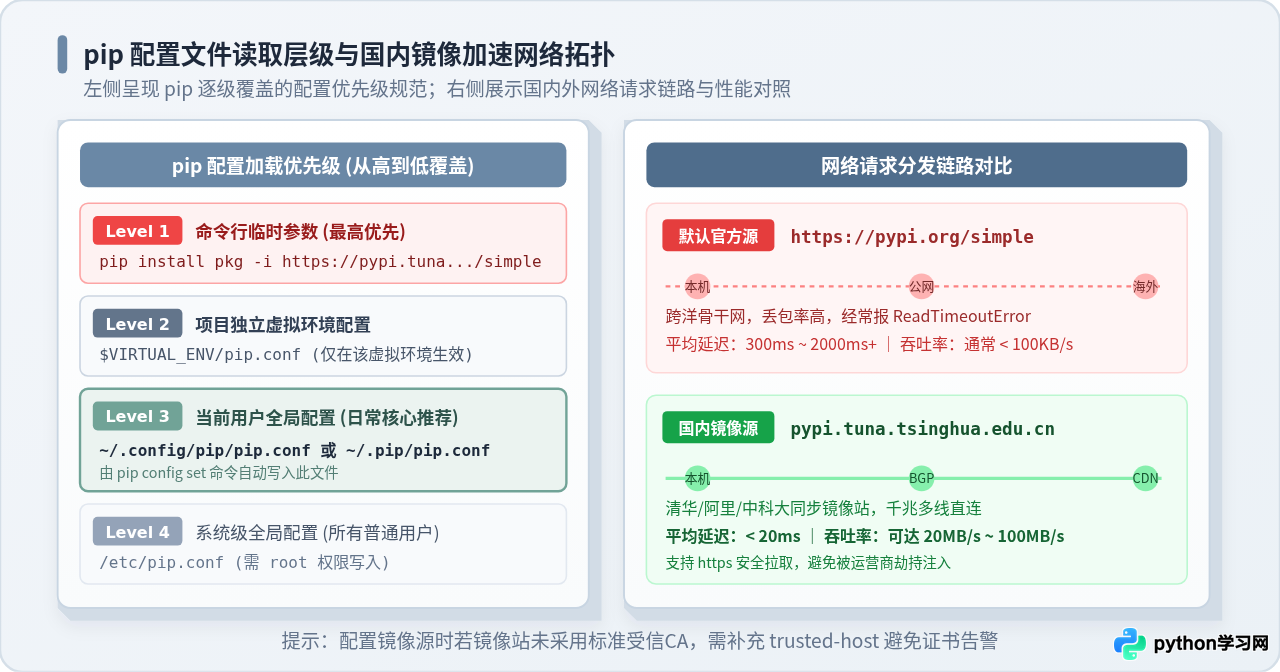
在修改镜像源前,需要明确 pip 是如何识别配置文件的。pip 在加载时存在严格的配置层级覆盖关系:
| 优先级 | 配置层级 | 典型存储文件位置 | 生效范围与应用场景 |
|---|---|---|---|
| 1(最高) | 命令行临时参数 | 运行时 -i <url> 指定 |
仅单次安装命令生效,常用于临时测试或应急拉取 |
| 2 | 虚拟环境独立配置 | $VIRTUAL_ENV/pip.conf |
仅对该 venv 虚拟环境生效,项目间完全隔离 |
| 3(核心推荐) | 当前用户全局配置 | ~/.config/pip/pip.conf 或 ~/.pip/pip.conf |
对当前 Linux 用户的所有终端和脚本默认永久生效 |
| 4(最低) | 操作系统全局配置 | /etc/pip.conf |
对服务器上所有系统账户生效,修改需超级用户 root 权限 |
五、配置 pip 国内镜像源的具体操作步骤
在现代 Python 版本(Python 3.6 及更新版本内置的 pip)中,强烈推荐直接使用 pip 原生提供的命令行工具进行配置,完全不需要手动去寻找并新建隐藏目录与文件,避免因拼写错误或文件格式不规范引发读取异常。
方法一(推荐):使用 pip config set 命令行一键配置
执行以下两条标准化命令,以清华大学开源镜像站为例:
pip3 config set global.index-url https://pypi.tuna.tsinghua.edu.cn/simple
# 2. 设置受信域名(防止因系统缺少部分根证书导致 SSL 告警)
pip3 config set install.trusted-host pypi.tuna.tsinghua.edu.cn
可以看到,pip 会自动创建 ~/.config/pip/pip.conf 文件并完成参数写入,整个过程无需任何手动文本编辑。
主流优质国内开源镜像站列表
读者可根据自身所在网络环境(如阿里云服务器、腾讯云服务器或校园网环境)自由挑选适合的镜像节点:
- 清华大学 TUNA 镜像站:
https://pypi.tuna.tsinghua.edu.cn/simple - 阿里云开源镜像站:
https://mirrors.aliyun.com/pypi/simple/ - 中国科学技术大学 USTC 镜像站:
https://pypi.mirrors.ustc.edu.cn/simple/ - 华为云开源镜像站:
https://repo.huaweicloud.com/repository/pypi/simple/ - 腾讯云开源镜像站:
https://mirrors.cloud.tencent.com/pypi/simple/
方法二:手动创建并编辑 pip.conf 配置文件
如果处于没有交互命令的极简容器环境或需要批量分发配置文件,也可以通过 Shell 脚本直接生成配置文件:
mkdir -p ~/.pip
# 写入配置内容到 ~/.pip/pip.conf
cat << 'EOF' > ~/.pip/pip.conf
[global]
index-url = https://pypi.tuna.tsinghua.edu.cn/simple
timeout = 6000
[install]
trusted-host = pypi.tuna.tsinghua.edu.cn
EOF
在配置文件中额外加入了 timeout = 6000,用于在安装如 PyTorch、TensorFlow 等体积数吉字节(GB)的超大型依赖包时,放宽网络等待时限,杜绝网络轻微抖动导致的意外断连。
六、配置生效验证与常见问题排查
在完成环境变量与镜像源的设置后,务必按照标准化检查清单在终端逐一执行验证,确保每个关键环节全部接通。
1. 完整验证命令流
在终端按顺序依次执行以下指令并观察输出:
which python3
# 验证 2:确认 python3 版本号
python3 -V
# 验证 3:确认 pip3 是否与目标 python3 处于同一安装目录下
which pip3
# 验证 4:读取当前生效的 pip 配置清单
pip3 config list
# 验证 5:实际安装一个轻量第三方包测试国内源下载速率
pip3 install requests
/usr/local/python3/bin/python3
$ python3 -V
Python 3.11.8
$ which pip3
/usr/local/python3/bin/pip3
$ pip3 config list
global.index-url='https://pypi.tuna.tsinghua.edu.cn/simple'
install.trusted-host='pypi.tuna.tsinghua.edu.cn'
$ pip3 install requests
Looking in indexes: https://pypi.tuna.tsinghua.edu.cn/simple
Collecting requests
Downloading https://pypi.tuna.tsinghua.edu.cn/packages/.../requests-2.31.0-py3-none-any.whl (62 kB)
Installing collected packages: requests
Successfully installed requests-2.31.0
当 pip3 install 输出第一行清晰显示 Looking in indexes: https://pypi.tuna.tsinghua.edu.cn/simple 并在数百毫秒内完成下载时,说明镜像源已经完全生效。
2. 常见踩坑与解决对策
-
问题一:重新打开终端窗口后,python3 又变回旧版本或提示未找到。
排查与原因:说明配置只在当时执行的那个终端子进程中生效,未能写入永久文件。请检查所修改的文件是否匹配当前实际 Shell 类型。在终端运行echo $SHELL,如果是/bin/bash,需写入~/.bashrc;如果是/bin/zsh,则必须写入~/.zshrc。此外,若是通过远程 SSH 首次登录,个别 Linux 发行版只会加载~/.bash_profile,确保在该文件中加入[[ -f ~/.bashrc ]] && source ~/.bashrc。 -
问题二:输入 pip3 提示“command not found”,但 python3 正常运行。
排查与原因:通常是因为在源码编译 Python 时,系统缺少zlib-devel或openssl-devel依赖,导致 Python 编译期跳过了 pip 的构建。无需重新卸载,直接运行内置模块补装即可:python3 -m ensurepip --default-pip补装完成后,/usr/local/python3/bin/目录下即可出现pip3可执行程序。 -
问题三:运行 pip3 install 报错 Permission denied(权限不足)。
排查与原因:因为/usr/local/python3属于 root 属组,普通用户直接全局写入 site-packages 会被拒绝。强烈建议不要使用 sudo pip3,以防污染全局环境。推荐使用虚拟环境:python3 -m venv myenv激活后 pip 会自动继承全局镜像源配置,并在当前独立目录下安装依赖包,既干净又具备完全写入权限。若暂不使用虚拟环境,可在命令末尾追加
source myenv/bin/activate--user参数将包安装至当前用户的主目录下。
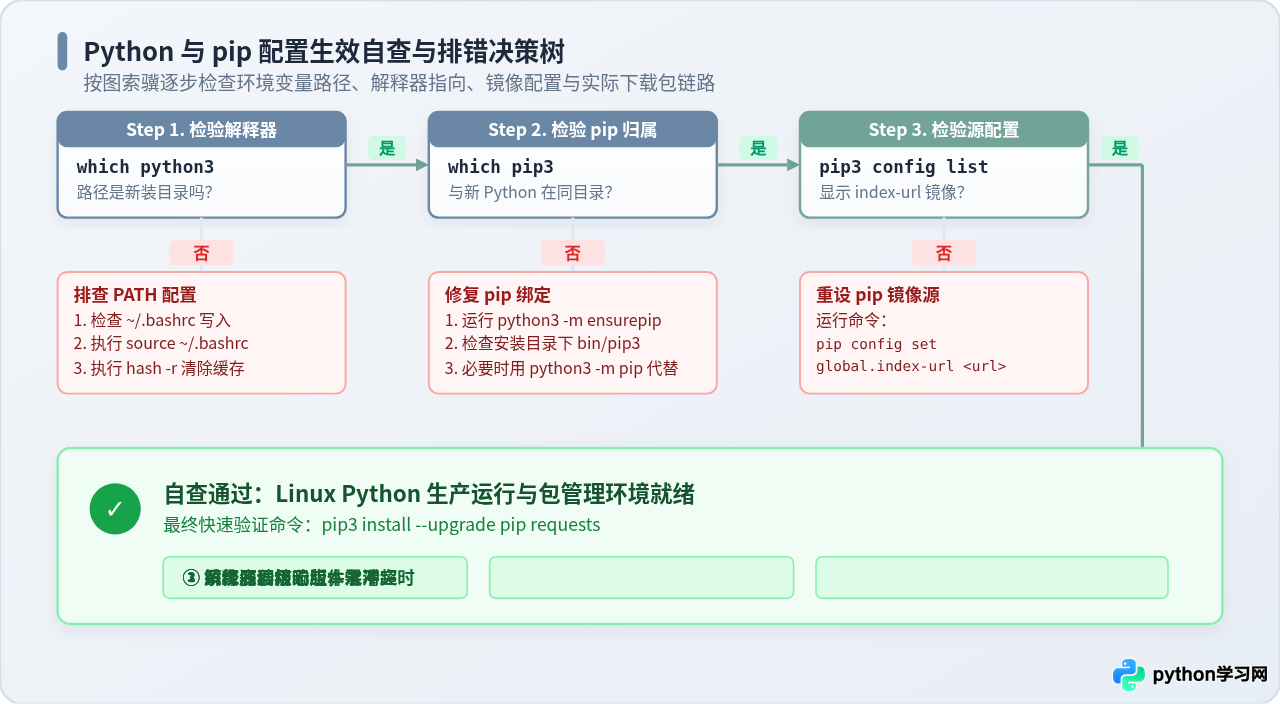
按照本文梳理的步骤,在安装 Python 后分别理清“二进制路径查找”、“写入前置环境变量 PATH”以及“命令行声明 pip 国内镜像索引”,整个过程条理清晰且不易出错。无论是单机调试还是在云端自动化搭建基础设施,这套配置方法都能保障运行时的稳定与高效。
免责声明:本文内容仅供参考,不代表本站观点。转载或引用请注明出处。









