

Python读取Excel报错FileNotFoundError怎么检查文件路径

详细讲解在Python中使用pandas或openpyxl读取Excel报FileNotFoundError时的文件路径检查方法,解析当前工作目录机制、排查四大步骤与三大高频陷阱,并给出Pathlib标准解决方案。
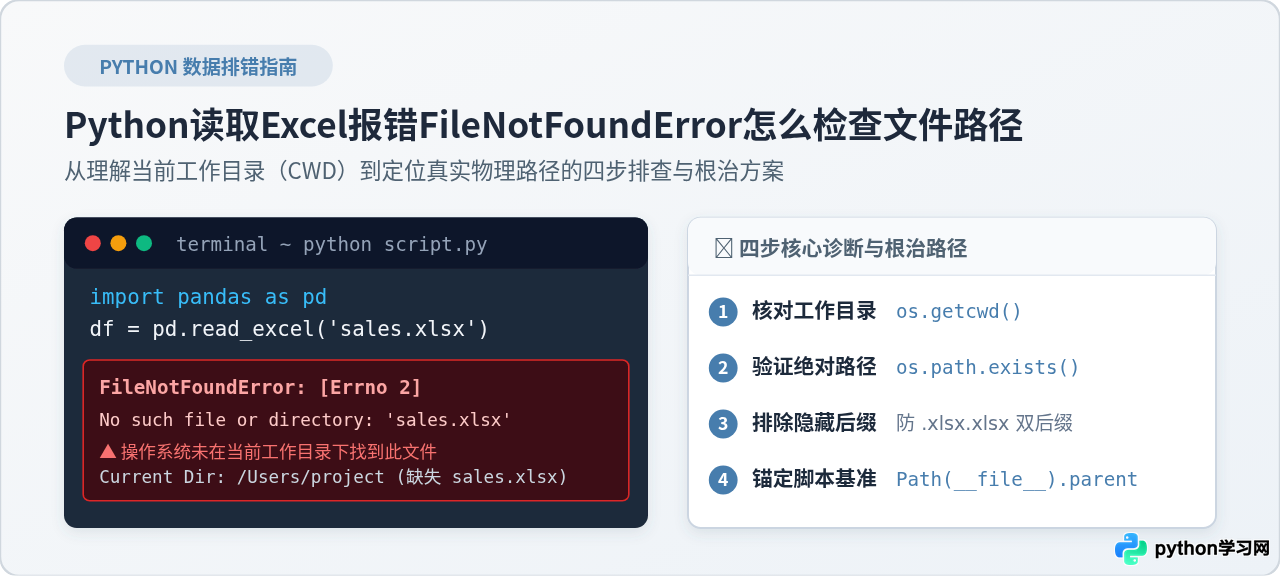
FileNotFoundError: [Errno 2] No such file or directory,其核心原因通常不是文件在电脑上消失了,而是:Python 寻找相对路径时参考的“当前工作目录”(Current Working Directory, CWD)与你预期的脚本位置不一致,或者路径字符串中存在隐藏扩展名、反斜杠转义等格式问题。解决该报错的关键,是明确 Python 当前“站在哪里”、实际拼接出的绝对路径是什么,并使用标准化路径构建方案消除环境差异。
一、报错本质:相对路径究竟相对于谁?
初学者在编写数据处理脚本时,最常遇到的困惑是:“我的 Python 代码和 Excel 文件明明在同一个文件夹里,为什么运行 pd.read_excel('sales.xlsx') 还是报错提示找不到文件?”
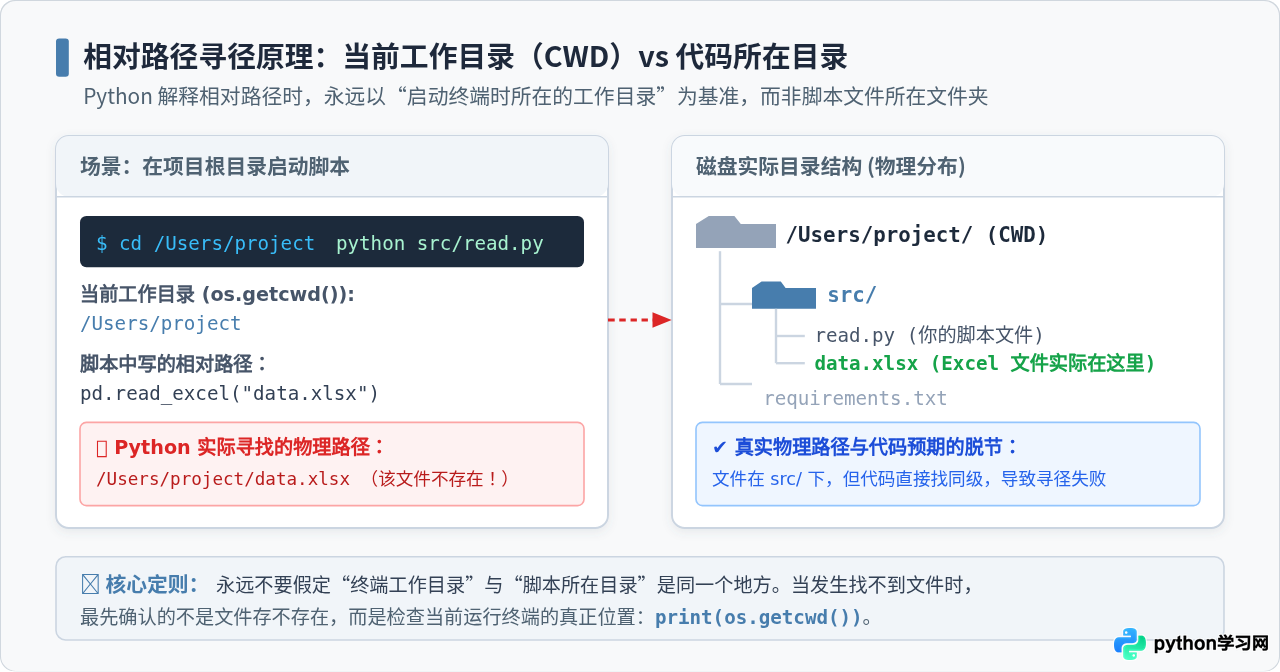
这个疑问背后隐藏着 Python 解释器的一个核心机制:相对路径永远是相对于“当前工作目录”(os.getcwd()),而不是相对于“代码文件所在目录”(__file__)。
import pandas as pd

# 代码看似正常,但在不同目录下执行会直接崩溃
df = pd.read_excel('sales.xlsx')
# FileNotFoundError: [Errno 2] No such file or directory: 'sales.xlsx'
举例来说,如果你的项目结构是:脚本存放在 /project/src/read.py,Excel 文件存放在 /project/src/sales.xlsx。如果你打开终端时停留在 /project 目录,并执行 python src/read.py,此时 Python 的当前工作目录就是 /project。当代码尝试读取 sales.xlsx 时,Python 实际上会在 /project/sales.xlsx 查找,自然无法找到位于 src/ 子目录下的文件。
二、四步排查法:精准定位真实文件路径
当出现 FileNotFoundError 报错时,不要反复去手动重命名文件或拖拽文件,按照以下四个标准步骤,可以在 1 分钟内查明症结:
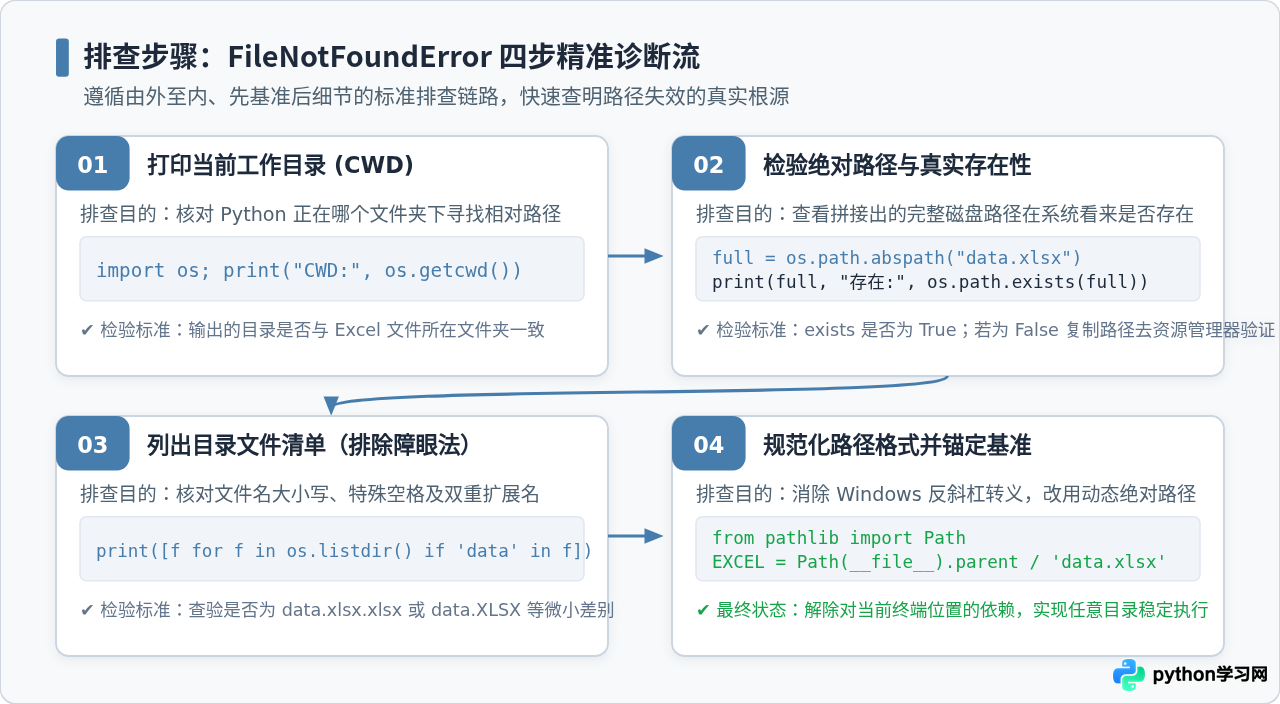
第 1 步:打印并确认当前工作目录(os.getcwd)
在报错代码的前一行,加入当前工作目录的打印语句。这是最基础、最直接的诊断动作:
import os

# 打印 Python 程序此刻所处的工作目录
print("当前工作目录 (CWD):", os.getcwd())
查看输出的路径。判断此路径是否恰好是 Excel 文件所在的那个文件夹。如果不是,就说明程序启动位置与文件实际存放位置脱节。
第 2 步:查看拼接后的绝对路径并检验存在性
相对路径在操作系统底层最终都会被转换为绝对路径。直接使用 os.path.abspath() 输出 Python 实际去寻找的绝对路径,并用 os.path.exists() 验证系统反馈:
import os

target_file = "sales.xlsx"
abs_path = os.path.abspath(target_file)

print("Python 实际寻找的物理路径:", abs_path)
print("该物理路径是否存在:", os.path.exists(abs_path))
如果 os.path.exists() 返回 False,请直接复制打印出来的 abs_path 路径字符串,粘贴到操作系统的文件管理器(Windows 资源管理器或 macOS 访达)地址栏中进行跳转。系统通常会提示“找不到路径”,这便直接证实了路径推导的错误。
第 3 步:列出目录下的所有真实文件名
如果工作目录确认无误,但 exists() 依然是 False,很可能是文件名中包含了空格、大小写差异或不可见的后缀名。可以通过代码将该目录下的所有文件列出:
import os

# 查看当前工作目录下所有包含 'sales' 的文件
matched_files = [f for f in os.listdir(".") if "sales" in f.lower()]
print("找到的相关文件:", matched_files)
很多情况下,打印出来的结果会出人意料地显示为 ['sales.xlsx.xlsx'] 或 ['sales .xlsx'](带有意外的空格),真相瞬间大白。
第 4 步:检查字符串反斜杠转义
如果你在代码中写的是 Windows 绝对路径,例如 "C:
ew_data est.xlsx",必须警惕 Python 字符串中的反斜杠转义。
会被解释为换行, 会被解释为制表符。在路径前加 r 声明为原始字符串,或统一使用正斜杠 /。
三、三大高频“隐形陷阱”及排查技巧
在日常开发与数据分析中,有三个特别容易让人忽视的系统与环境陷阱:
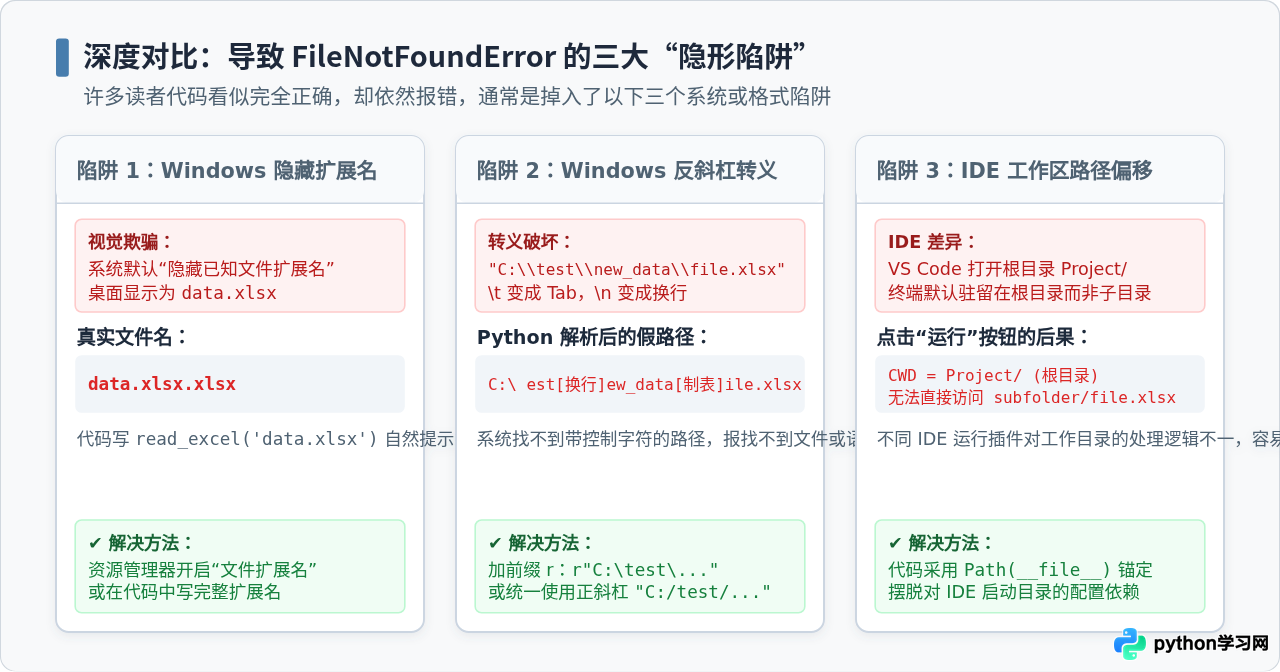
1. Windows 系统的隐藏文件扩展名
Windows 资源管理器默认勾选了“隐藏已知文件类型的扩展名”。如果新建一个名为 data.xlsx 的工作簿,系统可能会在背后自动追加 .xlsx,其实际物理全名变成了 data.xlsx.xlsx。在资源管理器中视觉上只显示为 data.xlsx,但 Python 代码按 data.xlsx 去读取就会报 FileNotFoundError。
排查与修复:在 Windows 资源管理器顶部点击“查看”菜单,勾选“文件扩展名”复选框,核对文件是否变成了双后缀。如果是,直接重命名去掉多余的后缀。
2. Windows 路径反斜杠 \ 的字符转义灾难
在 Windows 系统中直接从资源管理器地址栏复制路径时,通常带有反斜杠:
# 错误示范:	 和
 触发了 ASCII 转义
path = "C:	est
ew_project\sales.xlsx"
# 实际被 Python 解析为: C:[Tab]est[换行]ew_project\sales.xlsx排查与修复:强烈建议采用以下两种安全写法之一:
# 方案 A:使用 raw string 原始字符串(在引号前加 r)
path = r"C:	est
ew_project\sales.xlsx"

# 方案 B:在 Python 中统一将反斜杠替换为正斜杠(全平台通用且无歧义)
path = "C:/test/new_project/sales.xlsx"
3. IDE(VS Code / PyCharm)工作区与启动目录不一致
在使用 VS Code 时,很多开发者通过“打开文件夹”加载了最外层的整个项目仓库。此时,VS Code 内置终端的默认工作目录是项目根目录。如果你的数据分析脚本保存在 analysis/chapter1/demo.py,直接点击右上角运行按钮时,执行上下文基于根目录,写相对路径 demo_data.xlsx 便会报错。
排查与修复:在 VS Code 设置中搜索 Execute In File Dir 并勾选(“When running a file in terminal, whether to use the file's directory instead of the currently open folder”),或直接使用下文介绍的动态绝对路径技术。
四、根治方案:基于 pathlib 的现代化健壮读取规范
为了一劳永逸地解决路径问题,既不应该使用脆弱的裸相对路径,也不应该使用写死盘符的硬编码绝对路径(因为换一台电脑或部署到 Linux 服务器就会立刻失效)。
现代 Python(Python 3.6+)推荐使用内置的标准库 pathlib.Path,通过 __file__ 动态锚定“当前脚本所在文件夹”,从而构建绝对可靠、自包含且跨平台的路径。
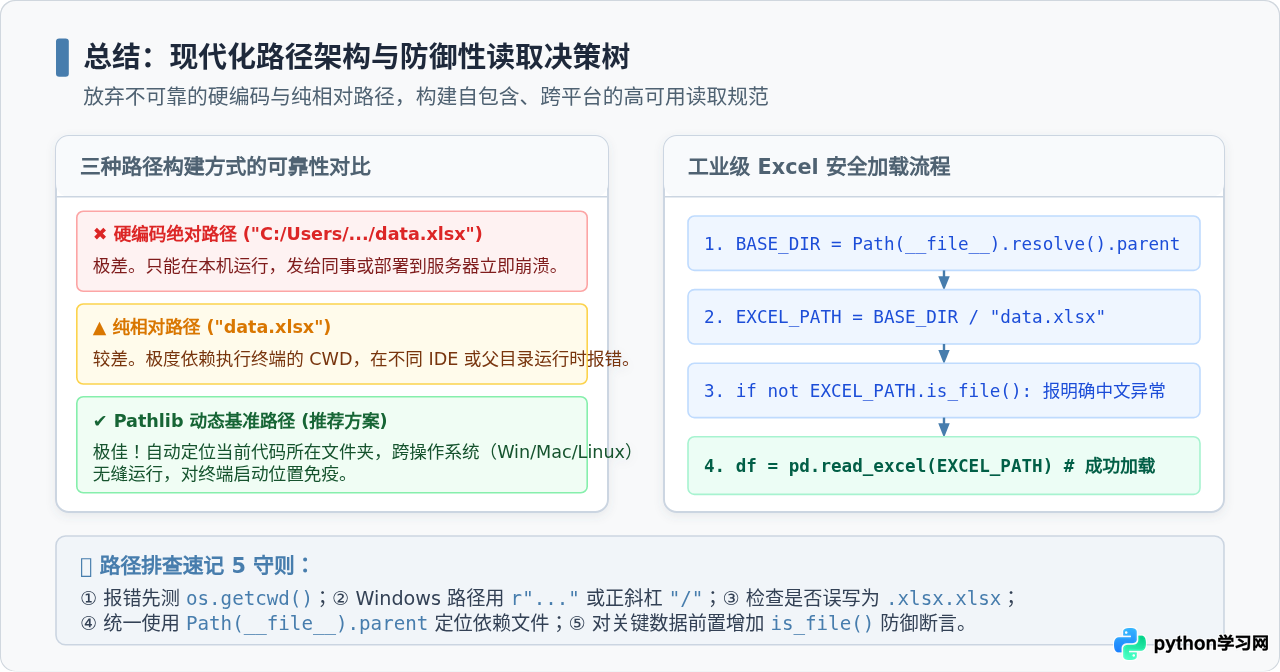
工业级 Excel 安全加载模板
在实际生产或数据分析项目中,推荐统一使用如下防御性代码模板:
from pathlib import Path
import pandas as pd

def load_excel_safely(filename: str):
    # 1. 动态获取当前脚本所在目录的绝对路径,不受终端运行位置影响
    base_dir = Path(__file__).resolve().parent

    # 2. 使用 / 操作符无缝拼接文件路径(自动适配 Win 的 \ 与 Linux/Mac 的 /)
    target_path = base_dir / filename

    # 3. 前置物理校验:提供明确的中文错误信息与排查路径
    if not target_path.is_file():
        raise FileNotFoundError(
            f"未找到目标 Excel 文件!
"
            f"期望路径: {target_path}
"
            f"当前工作目录: {Path.cwd()}
"
            f"同级目录现有文件: {[p.name for p in base_dir.iterdir()]}"
        )

    # 4. 正常读取数据
    return pd.read_excel(target_path)

# 调用示例
if __name__ == "__main__":
    df = load_excel_safely("sales.xlsx")
print(f"成功加载 Excel 数据,共 {len(df)} 行")Path(__file__).resolve().parent,无论你是在项目根目录、子目录、还是通过外部调度器定时触发该脚本,解析出来的永远是脚本同级的绝对路径,彻底根除了对终端执行环境的依赖。
五、排查自检速查清单
遇到报错时,对照下表进行 30 秒快速自检:
| 检查项 | 排查方法 / 代码 | 合格表现 | 常见异常与修正 |
|---|---|---|---|
| 当前工作目录 | import os; print(os.getcwd()) |
正是 Excel 文件所在的父文件夹 | 终端停留在上层目录;改用 Path(__file__).parent 动态寻址 |
| 绝对路径解析 | os.path.abspath('data.xlsx') |
返回正确的物理绝对路径 | 路径指向了错误的子层级;检查相对路径 ./ 或 ../ 层级 |
| 物理存在性 | os.path.exists(path) |
返回 True |
返回 False;说明路径拼写错、扩展名错误或文件未生成 |
| 隐藏扩展名 | os.listdir('.') 查验文件列表 |
显示单一 data.xlsx |
显示 data.xlsx.xlsx;在资源管理器中修改全名 |
| 字符串转义 | 检查路径字符串中是否包含未经转义的 \ |
使用 r"..." 或正斜杠 / |
存在
或 导致乱码;在引号前加 r |
只要严格按照“打印 CWD → 校验绝对路径 → 检查真实文件全名 → 转换为 Pathlib 动态基准”这一链路执行,Python 读取 Excel 的路径报错问题便能彻底解决并在未来的代码中有效预防。
免责声明:本文内容仅供参考,不代表本站观点。转载或引用请注明出处。









