

卸载Python前怎么备份已安装的pip包列表

卸载Python前怎么备份已安装的pip包列表?本文提供实用规范的操作指南,涵盖精准定位Python环境、执行freeze与list双轨导出、清洗异常依赖路径、离线下载wheel包以及卸载前核对清单,确保依赖无缝恢复。
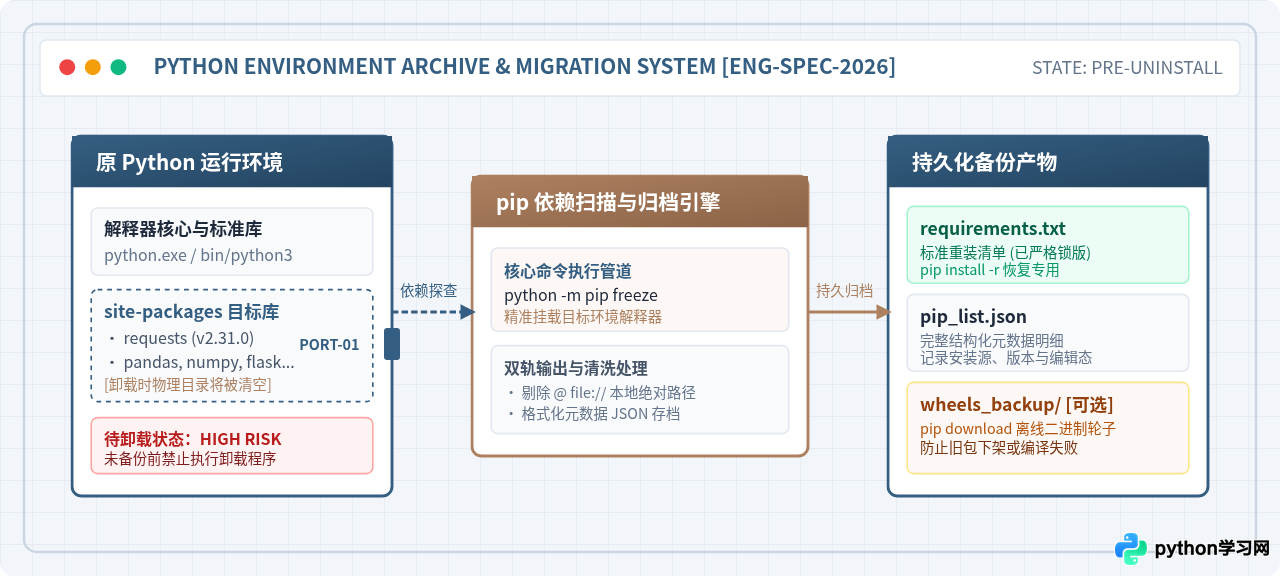
site-packages 文件夹会被卸载程序直接清空。无论是为了升级主版本、切换解释器发行版还是排查环境破损,规范地备份已安装的第三方依赖清单,都是避免项目停摆的必备动作。本文将具体介绍如何定位待备份环境、导出标准重装清单与元数据明细、排查本地路径污染,以及保存离线包以确保重装后无缝恢复。
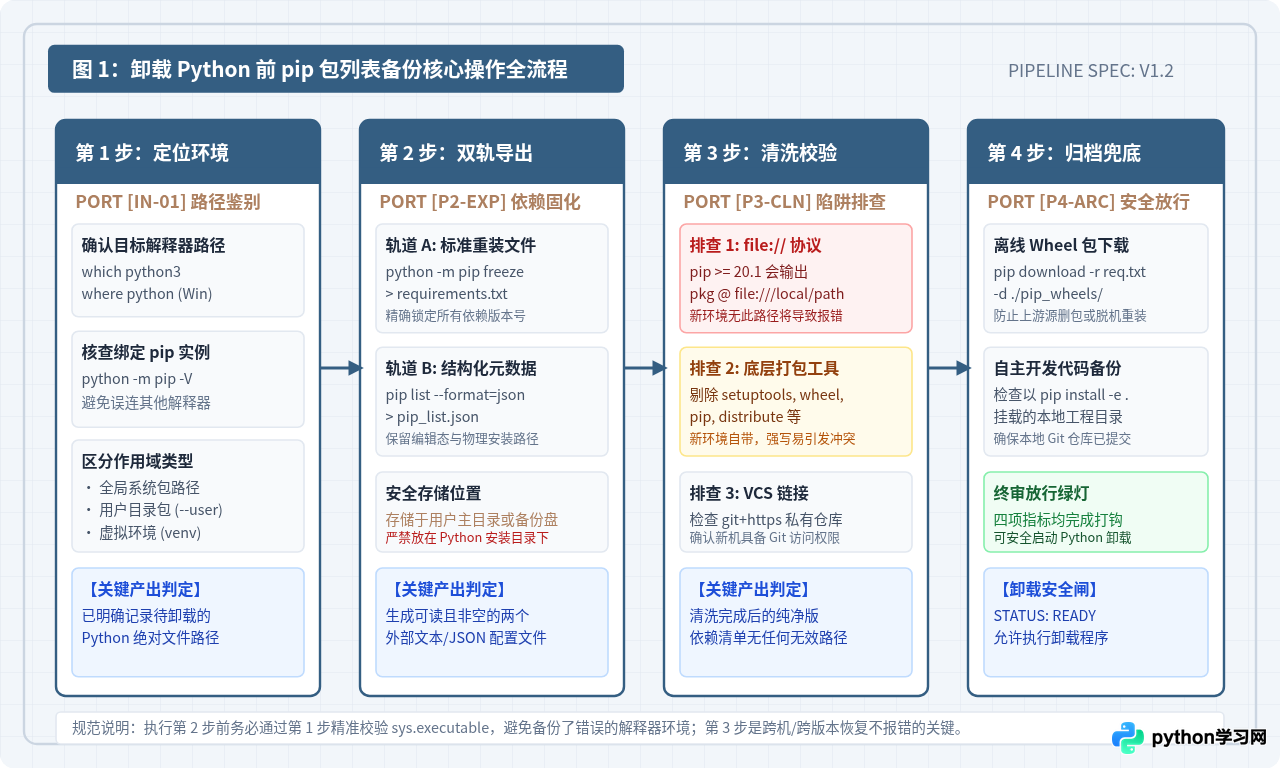
一、备份前的核心前提:确认目标解释器与作用域
现代开发环境中往往并存多个 Python 解释器(例如操作系统自带的 Python、官方安装包安装的全局解释器、Anaconda/Miniconda 环境以及各项目专属的 venv 虚拟环境)。如果在终端中直接随手敲下 pip freeze,调用的很可能是系统中环境变量优先级最高的某一个 pip,而非你正打算卸载的那个 Python 实例。
为了保证备份的准确性,必须养成通过目标解释器直接调用其配套 pip 模块的习惯,即使用 python -m pip,并先确认底层解释器的绝对路径。
1. 查看当前解释器绝对位置
在准备卸载该 Python 的终端窗口中,执行以下命令:
# 查看当前执行的 Python 解释器完整文件路径
python -c "import sys; print(sys.executable)"
示例输出:
# Windows 平台典型示例:
C:\Users\Username\AppData\Local\Programs\Python\Python310\python.exe

# macOS/Linux 平台典型示例:
/usr/local/bin/python3.10
核对打印出来的路径是否正是你稍后准备通过控制面板、应用商店或卸载脚本移除的目标目录。
2. 确认已挂载的 site-packages 范围
Python 安装第三方包时主要存放在全局 site-packages 或当前用户的 --user 目录下。输入以下命令可以直观看到当前环境正在加载哪些目录下的库:
python -m site这能帮你确认待备份的包到底位于安装目录内(卸载时会被连带删除),还是位于用户独立的家目录内(卸载后可能残留)。
二、核心备份方法:快速导出依赖清单
在完成环境确认后,便可开始执行依赖清单的导出。根据后续恢复场景的不同,建议采用两种互为补充的导出方法:标准 freeze 格式与结构化 list 格式。
方法一:导出标准 requirements.txt(用于重装恢复)
pip freeze 会读取已安装包的元数据,并以 包名==精确版本号 的形式输出文本。这是最常用也是最标准的依赖记录方式,后续可以直接传给 pip install -r 一键恢复。
在终端中执行以下命令(注意将保存路径设置在 Python 安装目录之外,例如桌面或专用的备份文件夹):
# 推荐:显式通过当前 python 执行 pip 模块并重定向到文本文件
python -m pip freeze > ~/Desktop/requirements.txt

# Windows PowerShell 环境下建议执行:
python -m pip freeze | Out-File -Encoding utf8 requirements.txt
示例导出的 requirements.txt 片段:
certifi==2024.2.2
charset-normalizer==3.3.2
idna==3.7
requests==2.31.0
urllib3==2.2.1requirements.txt 存放在 Python 的安装文件夹(例如 Python310/ 内部)。卸载程序在卸载时会将安装文件夹整目录清空或重置,导致刚导出的备份文件一同丢失。
方法二:导出完整元数据 JSON(用于环境留底与审计)
pip freeze 虽然格式标准,但在某些特殊情况下可能不包含完整的元数据(例如通过本地源码可编辑安装的包、或者只想查看哪些包来自非 PyPI 源)。使用 pip list --format=json 可以把所有包的名称、当前版本号、以及安装目录属性导出为 JSON 数组。
# 导出包含完整安装元数据的 JSON 清单
python -m pip list --format=json > ~/Desktop/pip_packages_full.json
导出的 JSON 文件示例:
[
  {"name": "pip", "version": "24.0"},
  {"name": "requests", "version": "2.31.0"},
  {"name": "setuptools", "version": "69.5.1"},
  {"name": "wheel", "version": "0.43.0"}
]
JSON 格式不仅清晰易读,而且包含了 pip freeze 通常会默认忽略的基础打包库(如 setuptools 与 pip 自身),有助于重装后核对最底层的运行基线。
三、导出清单的清洗与常见陷阱排查
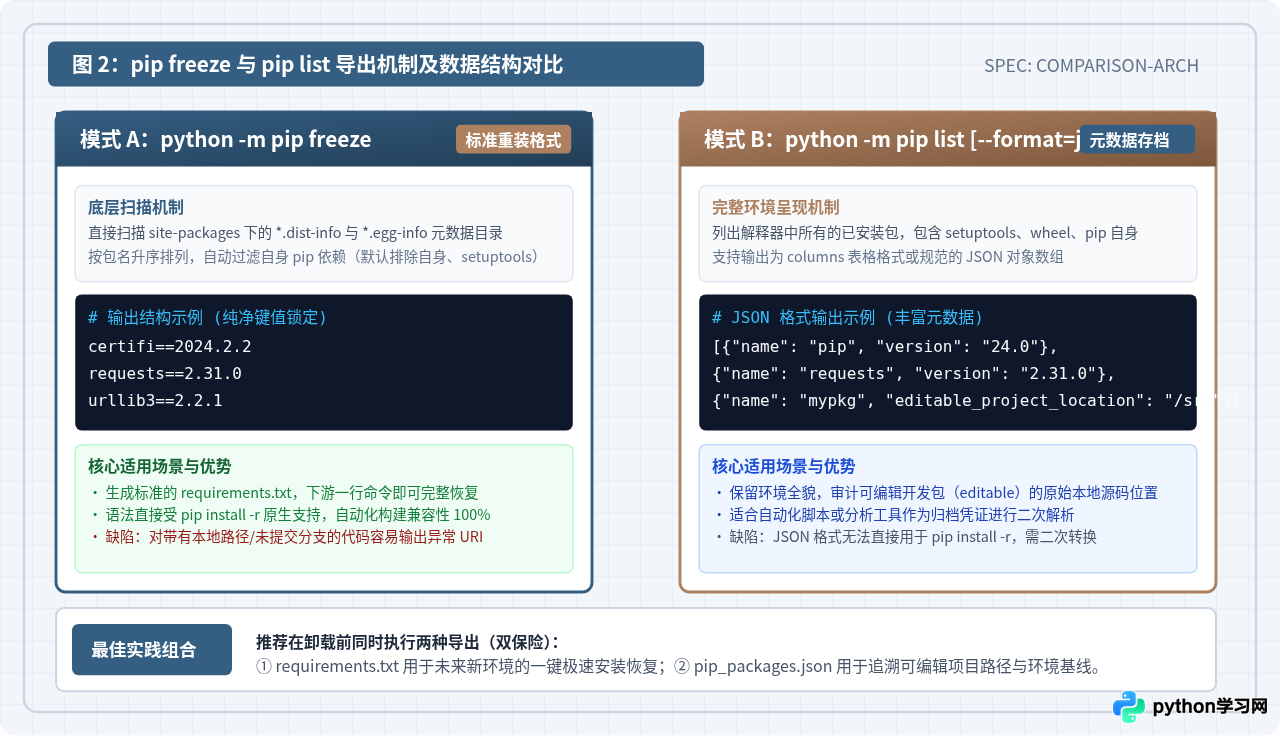
导出的 requirements.txt 并不是直接万事大吉,若不对其内容进行简单清洗,直接在新 Python 环境中恢复时极易出现报错。以下是需要重点检查的三类陷阱:
1. 剔除本地绝对路径依赖(@ file:// 协议)
自 pip 20.1 之后,对于通过本地目录或者 Git 仓库直接安装的包,pip freeze 可能会输出类似以下格式的条目:
my-local-package @ file:///Users/Username/Projects/my_package
some-tool @ file:///C:/Users/AppData/Local/Temp/pip-req-build-xxxx
这种硬编码了本地临时目录或绝对文件路径的条目,一旦在重新安装后或者换机执行 pip install -r 时,系统会因为找不到原始的临时构建目录而直接报错终止。
处理方法:用文本编辑器打开 requirements.txt,将这部分带有 @ file:/// 的本地包改为标准版本号(例如 my-local-package==1.0.0),或者如果属于自己的开发项目,将其单独提取并在新环境中以源码形式重新安装。
2. 剔除基础底层构建工具
pip、setuptools、wheel 和 distribute 属于 Python 解释器在安装阶段自带的基础构建包。如果在 requirements.txt 中强行锁死了较老的版本(例如 setuptools==45.0.0),在新版本 Python(如 3.12)中强行覆盖安装可能会破坏新解释器的包管理基座。
处理方法:在 requirements.txt 中直接删去 pip==...、setuptools==... 和 wheel==... 这几行,新环境安装完毕后直接使用系统自带的最新工具链即可。
3. 区分顶级依赖与传递依赖(可选清洗)
pip freeze 导出的包是当前环境的所有包总和,包括你主动安装的核心包(如 requests)以及它自动拉取的依赖包(如 urllib3、certifi、charset-normalizer)。
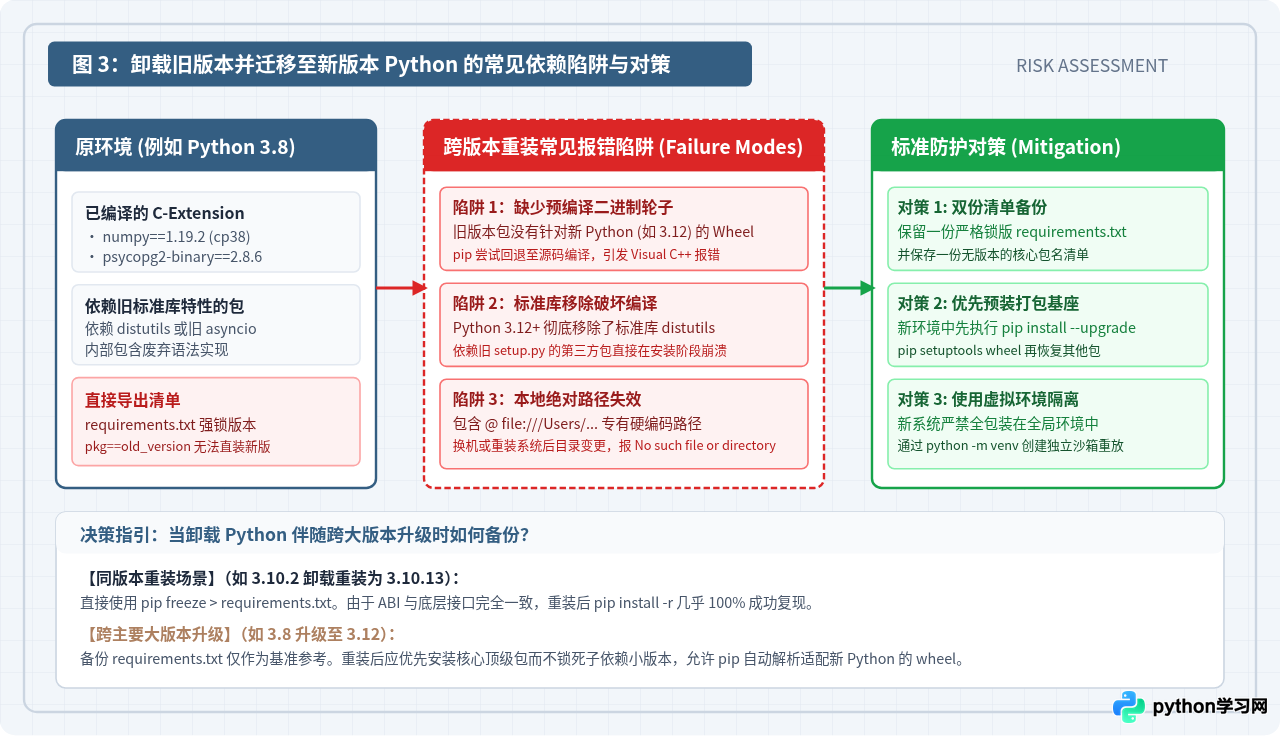
如果你只是同版本重新安装,保留完整依赖没有问题;但如果是打算跨大版本升级 Python(例如从 Python 3.8 升级到 Python 3.12),旧版本的传递依赖往往无法直接安装在新 Python 上。此时建议额外记录一份只包含你日常主动用到的核心顶层包清单(例如仅记录 requests, pandas, flask),新环境下让 pip 重新解析并拉取兼容新 Python 的依赖包。
四、进阶防护:使用 pip download 离线缓存轮子(Wheel)
仅保存一份纯文本的依赖名称清单,依然依赖一个前提:重装后 PyPI 官方镜像依然存在这些包,且当前网络顺畅。在某些特定场景下,单纯的文本清单可能面临失效风险:
- 某个旧版本库已被作者在 PyPI 上移除或下架(Yanked);
- 涉及复杂的 C 扩展包(如
numpy、scipy、torch),在新环境下重新从源码编译需要本地具备庞大的 C++ 编译器(如 Visual Studio Build Tools); - 重新安装的环境属于无网或受限内网环境。
为了彻底规避这类风险,可以在卸载原 Python 前,利用 pip download 命令将清单中所有包的预编译二进制轮子(.whl 文件)批量下载到本地硬盘归档:
# 创建离线包备份目录并下载全部 wheel 文件
mkdir -p ~/Desktop/python_wheels_backup
python -m pip download -r ~/Desktop/requirements.txt -d ~/Desktop/python_wheels_backup
执行完成后,打开 python_wheels_backup 文件夹,你会看到所有 .whl 文件均已就绪。这为你提供了一套即便断网也能 100% 还原的独立离线资产。
五、新 Python 环境安装后的恢复验证
当你完成了旧 Python 的卸载,并重新安装好新 Python 解释器后,就可以使用此前备份的清单快速恢复工作环境。
1. 在线批量恢复(最常用)
打开终端,确保新 Python 的 pip 处于可用状态,执行:
# 建议先将新环境的基础打包工具升级到最新版
python -m pip install --upgrade pip setuptools wheel

# 根据备份的清单批量安装所有依赖
python -m pip install -r ~/Desktop/requirements.txt
2. 使用此前下载的离线 Wheel 包恢复
如果你之前执行了 pip download,可以使用 --no-index 与 --find-links 选项实现无需外网极速离线安装:
python -m pip install --no-index --find-links=~/Desktop/python_wheels_backup -r ~/Desktop/requirements.txt3. 验证恢复结果
安装完成后,检查已安装的包总数及关键核心库:
# 查看新环境中安装的包总览
python -m pip list

# 抽查关键库导入是否正常
python -c "import requests; print('requests version:', requests.__version__)"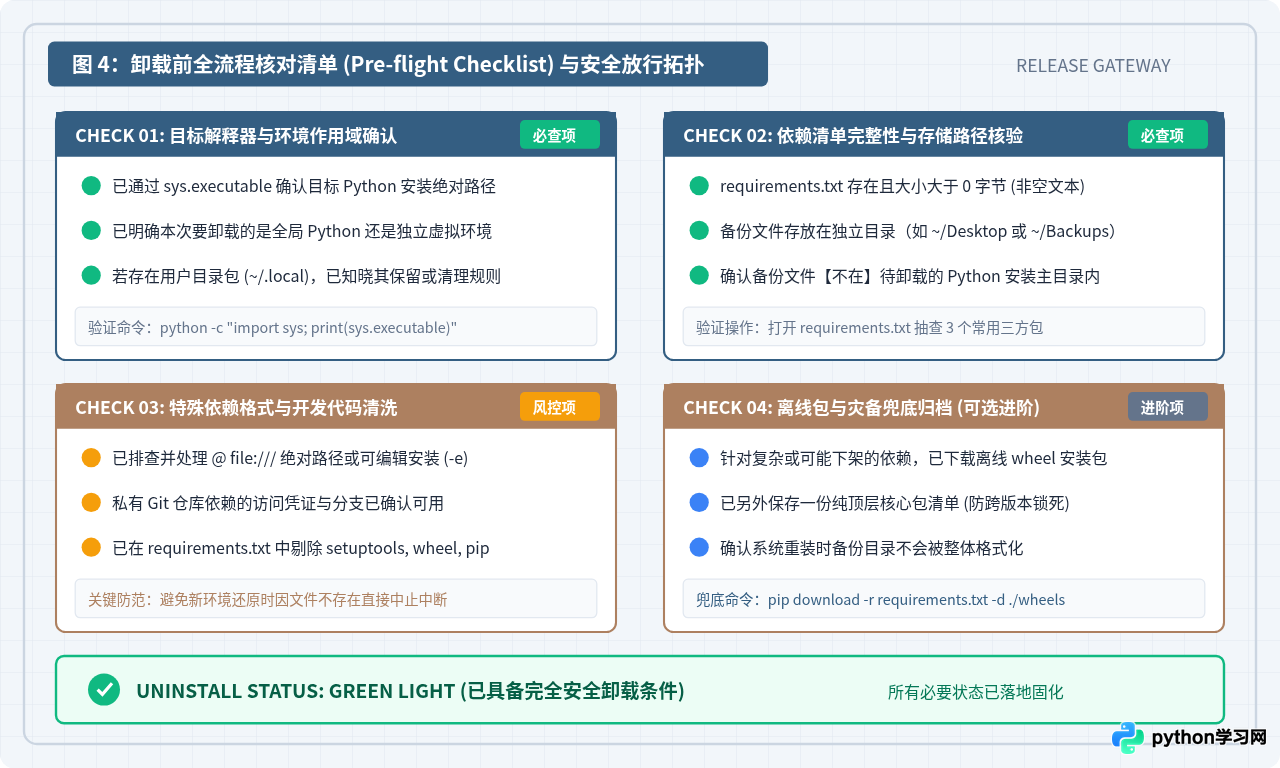
六、卸载前操作核对表(Checklist)
在真正启动 Python 卸载向导或执行删除操作前,请逐一核对以下检查点:
| 核查项目 | 核验动作与标准 | 风险与重要性 | 状态 |
|---|---|---|---|
| 解释器路径核实 | 运行 sys.executable 确认对应物理路径正是待卸载项 |
防止误备份非目标环境或错删系统自带 Python | 必须完成 |
| 依赖清单生成 | 检查 requirements.txt 大小大于 0 字节,包含预期第三方包 |
防止重定向语法错误生成空文件 | 必须完成 |
| 存储路径隔离 | 备份文件保存在 Python 安装路径以外的目录(如用户文档或桌面) | 卸载程序通常会整体抹除安装文件夹 | 必须完成 |
| 特殊路径清理 | 已检查并移除了 @ file:/// 以及 pip/setuptools 锁死行 |
防止新环境执行恢复时直接报语法或路径错误 | 关键排查 |
| 本地项目代码 | 以 pip install -e . 安装的本地自主工程源码已独立安全归档 |
避免随环境删除丢失自研业务代码 | 关键排查 |
| 离线安装轮子 | 针对关键复杂库已执行 pip download 保存 .whl 二进制包 |
防范上游源包下架或跨版本缺少编译环境 | 推荐进阶 |
python -m pip freeze > requirements.txt 并在外部安全路径妥善保存该文件,你就已经锁定了当前环境的核心资产。在核对清单各项均为绿灯后,即可放心执行旧版 Python 的卸载操作。
免责声明:本文内容仅供参考,不代表本站观点。转载或引用请注明出处。









