

新手学Python应该安装哪个版本?推荐最新稳定版

新手学Python应该安装哪个版本?针对初学者的版本选择困惑,本文直接给出明确结论:推荐安装官方最新稳定版。通过解析版本号构成、生命周期状态、实操安装四步法以及常见避坑要点,帮助初学者快速上手编程。
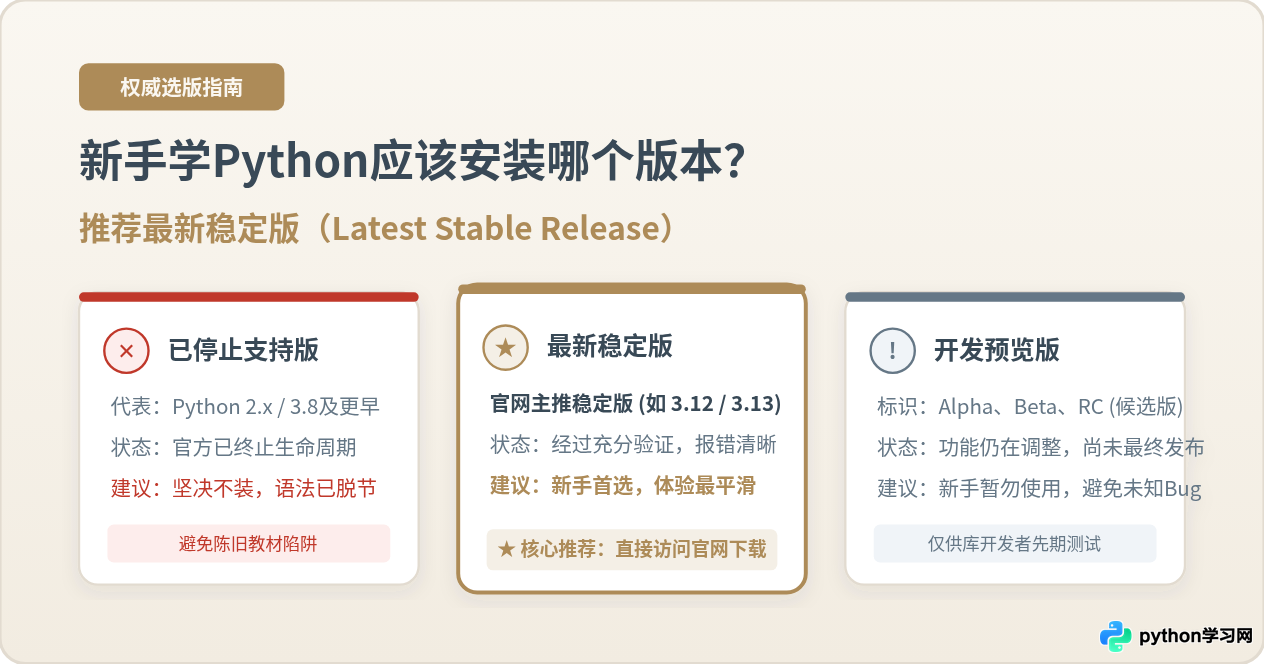
一、为什么新手首选“最新稳定版”?三大核心优势
很多零基础读者在搜索 Python 下载时,经常会被各种教程中提到的“推荐安装 Python 3.8”、“必须安装 Python 3.10”等陈旧观点误导,甚至误以为“版本越新越容易出错”。这种担忧在多年以前的 Python 2 到 Python 3 大过渡时期确实存在,但在当下的 Python 生态中,这一逻辑已经完全不成立。
对于以学习编程基础、理解数据逻辑、掌握控制流程为目标的初学者,选择官方最新稳定版具备三个不可替代的核心优势:
- 更人性化、更精确的语法报错提示:初学者写代码最常遇到的就是语法错误(SyntaxError)。从 Python 3.11 开始,官方引入了高精度的错误追踪回溯机制,并在 3.12 与 3.13 中持续优化。当代码拼写错误或表达式括号不匹配时,终端不再只打印模糊的行号,而是用醒目的波浪线和箭头直观标出具体出错的变量或符号,能帮你省去大量低效摸索的时间。
- 天然避开已经停止维护的安全与语法陷阱:Python 官方对每个次级版本提供约 5 年的支持周期。早期常见的 Python 2.x、Python 3.7、Python 3.8 等均已正式进入 EOL(End of Life,生命周期终止)阶段,官方不再发布任何安全补丁,第三方主流工具也逐步放弃兼容。学过时的版本不仅无法运行现代范式代码,还会遇到库无法安装的死循环。
- 主流生态库已全面跟进支持:初学者在刚开始的数周乃至数月内,主要是学习变量、条件分支、循环、函数、面向对象和内置标准库,并不依赖深度定制的底层 C 扩展。即使后续接触 requests、NumPy、pandas、Matplotlib 等热门第三方库,在最新稳定版发布后的常规窗口期内,官方均已提供预编译的 Wheel 二进制安装包,使用 pip 命令即可一键安装完成。
二、弄懂版本号体系:主版本、次版本与生命周期
要想彻底消除版本焦虑,读者需要理解 Python 的版本命名规则与官方发布节奏。Python 采用标准的语义化版本编号格式,形如 X.Y.Z:
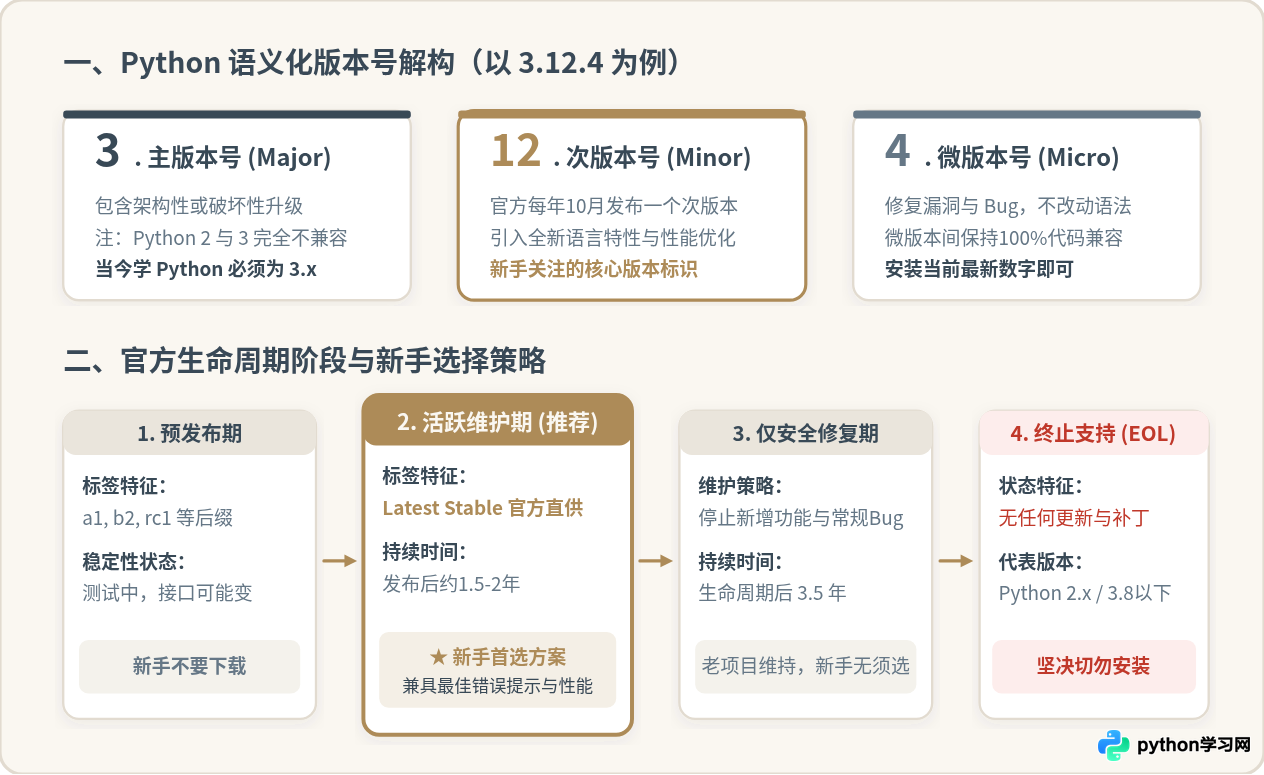
具体来看,三组数字各自代表着完全不同的维护层级:
- 主版本号(Major,第一位 X):代表架构级的重大重构。历史上 Python 2 升级到 Python 3 属于破坏性变更,两者语法不兼容。如今 Python 2 已在 2020 年彻底寿终正寝,当前所有学习与开发任务都必须基于 Python 3。
- 次版本号(Minor,第二位 Y):代表常规功能与语言特性迭代。Python 官方团队通常在每年 10 月发布一个全新的次版本(如 3.11、3.12、3.13)。新版本会带来新的语法糖、性能改进及标准库模块。不同次版本之间保持着绝大部分向下兼容。
- 微版本号(Micro/Patch,第三位 Z):代表漏洞修复与安全补丁(例如 3.12.0 到 3.12.4)。微版本绝不会改动已有语法或增减函数接口,两者代码兼容度为 100%。因此如果教程中使用 3.12.0,你下载 3.12.4 完全不受任何影响,直接安装当前数字最大的补丁版即可。
为了让不同诉求的用户各取所需,官方将版本划分为四个阶段,如下表所示:
| 阶段名称 | 典型版本与标识 | 官方维护重点 | 初学者采纳建议 |
|---|---|---|---|
| 预发布期 (Pre-release) | Alpha (a)、Beta (b)、RC (候选版) | 功能打磨与新特性公开公测 | 严禁选用 避免遇到未定型的 Bug |
| 活跃维护期 (Bugfix) | 官网首页主推最新版 (如 3.12 / 3.13) | 全量修复常规缺陷并优化性能 | 首选推荐 语法现代、体验流畅 |
| 仅安全修复期 (Security) | 发布 2 年后的旧次版本 (如 3.9 / 3.10) | 仅修补严重安全漏洞,无新特性 | 仅供老项目 新手无须刻意降级选择 |
| 终止支持 (End of Life) | Python 2.x、Python 3.8 及更早 | 停止所有维护,移入历史存档 | 绝对避开 语法脱节且缺乏安全保障 |
三、新手版本选择决策:什么情况下需要权衡?
虽然“直接安装最新稳定版”适用于绝大多数自学场景,但初学者偶尔也会面临特殊的现实约束。为了帮助大家在遇到特殊情况时迅速做出明智判断,可以通过下方决策树进行定位:
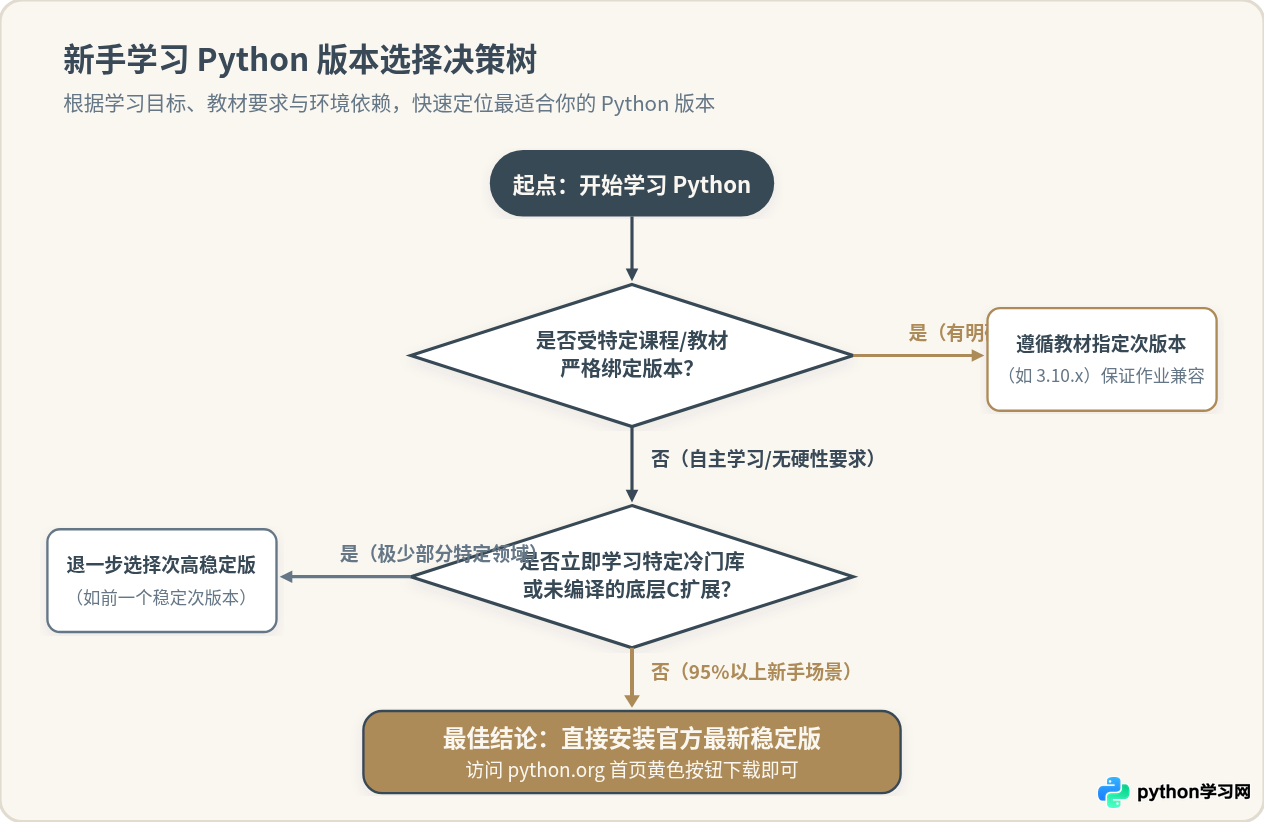
具体来看,主要存在以下两种可能需要额外留意的场景:
场景一:学校、培训机构或特定实验课绑定了指定版本
如果你的授课老师或教学系统要求提交的代码必须在特定评分系统(OJ / 评测机)中运行,或者教材中配套了未经维护的专用老旧工具包,此时应当以教材或课程指定的次版本(如 3.10.x)为准。这能确保你的作业代码在评测环境中完全一致,避免因微小版本差异扣分。
场景二:一上来就要配置高门槛的专业深度学习框架
部分涉及 GPU 硬件加速的底层计算库(例如部分历史版本的 PyTorch、TensorFlow 或 CUDA 绑定包),在 Python 发布全新次版本的前一两个月内,可能尚未及时打包对应新版本的预编译 Wheel 轮子。如果你在学习初期就明确需要使用这部分特定工具,可稍微退一步,选择上一代的稳定次版本(例如当前最新为 3.13 时,选择已被广泛支持的 3.12),以省去手动配置 C++ 编译器的繁琐工作。
四、手把手实操:官网获取与环境安装四步流程
确定好版本后,接下来就是安装与环境验证。很多新手往往在这个环节因为选错选项导致“命令行无法识别 python 命令”。请严格按照以下标准四步进行操作:
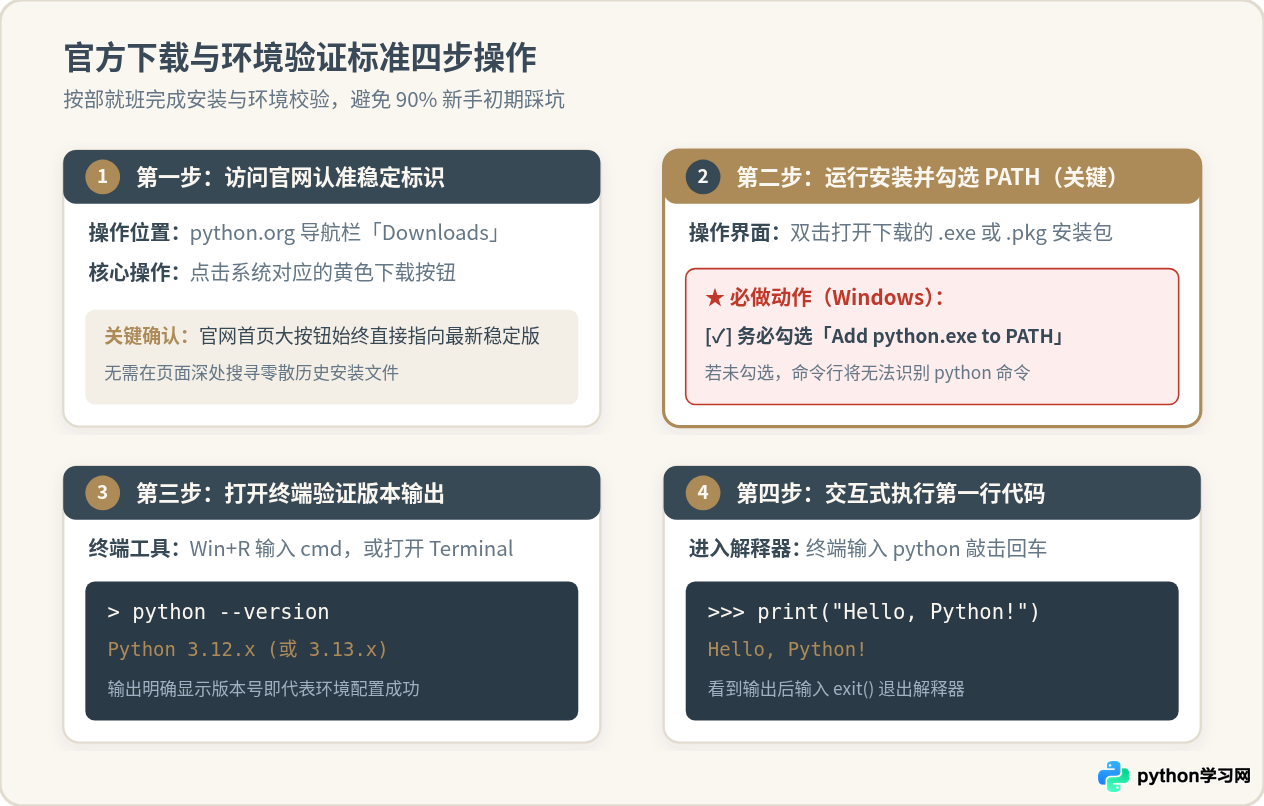
第一步:访问官方网站下载对应安装包
打开浏览器访问 Python 官方网站 python.org,将鼠标悬停在顶部导航栏的 Downloads 菜单上。网站会自动识别你的操作系统(Windows 或 macOS),并弹出一个带有当前最新稳定版本号的黄色大按钮。直接点击该按钮下载安装程序(Windows 下载 .exe 安装文件,macOS 下载 .pkg 文件)。
第二步:运行安装包并勾选 PATH 环境变量(至关重要)
双击打开下载完成的安装文件。在 Windows 系统的安装首屏界面中,底部有两项勾选框:
Use admin privileges when installing py.exe(默认勾选)Add python.exe to PATH(默认未勾选,必须手动勾选!)
勾选完成后,点击“Install Now”按照默认指引执行安装,稍等一两分钟直至界面显示“Setup was successful”,点击 Close 即可关闭窗口。
第三步:打开终端验证安装结果
安装完成后,我们需要验证系统是否能够正确调用 Python 解释器。打开操作系统的命令行工具:
- Windows:按下快捷键
Win + R,在弹出窗口中输入cmd并回车; - macOS:按下
Command + 空格唤出聚焦搜索,输入Terminal(终端)并回车。
在终端窗口中输入以下命令并敲击回车进行检测(注意命令与运行结果是分开展示的):
第四步:启动交互式解释器运行第一行代码
验证版本无误后,可以直接在当前命令行窗口输入 python(或 macOS 下输入 python3)并敲击回车,终端会进入带有 >>> 提示符的 Python 交互式环境(REPL):
五、新手常见疑问与避坑要点
在实际辅导新手学习的过程中,我们收集了大家最常问的几个困惑,在此集中进行解答:
1. 为什么网络上很多教程还在用 Python 3.8 或 3.9?
这是因为很多优质教程编写于两三年前,录制视频与出版图书需要很长的周期,作者在编写时采用的是当时的最新稳定版。由于 Python 3 内部的核心语法具有极佳的向下兼容性,老教程中讲解的变量、列表、字典、循环等基础代码在最新的 Python 3.12/3.13 中不仅能完美运行,还能享受到更清晰的报错反馈。切勿因为教程标题写了 3.8 就刻意去满世界寻找过时的旧安装包。
2. 新手有必要直接安装 Anaconda 吗?
建议零基础初学者从官方纯净版(python.org)开始。Anaconda 体积庞大(动辄数个 G),自带数百个预装的科学计算包,且包含专门的 Conda 虚拟环境管理逻辑,反而会增加新手的认知负担。纯净官方版轻量透明,配合轻便的代码编辑器(如 VS Code)学习体验更为直接,待学到复杂数据分析与机器学习阶段再按需了解虚拟环境也不迟。
3. 如果电脑里已经装了多个 Python 版本,该怎么办?
Windows 官方安装包默认附带了 py 启动器。无论系统安装了几个版本,在命令行中输入 py -0 即可列出本机全部已安装的 Python 版本;输入 py -3.12 即可精准启动指定的 3.12 解释器。而在 macOS 和 Linux 系统中,各个版本通常以 python3.11、python3.12 等独立命令共存,不会互相破坏。
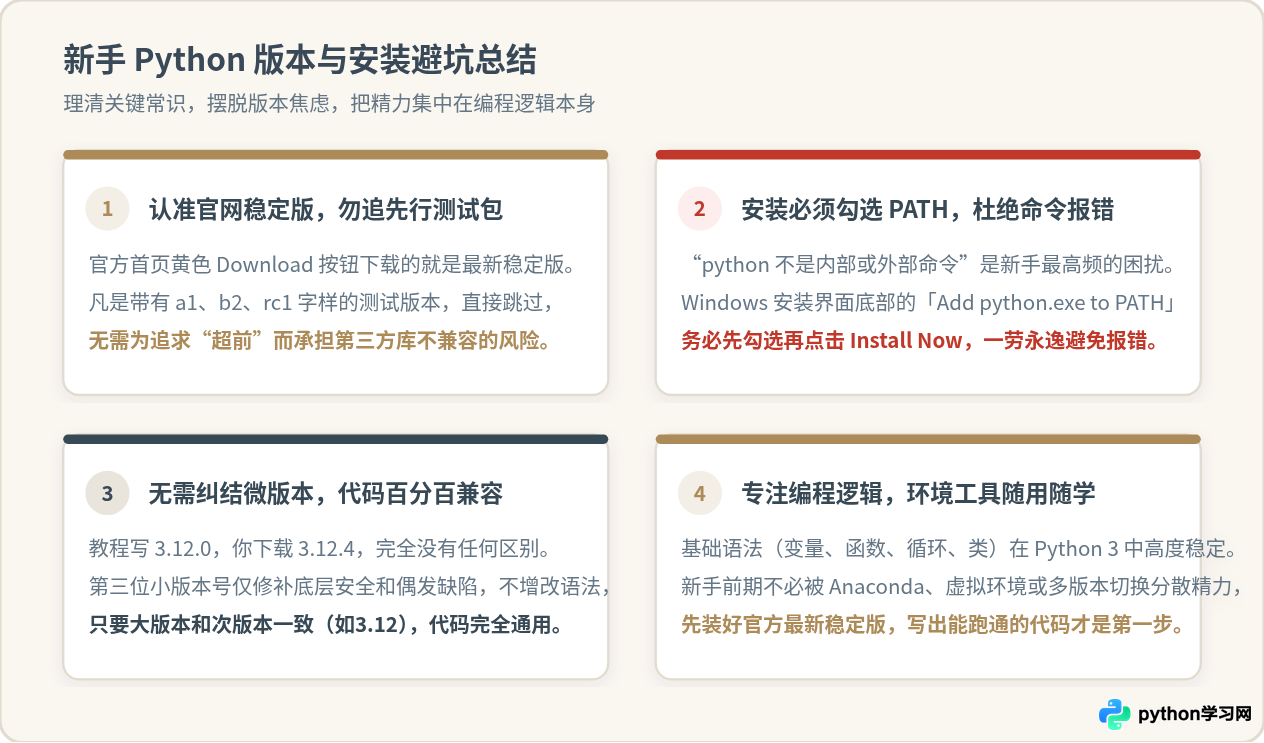
核心要点总结
学习编程的核心目标在于建立计算机逻辑思维与解决问题的能力,版本工具只是承载这一目标的载体:
- 坚定选择官方最新稳定版:直接前往
python.org首页下载,拒绝过期的 EOL 废弃版,绕过不稳定的 Preview 测试版; - 安装细节决定成败:Windows 必须勾选
Add python.exe to PATH,养成在终端用python --version验证的习惯; - 忽略微版本差异:3.12.0 与 3.12.4 没有语法壁垒,把精力投入到真正的代码练习与项目实践中。
免责声明:本文内容仅供参考,不代表本站观点。转载或引用请注明出处。









