

PyCharm和VS Code中创建Python虚拟环境的设置方法

详细介绍在PyCharm与VS Code中创建和配置Python虚拟环境(venv)的具体操作步骤,涵盖新建项目与已有项目的环境配置、解释器绑定、终端自动激活以及常见排错方法。
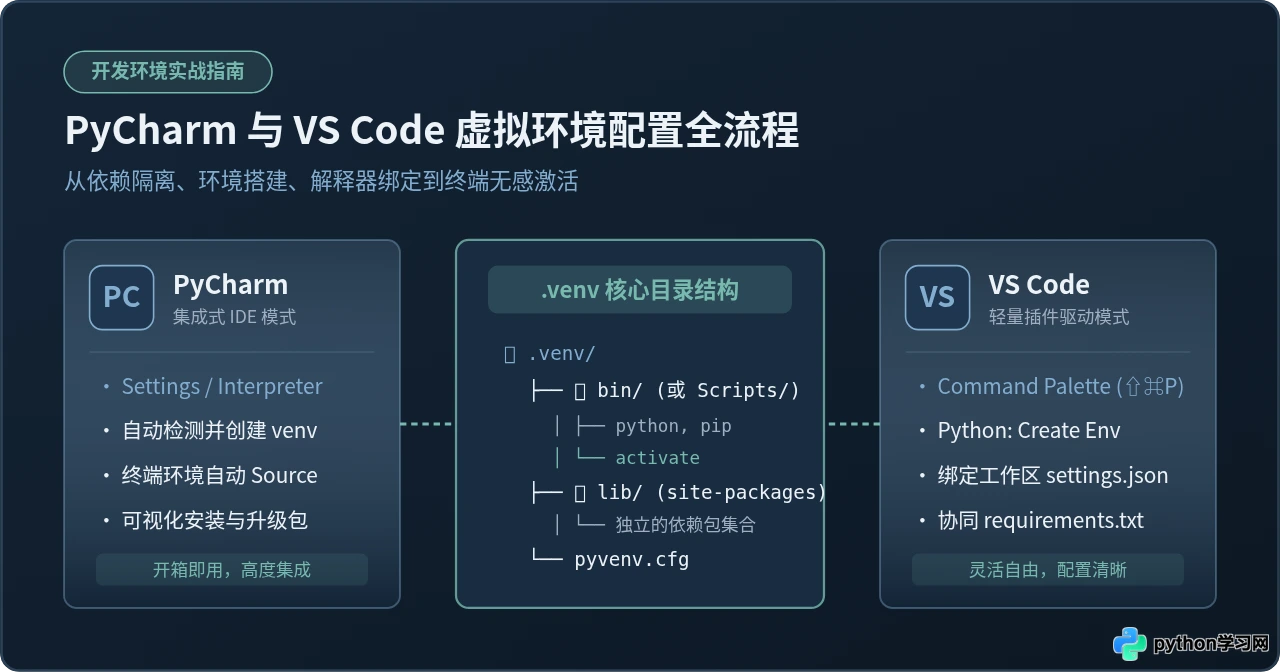
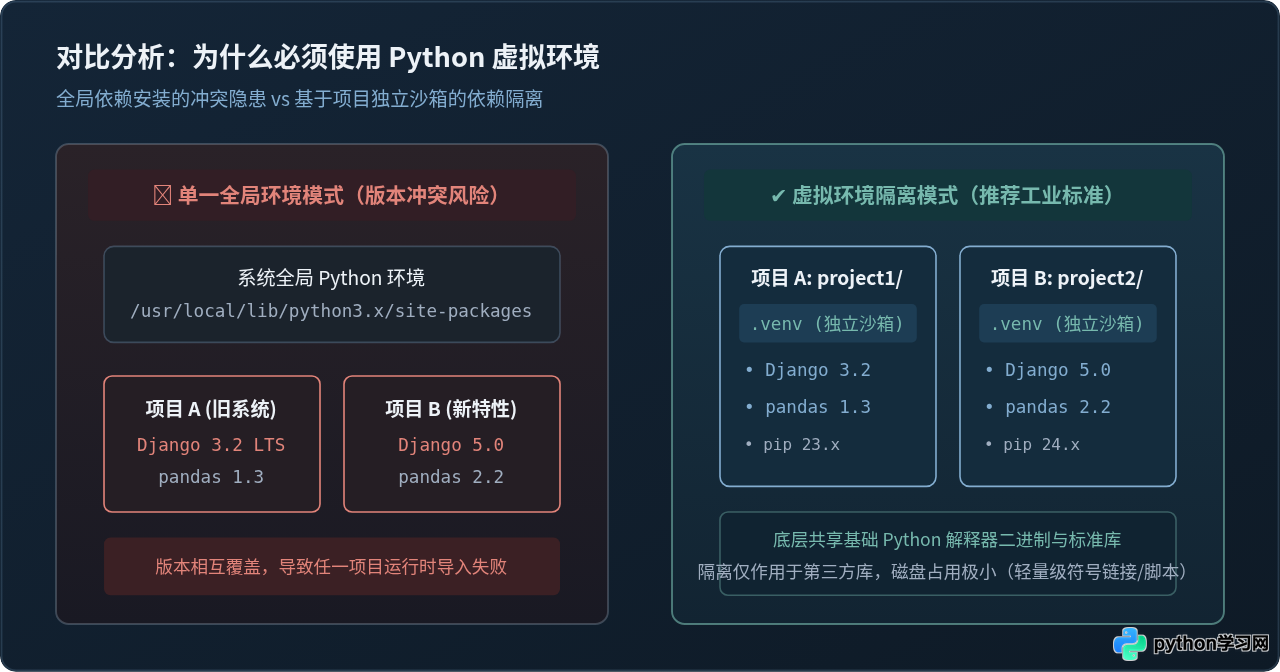
pip install 到系统的全局 Python 中,版本相互覆盖会直接导致老项目启动崩溃。在现代化 Python 开发中,为每个项目创建独立的虚拟环境(Virtual Environment)是标配做法。本文将直接讲解在 PyCharm 和 VS Code 这两款最主流的工具中,如何正确创建、关联并验证 Python 虚拟环境。
一、虚拟环境的工作原理与核心价值
Python 虚拟环境本质上是一个独立的轻量级目录树。它并不会复制整套庞大的 Python 底层安装文件,而是仅包含项目所需的 Python 二进制可执行文件的符号链接(或独立启动存根)、专用的 site-packages 目录以及用于修改环境变量的激活脚本(如 activate)。
当一个虚拟环境被激活时,系统的 PATH 环境变量会把该环境的 bin(Linux/macOS)或 Scripts(Windows)目录置于最前端。这意味着你执行 python 或 pip 时,调用的正是该项目专属的解释器和包管理工具,所有下载的第三方包都会被限制在项目本地,彻底杜绝全局环境污染与版本踩踏。
二、PyCharm 中创建与配置虚拟环境的具体步骤
JetBrains PyCharm 是一款高度集成的 Python IDE。它将虚拟环境的创建、解释器绑定以及终端自动激活高度整合到了图形界面中。针对新建项目与已有项目,配置路径略有不同但底层一致。
1. 在新建项目向导中创建(全新项目)
- 打开 PyCharm,在欢迎界面点击 New Project(或菜单栏选择 File → New Project)。
- 在 Location 中指定工程保存路径,例如
/Users/username/projects/my_project。 - 在 Python Interpreter 区域,选中 Custom environment 或 Generate new environment(不同版本界面字样略有差异),环境类型选择 Virtualenv。
- 在 Base Python 下拉列表中选择系统已安装的 Python 解释器主程序。
- 点击右下角的 Create 按钮。PyCharm 会自动调用底层的
venv模块在项目根目录下生成.venv文件夹,并自动将其设为项目的默认解释器。
2. 在已有项目中创建或重新绑定(已有项目)
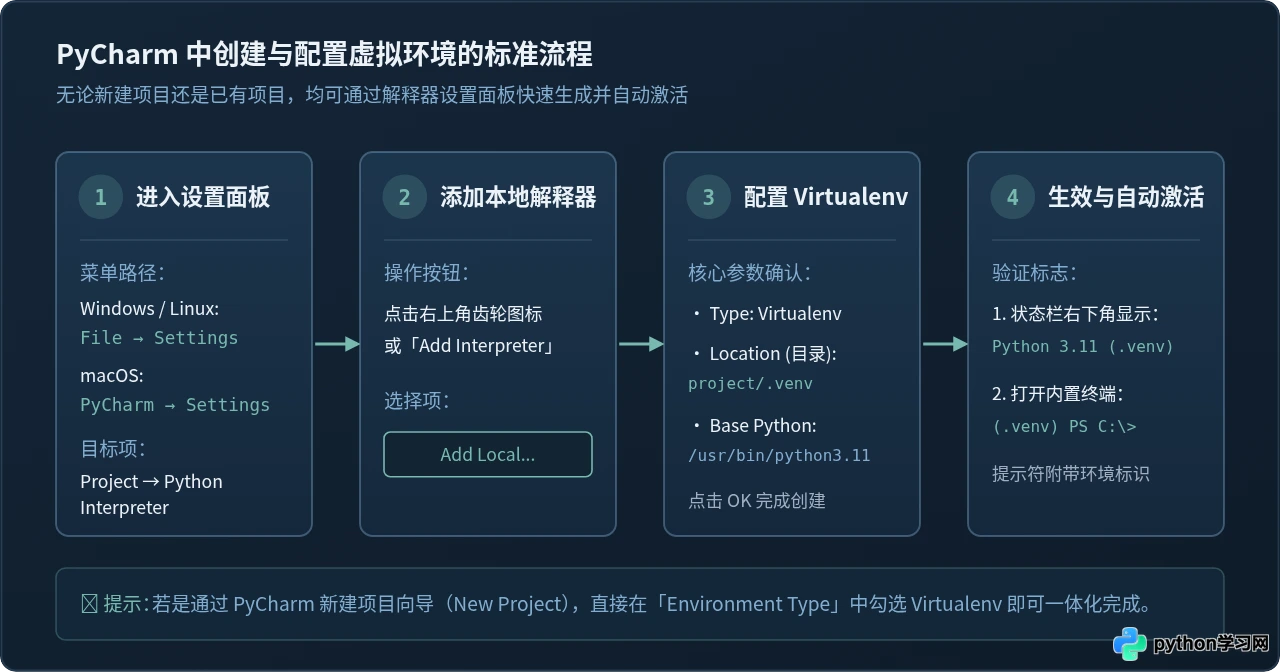
- 打开已有的代码文件夹后,打开设置面板:
- Windows / Linux:点击菜单栏
File → Settings(快捷键Ctrl + Alt + S)。 - macOS:点击顶部菜单
PyCharm → Settings(或Preferences,快捷键Cmd + ,)。
- Windows / Linux:点击菜单栏
- 在左侧导航栏展开 Project: [你的项目名],选中 Python Interpreter。
- 在右侧窗口上方点击 Add Interpreter 按钮,并在弹出菜单中点击 Add Local Interpreter...。
- 在弹出的对话框左侧选择 Virtualenv Environment:
- Environment:选择 New(创建新环境)。
- Location:保持默认的项目根目录下的
.venv(或venv)。 - Base Python:指定你所希望基于的全局 Python 版本路径。
- Inherit global site-packages:通常不要勾选,确保环境干净独立。
- 点击 OK,等待 PyCharm 完成环境初始化与索引构建。
3. 验证 PyCharm 虚拟环境生效状态
完成上述配置后,可以通过以下两个标志确认虚拟环境已正确工作:
- 状态栏标识:查看 PyCharm 窗口右下角状态栏,应当清晰显示类似于
Python 3.11 (.venv)的字样。 - 终端自动激活:点击底部面板的 Terminal(终端)。新建一个终端标签页时,命令提示符前缀应包含
(.venv)。在终端中执行命令验证:# Linux / macOS 验证命令 which python # 示例输出:/Users/username/projects/my_project/.venv/bin/python # Windows 验证命令 where python # 示例输出:C:\Users\username\projects\my_project\.venv\Scripts\python.exe
三、VS Code 中创建与配置虚拟环境的具体步骤
Visual Studio Code 作为一款轻量级编辑器,其 Python 开发能力由官方扩展提供。通过微软推荐的命令面板交互,可以在无需手动输入 shell 命令的情况下完成环境的自动创建与工作区关联。
1. 前期准备
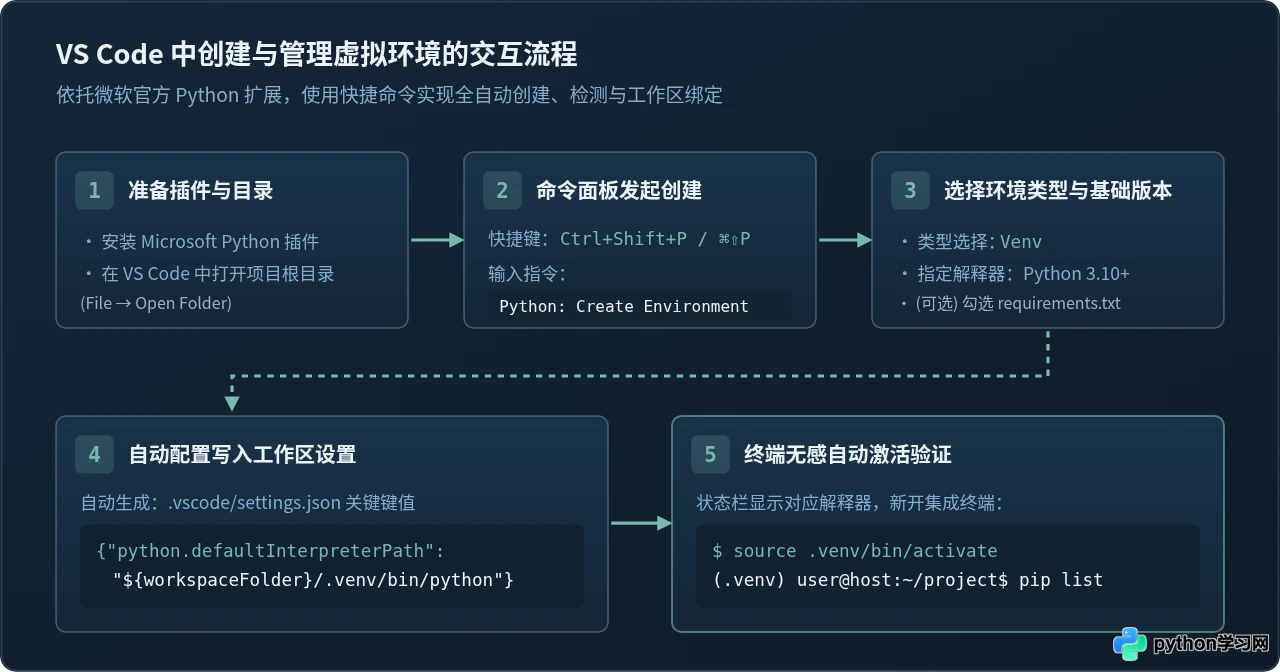
在 VS Code 侧边栏的扩展商店(Extensions,快捷键 Ctrl + Shift + X 或 Cmd + Shift + X)中搜索并安装由 Microsoft 官方维护的 Python 扩展插件(扩展 ID 通常为 ms-python.python)。
2. 使用命令面板快速创建虚拟环境
- 使用 VS Code 打开你的项目根目录文件夹(File → Open Folder...)。这一步至关重要,只有打开了工作区文件夹,环境才能与该项目进行作用域绑定。
- 按下快捷键
Ctrl + Shift + P(Windows / Linux)或Cmd + Shift + P(macOS)呼出顶部命令面板。 - 在输入框中键入
Python: Create Environment并按回车。 - 系统会弹出环境类型选择,点击 Venv(使用标准库 venv 创建)。
- 在弹出的解释器列表中,选择要作为基础环境的 Python 版本(例如
Python 3.11.x)。 - 如果项目根目录下已经存在
requirements.txt文件,VS Code 会提示是否同时安装其中的依赖,初次配置可按需勾选或跳过。 - VS Code 状态栏右下角会显示创建进度,完成后会在项目根目录自动创建
.venv文件夹。
3. 工作区设置与解释器手动切换
VS Code 会在项目根目录下的 .vscode/settings.json 文件中自动记录当前工作区所选用的解释器路径:
{
  "python.defaultInterpreterPath": "${workspaceFolder}/.venv/bin/python"
}
如果日后需要手动切换解释器,只需再次调出命令面板(Ctrl + Shift + P),输入并执行 Python: Select Interpreter,即可在列表中直接选中带有 ('.venv': venv) 标记的推荐项。
4. 验证 VS Code 终端自动激活
在菜单栏点击 Terminal → New Terminal(终端 → 新建终端)。Python 扩展会自动检测工作区解释器并向终端注入激活指令。Linux/macOS 下会自动运行 source .venv/bin/activate,Windows 下会自动运行 .venv\Scripts\Activate.ps1。此时终端最前端会出现 (.venv) 提示符。
四、常见问题排查与注意事项
在实际配置过程中,由于操作系统安全策略或终端缓存,初学者常会遇到终端未激活或无法执行脚本的问题。以下是具体排查方法:
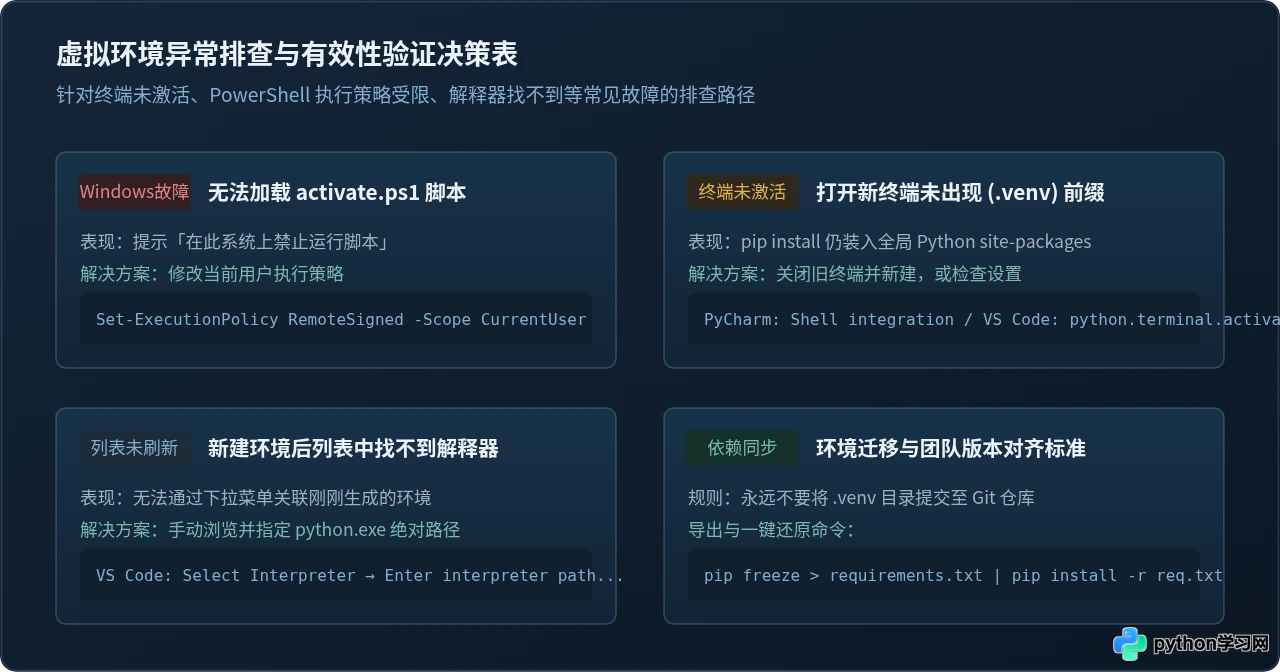
1. Windows PowerShell 报错:“在此系统上禁止运行脚本”
原因:Windows 默认的 PowerShell 执行策略(ExecutionPolicy)为 Restricted,出于安全机制限制了未签名脚本的自动运行。
解决方法:在 Windows 搜索框搜索 PowerShell,选择“以管理员身份运行”(或者在当前用户权限下执行),输入以下命令并回车,按 Y 确认:
# 仅放宽当前用户的脚本执行限制,安全且无需全局管理员权限
Set-ExecutionPolicy RemoteSigned -Scope CurrentUser
设置完毕后重启 VS Code 或 PyCharm 的终端,再次启动即可正常执行 activate.ps1。
2. 新建终端没有出现 (.venv) 前缀
如果你在环境创建好之前就已经打开了内置终端,旧终端不会动态感知新环境变量。请点击终端面板垃圾桶图标彻底关闭旧终端,然后重新新建一个终端。
此外,在 VS Code 设置中,可搜索 python.terminal.activateEnvironment,确保该项处于勾选状态(默认为 true)。
3. 切勿将 .venv 目录提交到版本控制(Git)
.venv/ 上传至 Git 仓库。请务必在项目根目录的 .gitignore 中添加:
.venv/
venv/
__pycache__/
*.pyc
4. 团队依赖导出与同步规范
在激活的虚拟环境中,通过 requirements.txt 记录项目所需的精确依赖版本,并在团队协作或部署时一键复原:
# 1. 导出当前虚拟环境安装的所有依赖
pip freeze > requirements.txt

# 2. 团队成员拉取代码并在新建的全新虚拟环境中还原依赖
pip install -r requirements.txt
五、PyCharm 与 VS Code 环境管理对比总结
虽然 PyCharm 和 VS Code 在界面交互和设计哲学上有所不同,但二者底层使用的都是标准 Python 的 venv 规范。两款工具的日常管理特性对比如下:
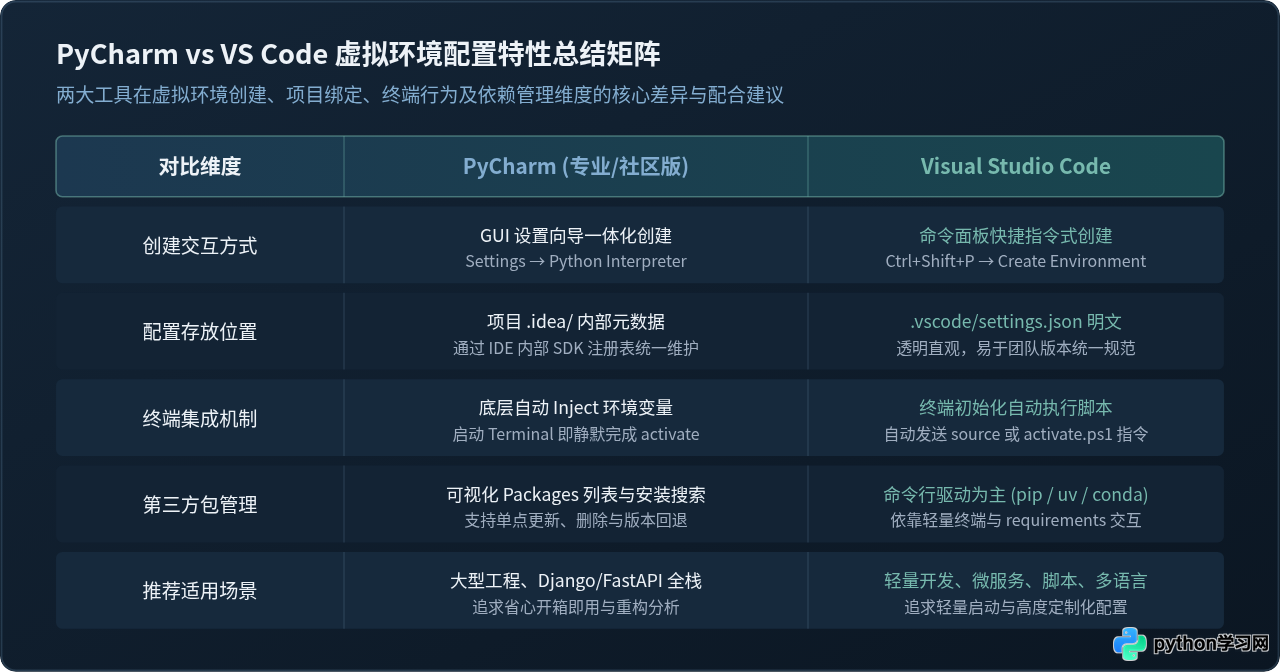
.venv,通过编辑器绑定对应的解释器路径,并通过内置终端执行安装与运行。只要把握好“项目独立目录”、“解释器正确指向”与“终端激活提示符”三个关键点,就能彻底避免版本冲突,保持整洁高效的开发环境。
免责声明:本文内容仅供参考,不代表本站观点。转载或引用请注明出处。









