

VS Code Python开发环境优化:插件推荐与代码格式化配置

针对VS Code的Python开发环境优化指南,深入解析核心插件选型与自动化代码格式化(Black/Ruff)的配置步骤与常见排错方法。
在VS Code中编写Python代码时,若只安装基础组件,经常会遇到补全迟钝、代码风格不统一以及排查格式问题耗时过长的情况。本文将通过精选核心插件组合、解析关键配置参数,并指导你实现保存文件时全自动格式化与代码整理,帮助你搭建一套反应灵敏、规范统一的Python开发工作流。
一、精简高效的插件选型与职责划分
过去VS Code官方将语言支持、代码检查、格式化打包在同一个体积庞大的Python扩展中,这种架构容易导致编辑器响应变慢。目前官方已将功能全面解耦为独立扩展。我们要做的是根据职责安装专业工具,避免功能重叠引起的资源浪费。
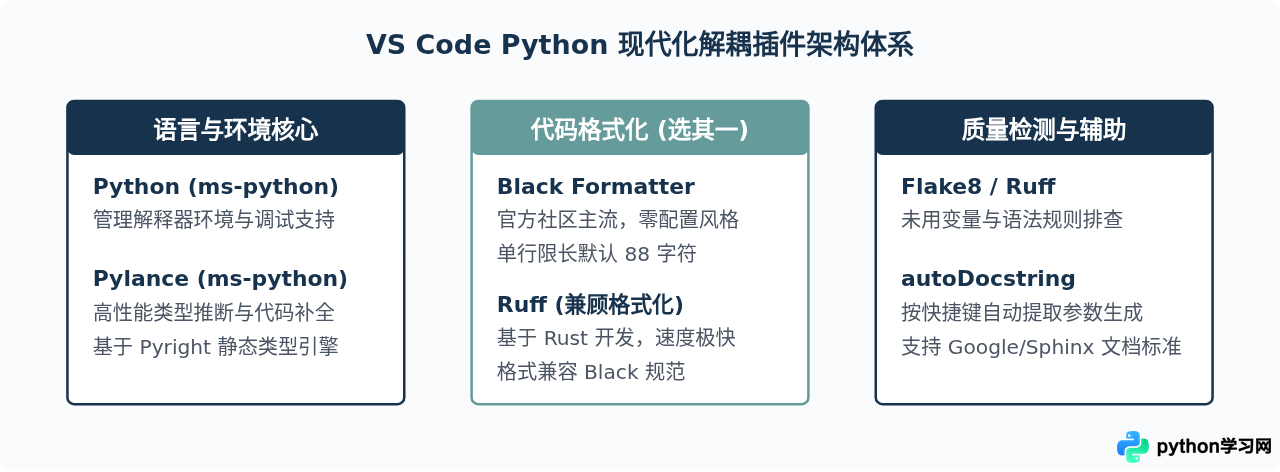
1. 基础环境三件套
- Python (ID: ms-python.python):提供基础运行时检测、测试套件发现以及内核交互能力。
- Pylance (ID: ms-python.vscode-pylance):微软官方推荐的语言服务器。由它负责符号跳转、代码提示、重构和静态类型分析。
- Python Debugger (ID: ms-python.debugpy):独立的断点调试引擎,现已作为单独插件维护。
2. 格式化与静态检查扩展
- Black Formatter (ID: ms-python.black-formatter):遵循“不妥协”(Uncompromising)哲学的代码格式化器。它固定了大多数排版规则,减少团队在代码样式上的无谓争论。
- Ruff (ID: astral-sh.ruff):如果工程代码量较大,或希望用一个插件同时搞定 import 排序、语法规范审查和代码格式化,基于 Rust 编写的 Ruff 是兼顾性能与功能的优质选择。
3. 文档生成辅助
- autoDocstring (ID: njpwerner.autodocstring):在函数定义下一行输入三引号
"""并回车,插件会自动解析当前函数的参数类型与返回值,生成符合规范的结构化注释块。
二、选择适合的格式化方案:Black 与 Ruff 决策路径
在实际项目中,并不需要将所有格式化插件全部装齐,保持单一、明确的格式化提供方才能避免规则冲突。你可以根据项目的既有规范和团队习惯来做决定:
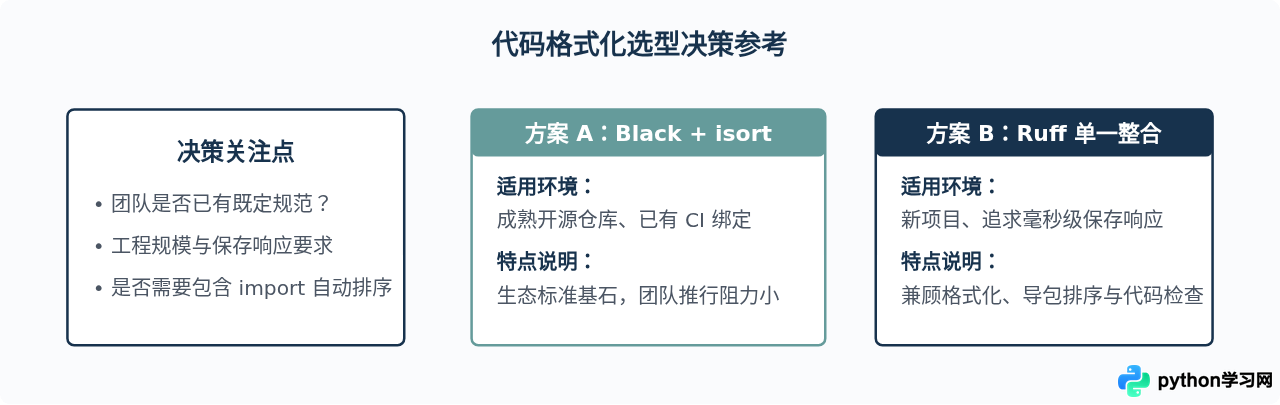
如果你的项目处于维护期,且持续集成(CI)阶段运行的是 black --check,请选用方案 A(Black Formatter),这能确保编辑器与服务端规范完全一致。如果你正在启动新工程,希望尽量减少安装插件的数量,并且要求保存时无卡顿,建议使用方案 B(Ruff)。
三、实操步骤:配置自动化格式化
为了让团队成员使用相同规则,建议在当前工作区根目录下创建 .vscode/settings.json 文件,将配置跟随代码仓库进行版本管理,而不是只写在全局的用户配置中。
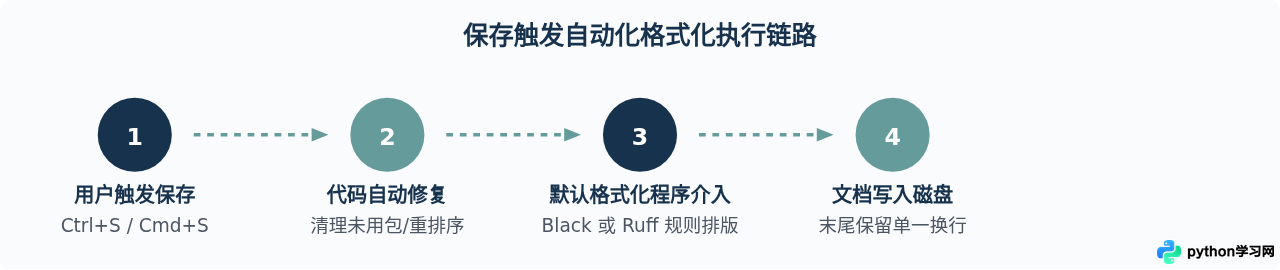
方案 A 配置:使用官方 Black 扩展
安装 Black Formatter 插件后,在项目的 .vscode/settings.json 中写入如下内容:
{
  // 指定针对 Python 语言的特化设置
  "[python]": {
    "editor.defaultFormatter": "ms-python.black-formatter",
    "editor.formatOnSave": true,
    "editor.codeActionsOnSave": {
      "source.organizeImports": "explicit"
    }
  },

  // 基础编辑器规范与排版习惯
  "editor.rulers": [88],
  "files.trimTrailingWhitespace": true,
  "files.insertFinalNewline": true,

  // 传递给 Black 的运行参数(例如修改单行最大长度)
  "black-formatter.args": [
    "--line-length", "88"
  ]
}
方案 B 配置:使用高性能一体化 Ruff 扩展
安装 Ruff 插件后,在 .vscode/settings.json 中写入如下内容:
{
  "[python]": {
    "editor.defaultFormatter": "charliermarsh.ruff",
    "editor.formatOnSave": true,
    "editor.codeActionsOnSave": {
      "source.fixAll.ruff": "explicit",
      "source.organizeImports.ruff": "explicit"
    }
  },

  "editor.rulers": [88],
  "files.trimTrailingWhitespace": true,
  "files.insertFinalNewline": true
}"editor.formatOnSave": true 用于通知编辑器在保存时调用默认格式化程序;"editor.rulers": [88] 则会在编辑器窗口中渲染一条微弱的参考垂直辅助线,提示开发者注意代码单行宽度上限。
四、格式化效果验证与对比
配置完成后,我们可以通过一段包含缩进混乱、多余逗号、无序引用的 Python 代码,来检验自动化流程是否按预期生效。
处理前:排版杂乱的原代码
import sys
import os
from math import pi, sqrt, sin, cos

def calculate_metrics( total_count , factor , offset=0 ):
    temporary_data = {'status': 'active','code': 200, 'items': [1,2,3,4,5,6,7,8,9,10,11,12,13,14,15,16,17,18,19,20]}
    result = (total_count * factor) + offset
    return result, temporary_data
处理后:保存后自动规范化的代码
import os
import sys
from math import cos, pi, sin, sqrt


def calculate_metrics(total_count, factor, offset=0):
    temporary_data = {
        "status": "active",
        "code": 200,
        "items": [
            1, 2, 3, 4, 5, 6, 7, 8, 9, 10,
            11, 12, 13, 14, 15, 16, 17, 18, 19, 20,
        ],
    }
    result = (total_count * factor) + offset
    return result, temporary_data
可以观察到:import 声明已被自动按字母顺序梳理;参数列表中多余的空格被抹去;超长字典与列表被重构为更适合 Git Diff 追踪的多行闭合结构;同时函数间距自动保留了标准的空行。
五、常见问题排查与注意事项
如果你按下保存键后代码没有任何变化,可以按照以下诊断树逐项检查,这通常由环境未激活或权限冲突引起:
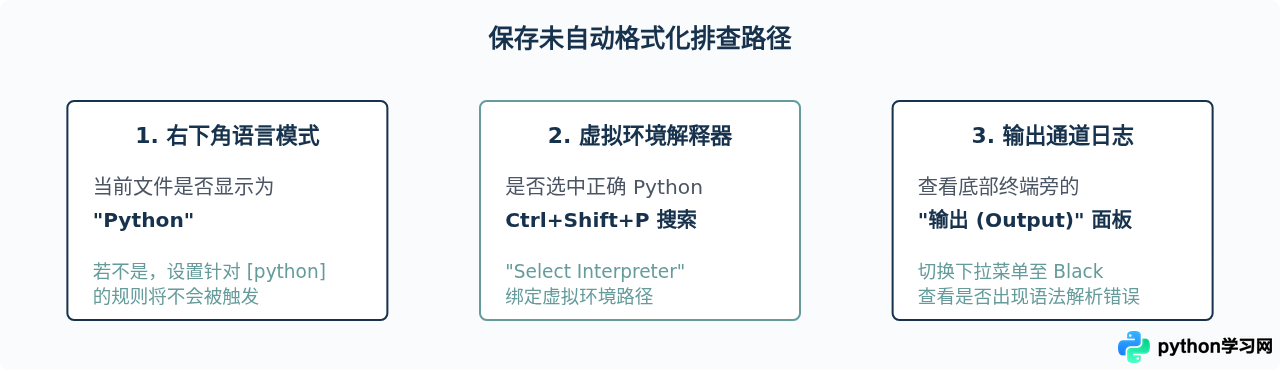
- 存在语法错误导致格式化终止:格式化工具在执行前必须先将代码转换成抽象语法树(AST)。如果当前脚本存在未闭合的括号或拼写错误的关键字,工具为了保护源代码不被损坏,会直接退出操作。先排查代码编辑器中的红色波浪线报错,再尝试保存。
-
多插件冲突:如果同时启用了 Black、Autopep8 和 Prettier,它们可能会在同一时刻竞争格式化控制权,甚至相互覆盖排版。务必在
settings.json的"[python]"作用域中明确声明唯一的"editor.defaultFormatter"。 -
本地配置文件覆盖:如果项目根目录下已经包含
pyproject.toml或setup.cfg,Black 会优先读取文件中的[tool.black]块,此时settings.json中的参数可能会被项目文件的规则覆盖。
.py 文件。Python 对缩进深度具有语法层面的强依赖,选用专门的 Python 工具链才能保证代码的语义与运行逻辑不受损害。
免责声明:本文内容仅供参考,不代表本站观点。转载或引用请注明出处。









