

VS Code安装失败或无法启动的常见原因及解决办法

系统解析VS Code(Visual Studio Code)安装报错、权限拒绝、启动黑屏闪退、单例死锁及插件崩溃等常见故障原因,提供包含命令行排查与长效修复的完整实操教程。
快速故障分流:定位问题发生在哪个阶段
排查的第一步是建立准确的故障边界。很多读者在遇到“双击桌面图标没有反应”时误以为是安装包坏了,进而反复重复安装,结果仍无法启动。实际上,判断当前故障阶段非常简单:
- 安装阶段阻碍:运行安装包时弹出权限错误(如写入目录拒绝访问)、解压进度条回滚、报包文件校验损坏,或者安装程序本身突然闪退退出。
- 启动阶段阻碍:已经完成安装并生成可执行文件,但双击图标后毫无反应、窗口一闪即逝、窗口显示为纯黑/纯白画面,或者弹窗提示“扩展宿主进程意外终止”。
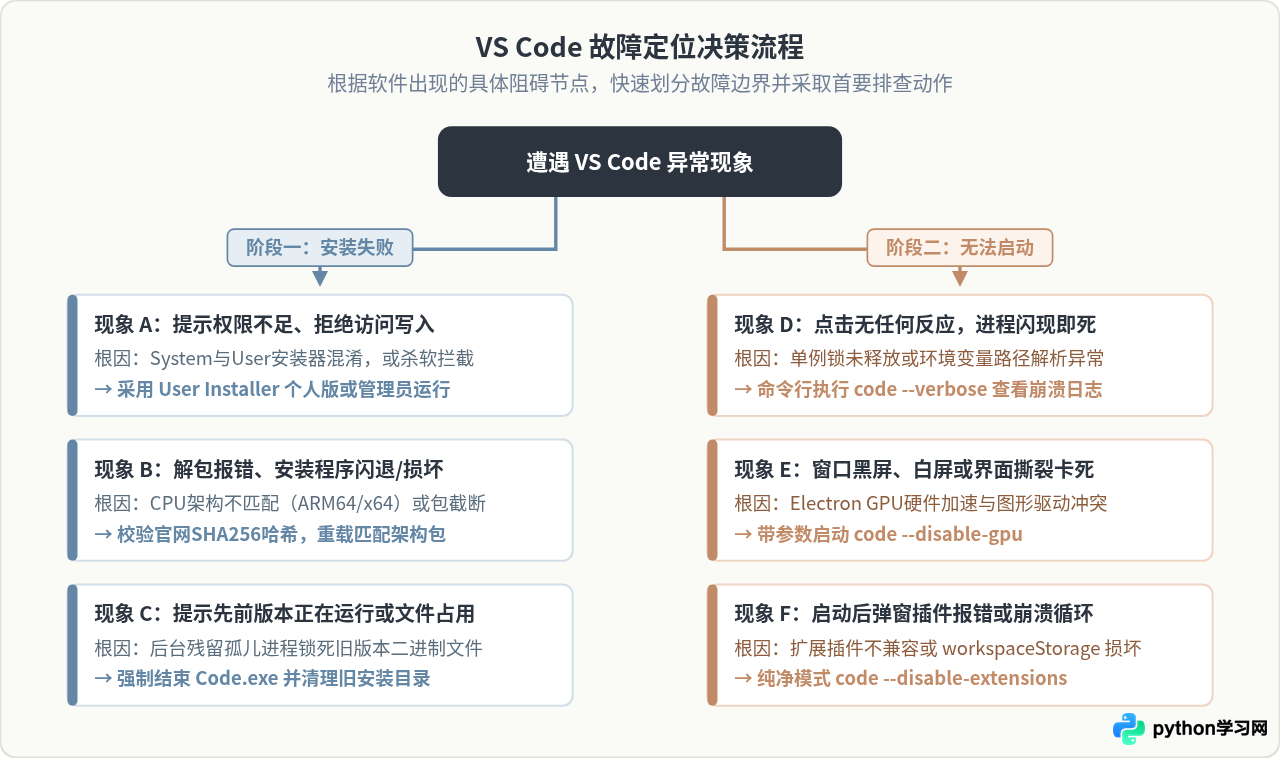
只要明确具体现象,即可针对性地对照下文的模块进行处理,避免无意义的重复盲目卸载重装。
第一部分:VS Code 安装失败的常见原因与解决步骤
1. 用户级安装包与系统级安装包混淆导致的权限拒绝
在 Windows 平台上,微软官方为 VS Code 提供了两种不同的安装包:User Installer(用户级安装包)与 System Installer(系统级安装包)。
系统级安装包默认安装到 C:\Program Files\Microsoft VS Code,需要完全的管理员写入权限;一旦当前 Windows 账户受组策略限制或没有提权,安装程序在写入系统目录或注册系统级环境变量时就会直接报错中断。
%LOCALAPPDATA%\Programs\Microsoft VS Code,无需管理员授权即可完成无障碍安装与后续的静默自动更新。
2. 硬件架构不匹配或下载包截断
VS Code 针对不同的 CPU 架构编译了专属的二进制版本。如果从第三方聚合下载站获取安装包,容易出现架构错位:
- Windows 平台:64 位 x86(x64)与 ARM64 版本不可混用。若在搭载高通骁龙处理器的 ARM64 设备上强行安装不匹配的 x64 系统版本,可能直接提示“此应用无法在你的电脑上运行”。
- macOS 平台:Apple Silicon(M 系列芯片)应下载对应的 Apple Silicon 版本(或 Universal 通用版);若在 Apple Silicon 上错装 Intel 专用包,且系统未配置 Rosetta 转译环境,会导致解压安装失败或启动崩溃。
验证与解决:始终从官方网站(code.visualstudio.com)直接获取对应架构的最新安装包。若网络下载过程发生过波动,可使用终端校验 SHA256 哈希值确认包的完整性。
3. 历史版本未彻底卸载造成的目录占用死锁
在 Windows 系统控制面板中执行卸载时,操作系统的卸载机制仅会清除安装目录下的主程序二进制文件,而不会主动清理用户的缓存与状态配置。如果之前运行的 VS Code 有子进程仍在后台挂起,安装程序在写入同名可执行文件时便会触发 EBUSY: resource busy or locked 错误。
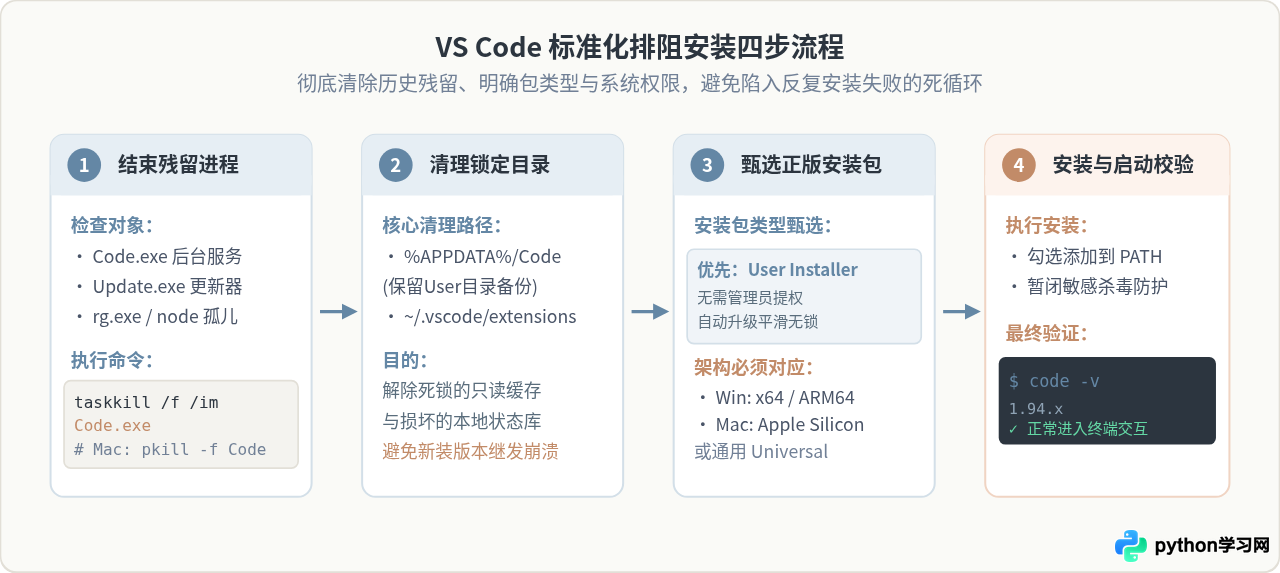
彻底解决该问题的标准化操作步骤如下:
-
强制终结后台残留进程:
打开 Windows 任务管理器,在“详细信息”页签中确认是否存在未退出的
Code.exe。如有,右键结束任务;或在终端中以管理员权限执行终止命令:# Windows 命令行下强行杀死所有残留 Code 进程 taskkill /f /im Code.exe
-
安全备份并清理历史状态目录:
按下 Win + R 打开运行窗口,输入并访问
%APPDATA%。将里面的Code文件夹更名为Code_backup(保留个人代码偏好与配置),防止损坏的历史缓存干扰新安装程序。 -
检查防病毒软件与临时目录拦截:
部分安全防护软件会拦截向
%TEMP%解压运行临时脚本的行为。如遇到解压阶段卡死,暂时关闭杀毒软件的主动防御功能,或将 VS Code 安装包加入白名单。
第二部分:VS Code 无法启动或闪退的常见原因及解决办法
安装成功后双击无反应、窗口白屏或闪退,通常是由于 Chromium/Electron 底层渲染引擎、损坏的显卡驱动、冲突的扩展插件或损坏的单例锁引发的。
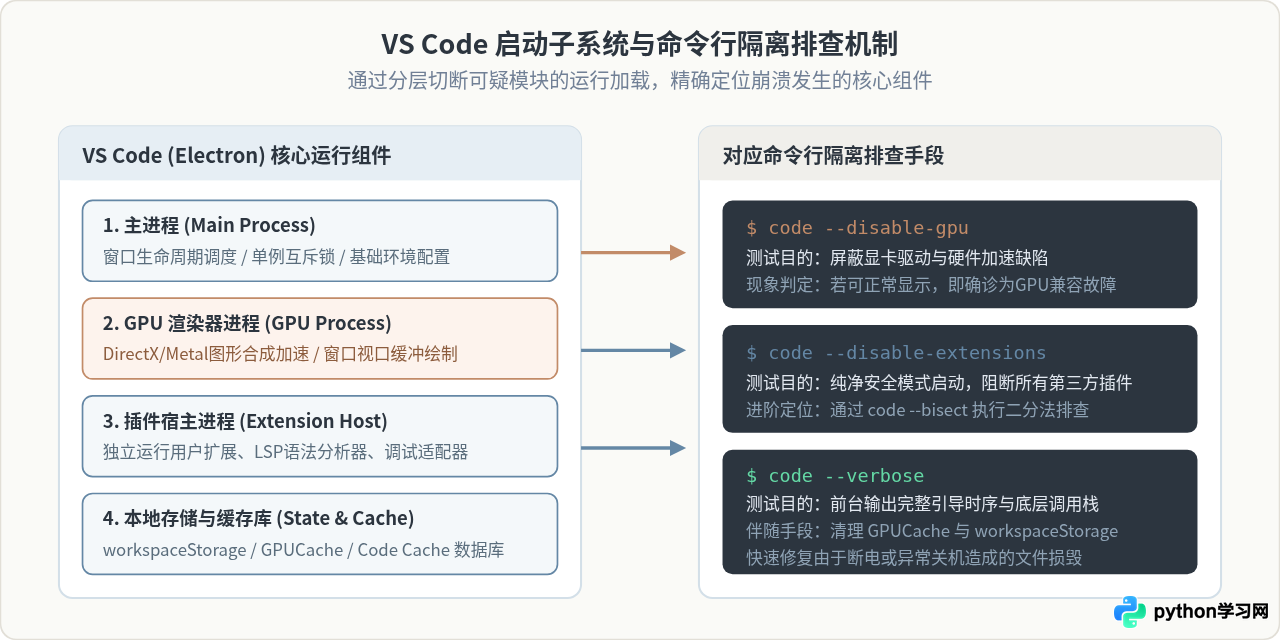
1. Electron GPU 硬件加速冲突(白屏、黑屏或无响应)
VS Code 基于 Electron 架构开发,默认调用宿主操作系统的 GPU 硬件加速(DirectX / Metal / OpenGL)来渲染界面。在以下几种常见情况下,GPU 进程初始化崩溃会导致整个主界面无法显示:
- 双显卡笔记本在独显与核显切换时驱动发生异常握手;
- 远程桌面(RDP)、虚拟机(VMware/VirtualBox)或某些精简版系统缺少兼容的 3D 渲染支持;
- 显卡驱动程序陈旧或在新版系统更新后出现兼容性回归。
验证与即时解决:利用命令行跳过 GPU 硬件加速启动。打开系统的命令提示符(CMD)或 PowerShell,执行:
# 禁用 GPU 硬件加速启动 VS Code
code --disable-gpu
--disable-gpu 能够顺利打开软件,说明问题确由显卡加速引起。进入 VS Code 后,按快捷键 Ctrl + Shift + P(Mac 为 Cmd + Shift + P),输入并执行 Preferences: Configure Runtime Arguments。此时编辑器将打开系统运行配置文件 argv.json,在其中加入配置项:
// 在 argv.json 中永久关闭硬件加速
{
  "disable-hardware-acceleration": true
}
保存文件并正常重启,以后直接双击桌面图标即可正常打开,无需每次都在终端输入指令。
2. 扩展插件(Extensions)死锁或内存溢出引发崩溃
VS Code 丰富的生态依赖插件系统,但某些第三方插件在初始化扫描大型项目或调用本地 C++ 原生动态链接库时,可能因内存溢出、死循环或进程通信中断而拖垮 VS Code 插件宿主(Extension Host)。当插件宿主在启动窗口期严重崩溃时,可能连带触发主窗口自动退出。
诊断步骤:
-
使用内置的安全纯净模式启动,此时 VS Code 会禁用所有第三方插件:
# 纯净无插件模式启动
code --disable-extensions
- 如果纯净模式下能够秒级启动且界面稳定,证明故障根源就在已安装的某一个或几个插件中。
- 使用二分排查指令(Bisect):在能够启动的情况下,按下 Ctrl + Shift + P,运行 Help: Start Extension Bisect。VS Code 会自动采用二分法分批禁用插件并引导你重启确认,只需点击数次“仍然存在”或“恢复正常”,软件就能精确指出导致崩溃的那个特定扩展。
3. 工作区状态缓存(workspaceStorage)与单例锁死锁
VS Code 采用单例设计模式(Single Instance),每次双击启动时,新进程都会尝试与现存的后台守护进程通信或检查互斥锁文件。若上次由于系统断电、蓝屏或任务强退,互斥锁未被正常注销,或者当前正在打开的项目文件夹缓存(workspaceStorage)数据损坏,新实例就会在尝试恢复上次窗口状态时发生静默闪退。
清空损坏状态目录操作路径:
| 操作系统 | 缓存与运行状态路径 | 处理方式 |
|---|---|---|
| Windows | %APPDATA%\Code\Cache%APPDATA%\Code\User\workspaceStorage |
安全删除或重命名。重启 VS Code 后将自动以纯净状态重建,不影响已保存的个人代码与设置。 |
| macOS | ~/Library/Application Support/Code/Cache~/Library/Application Support/Code/User/workspaceStorage |
在访达中前往文件夹并清空上述缓存目录。 |
| Linux | ~/.config/Code/Cache~/.config/Code/User/workspaceStorage |
终端执行 rm -rf ~/.config/Code/Cache/* |
第三部分:捕获底层日志,定位未知深层错误
如果经过前述步骤软件依然静默闪退,此时切忌盲目猜测,应当让程序主动吐露崩溃调用栈。
在终端(CMD、PowerShell 或终端窗口)中运行详细调试命令:
# 启用最高级别详细输出启动 VS Code
code --verbose
该命令会直接在控制台窗口打印出 Chromium 初始化时序、网络监听状态以及文件加载过程。重点关注标有 [error] 或 [fatal] 的行:
- EACCES 权限错误:指出具体是哪一个路径无权访问,按路径给予当前用户读写特权即可。
- GPU process crashed 崩溃记录:进一步确认显卡着色器编译失败,立即应用上文的
--disable-gpu方案。 - NODE_OPTIONS 环境变量污染:若错误包含 Node.js 内存或注入参数异常,检查系统环境变量中是否被其他本地开发框架设置了全局
NODE_OPTIONS,将其临时移除即可。
第四部分:排障全景速查矩阵与长效预防
为了方便随时比对与查阅,下表全面总结了 VS Code 安装与启动过程中最典型的四组故障、对应诱因及一揽子根治方案:
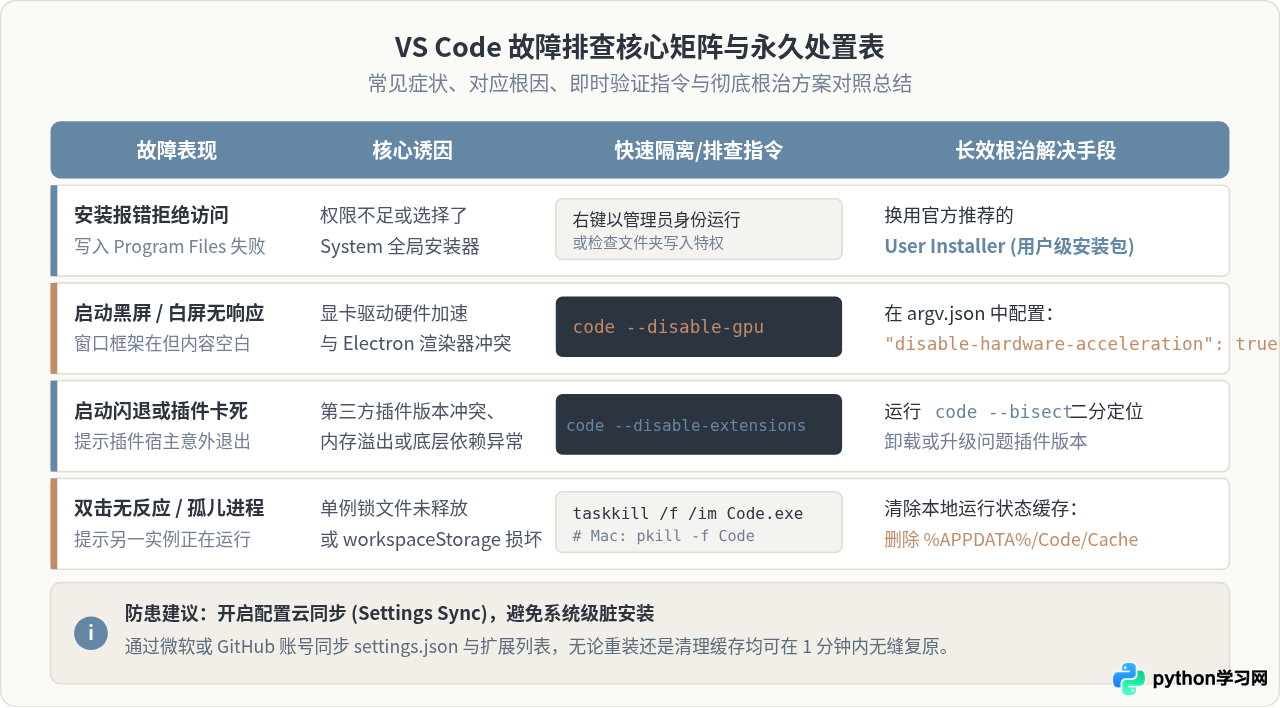
日常使用中的防范与长效维护清单
- 绑定配置同步(Settings Sync):在 VS Code 左下角齿轮处登录个人账号,将个人快捷键、主题、代码片段及插件列表同步至云端。一旦发生任何未知的环境损坏,直接全量清空重装也能在 30 秒内完整恢复工作空间。
- 优先使用 User 级别安装包:Windows 环境下始终选择 User Installer,避免企业级组策略和 UAC 权限变更破坏自动更新流程。
- 谨慎安装未经官方验证的低评分插件:控制日常插件总数,对需要常驻扫描全局磁盘或接入低层底层调试器的扩展保持关注,发现卡顿及时执行
code --bisect诊断。 - 避免强制拔电或强杀终端主进程:退出时正常通过窗口关闭按钮注销,保证 SQLite 工作区数据库与本地单例互斥锁完成完整写入与释放。
免责声明:本文内容仅供参考,不代表本站观点。转载或引用请注明出处。









