

验证pygame安装成功:Python中测试库可用性的方法

详细讲解在 Python 环境中验证 pygame 库安装成功与测试可用性的三种递进方法,包括终端内置示例自检、交互式环境导入与子系统状态诊断、最小化窗口事件循环测试,并提供常见报错排查方案。
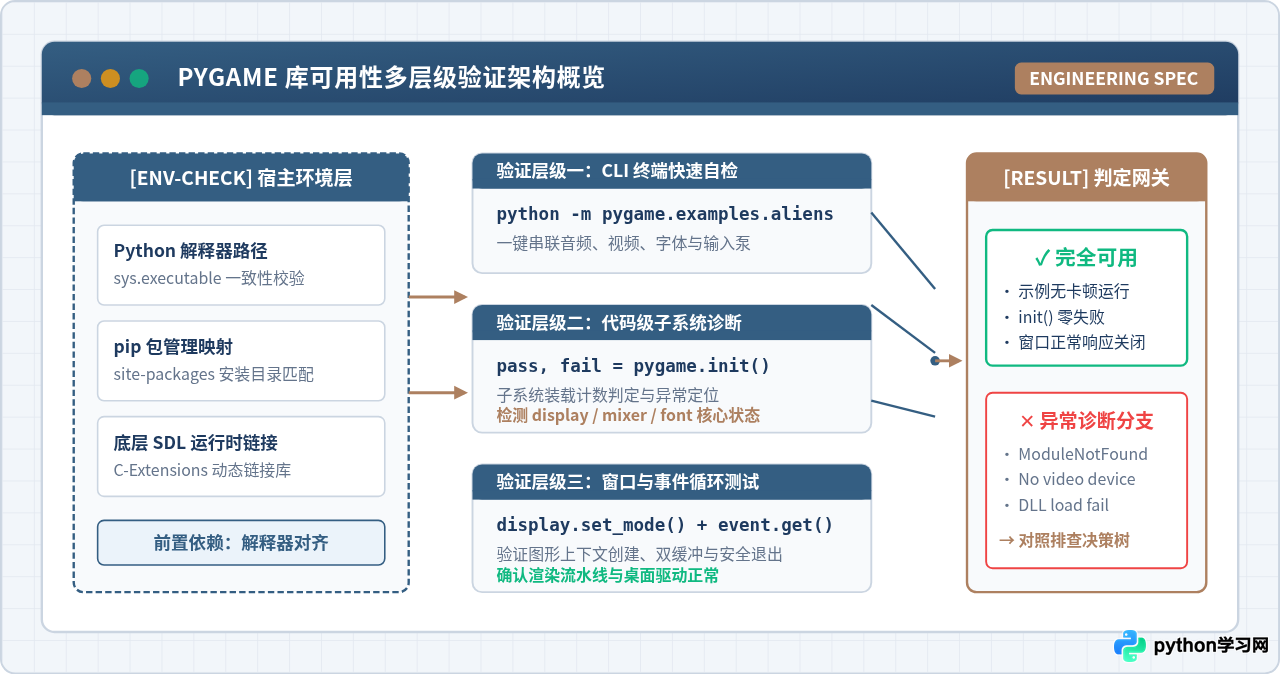
在 Python 环境中完成 pip install pygame 之后,不能仅凭安装命令未报错就推定库处于完全可用状态。因为 pygame 是基于 C 语言 SDL 游戏多媒体库构建的重型扩展包,其真正可用性取决于三个关键层级:当前终端运行的 Python 解释器是否精准定位到了对应的包安装路径、底层硬件抽象层(图形驱动、混音器设备、事件队列)能否正常初始化,以及操作系统图形窗口生命周期是否闭环。本文针对这三个层级,提供由浅入深、可立即执行的验证方案与故障排除指南。
验证前置核查:锁定 Python 解释器与 pip 映射路径
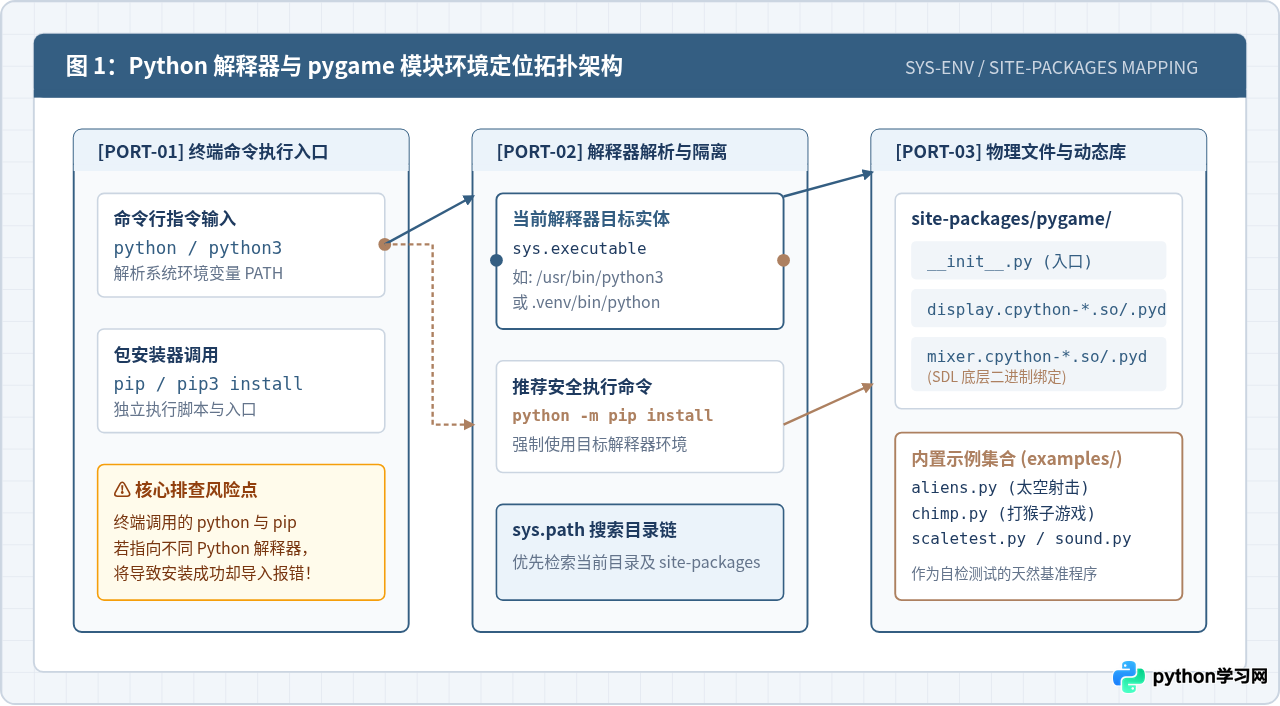
许多初学者在执行 pip install pygame 后,打开终端运行 Python 脚本却立即遭遇 ModuleNotFoundError: No module named 'pygame'。这类问题绝大多数并非安装失败,而是系统环境中存在多个 Python 解释器(例如操作系统自带的 Python、Anaconda 环境、独立的 Python 3.x 以及各类项目的虚拟环境 .venv),导致 pip 将库装入了解释器 A 的 site-packages,而命令行执行的 python 却是指向了解释器 B。
要确保验证行为的严密性,首要原则是始终通过目标 Python 解释器来调用模块,避免全局裸命令造成的环境歧义。在开始具体功能测试前,可以在终端运行以下两条检测指令,核验当前解释器实体与其检索路径:
# 1. 打印当前终端默认 python 的实际可执行文件绝对路径
python -c "import sys; print(sys.executable)"

# 2. 验证该解释器所关联的 pip 是否已登记 pygame 及其确切安装路径
python -m pip show pygameName: pygame
Version: 2.6.1
Summary: Python Game Development
Home-page: https://www.pygame.org
Author: A community project.
License: LGPL
Location: /Users/username/project/.venv/lib/python3.11/site-packages
Requires:
Required-by: 如果 Location 字段所在的路径与第一条命令打印出的 sys.executable 属于同一个环境目录结构,说明包位置与运行环境一致,可以进入实质性功能验证。
方法一:终端内置示例一键全功能自检
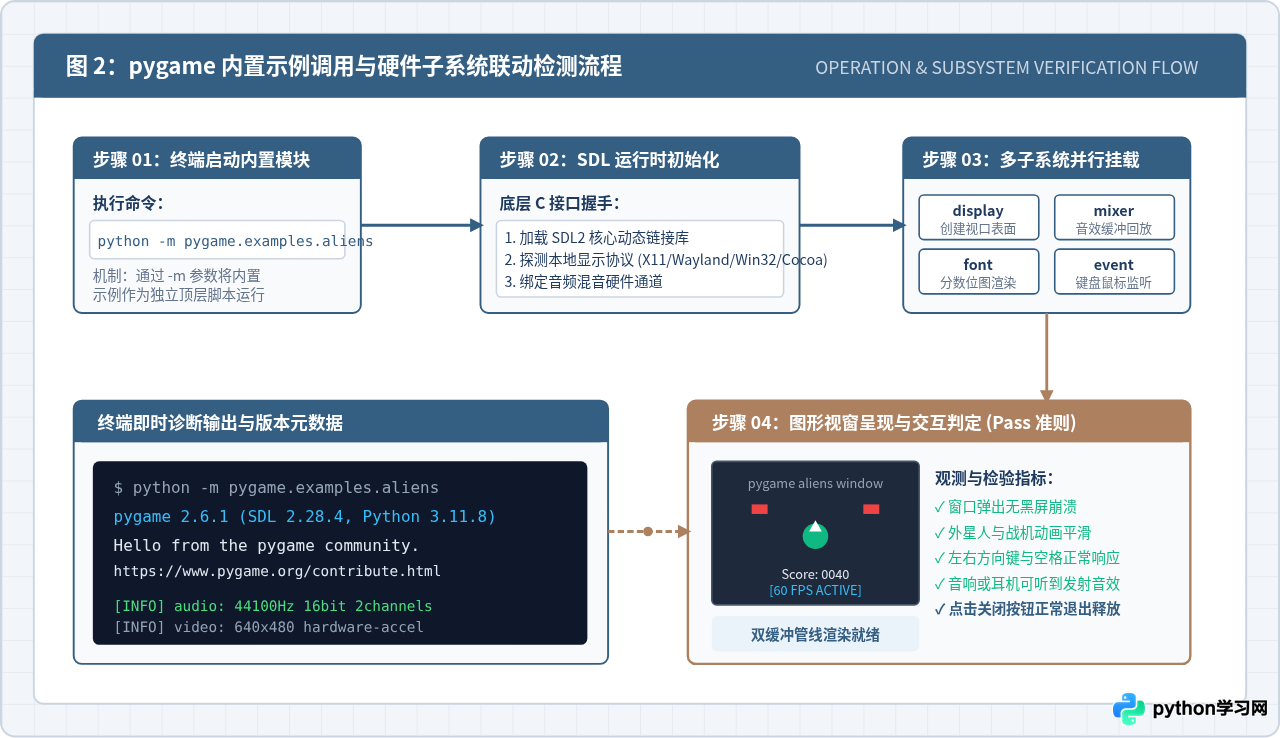
pygame 在随轮子包(wheel)发布时,内置了一套经典的示例程序(位于 pygame/examples/ 目录)。其中最全面、最直观的自检程序是 aliens.py(太空射击游戏)。该程序涵盖了图形显示上下文创建、精灵动画绘制、音频通道播放、字体栅格化以及键盘事件捕获。
无需编写任何代码,直接在终端中以模块形式启动该示例:
python -m pygame.examples.alienspygame 2.6.1 (SDL 2.28.4, Python 3.11.8)
Hello from the pygame community. https://www.pygame.org/contribute.html执行后,系统应当立即完成以下反馈响应:
- 终端输出元数据:打印当前运行的 pygame 版本号、底层绑定的 SDL 版本号以及宿主 Python 版本号。
- 图形窗口弹出:桌面弹出一个标题为“Aliens”的 640x480 分辨率窗口,画面中包含移动的飞船与外星人群体。
- 音效输出:音响或耳机中可听到背景音乐,按下空格键发射子弹时有爆炸声音。
- 事件交互:按下键盘左右方向键飞船正常移动,点击窗口右上角的关闭按钮(或按下 ESC 键)程序能够立即退出并干净地返回终端提示符。
如果终端打印了社区欢迎标语,但随后报错 pygame.error: No available video device,说明当前运行环境缺少图形显示服务器(例如通过纯文本 SSH 远程连接的无头 Linux 主机或 Docker 容器),这属于环境无桌面支持,而非 pygame 自身损坏。
方法二:交互式导入与子系统初始化状态检测
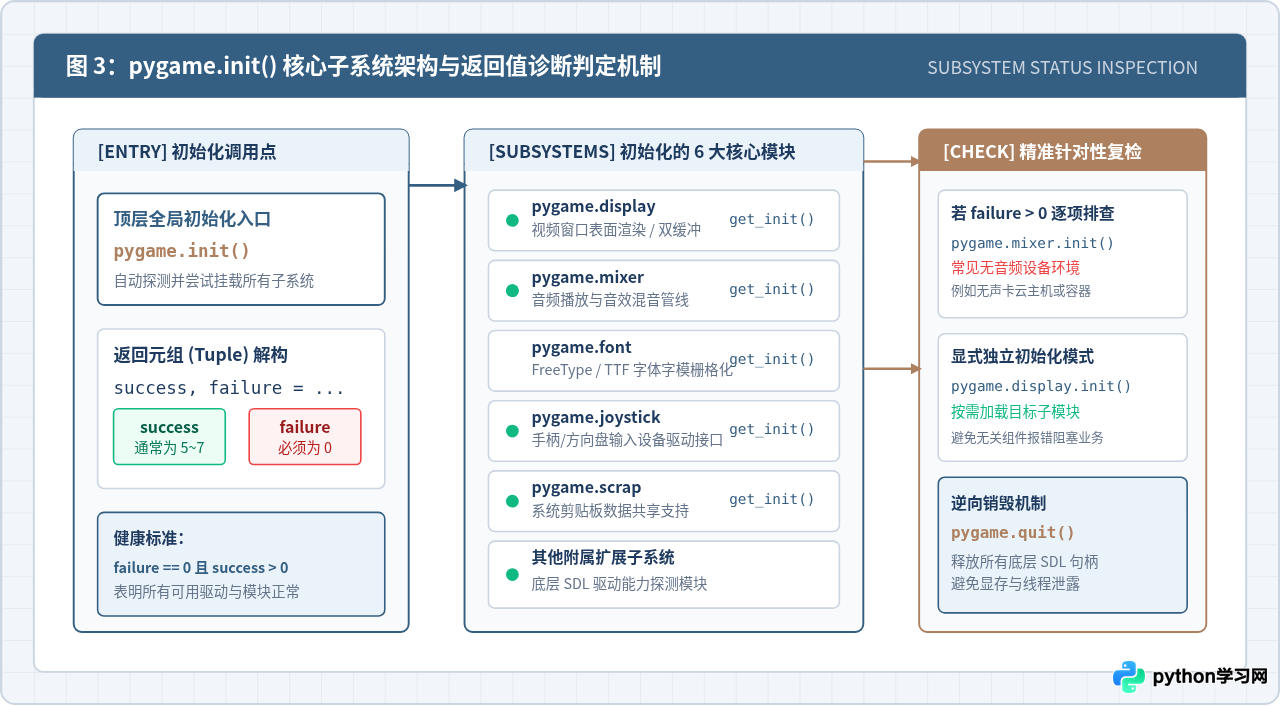
如果不需要弹出游戏示例,或者需要在自动化脚本与持续集成(CI)流程中进行静默断言,应当在代码层面执行更细粒度的检查。pygame 采用了模块化子系统设计(包含 display、mixer、font、joystick 等),调用根命名空间的 pygame.init() 会尝试初始化所有可用的底层驱动模块。
打开 Python 交互式命令行(REPL)或者在终端执行单行命令进行诊断:
python -c "
import pygame
print('Pygame 版本:', pygame.__version__)
n_pass, n_fail = pygame.init()
print(f'子系统初始化结果: 成功 {n_pass} 个, 失败 {n_fail} 个')
"pygame 2.6.1 (SDL 2.28.4, Python 3.11.8)
Hello from the pygame community. https://www.pygame.org/contribute.html
Pygame 版本: 2.6.1
子系统初始化结果: 成功 5 个, 失败 0 个对上述执行结果的判定依据如下:
pygame.__version__能够被正常读取,证明模块顶层 Python 代码与基本的 C 扩展导出符号链接正确。pygame.init()会返回一个二元元组(n_pass, n_fail)。在常见操作系统中,通常会有 5 到 7 个子系统被初始化。最关键的指标是n_fail必须为 0。- 如果
n_fail > 0,可以通过独立探测各子模块的get_init()状态进行定位,例如分别检查pygame.display.get_init()与pygame.mixer.get_init(),以此判断具体是视频驱动缺失还是音频后端故障。
方法三:编写最小化交互窗口测试脚本
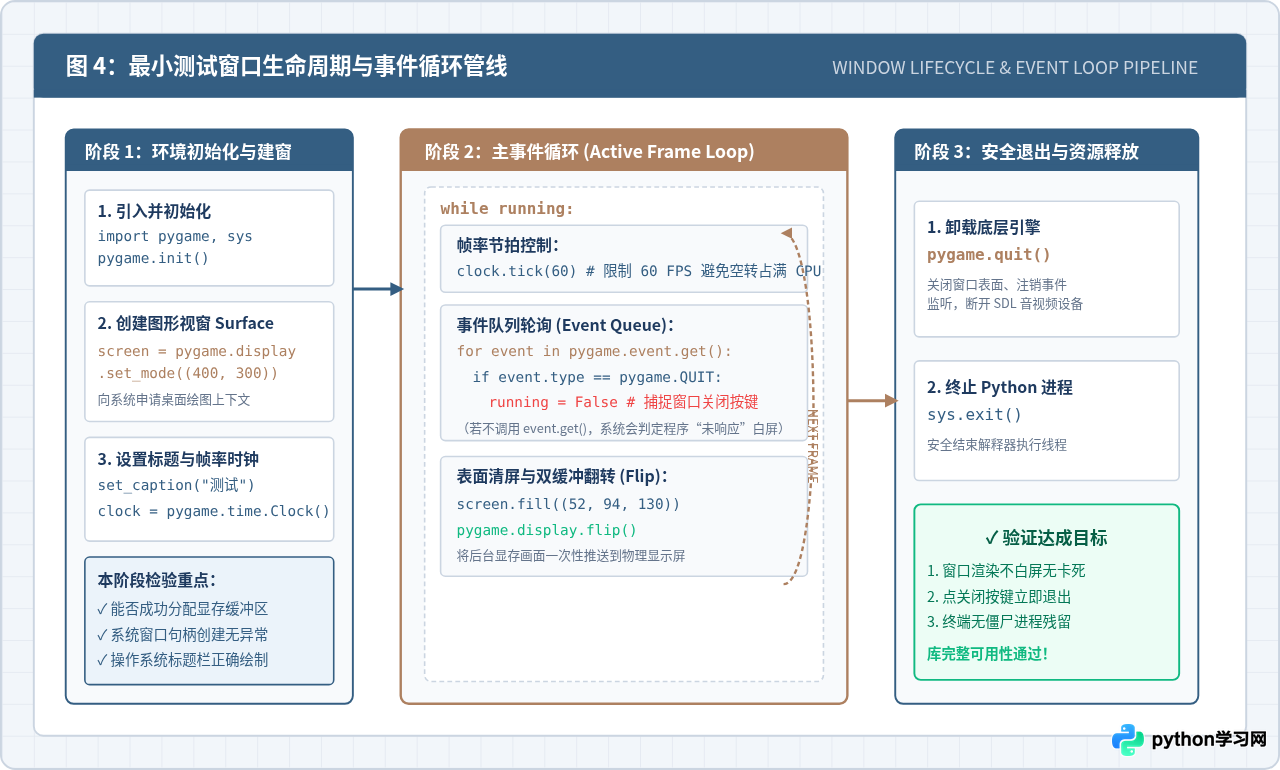
虽然 pygame.init() 能确认各子系统驱动准备就绪,但在实际开发中,图形窗口的创建和持续刷新依赖于宿主操作系统的桌面窗口管理器(Windows DWM、macOS Quartz/Metal、Linux X11/Wayland)。编写一个最小化的独立脚本,可以检验完整的“建窗 — 双缓冲翻转 — 事件捕获 — 资源注销”闭环。
在当前目录新建一个名为 verify_pygame.py 的文件,写入以下经过严格精简的测试代码:
import sys
import pygame

def test_minimal_window():
    # 1. 初始化底层引擎
    n_pass, n_fail = pygame.init()
    if n_fail > 0:
        print(f"[警告] 初始化出现失败模块,失败数: {n_fail}")

    # 2. 创建 400x300 分辨率测试窗口
    window_size = (400, 300)
    screen = pygame.display.set_mode(window_size)
    pygame.display.set_caption("Pygame 安装可用性自检")

    # 3. 准备时钟与主循环标志
    clock = pygame.time.Clock()
    running = True
    bg_color = (52, 94, 130)  # 工程蓝底色

    print("[运行中] 测试窗口已建立,请点击窗口关闭按钮以完成测试...")

    # 4. 事件监听主循环
    while running:
        # 控制帧率上限,防止 CPU 空转占满
        clock.tick(60)

        # 处理操作系统投递的事件队列
        for event in pygame.event.get():
            if event.type == pygame.QUIT:
                running = False
            elif event.type == pygame.KEYDOWN:
                if event.key == pygame.K_ESCAPE:
                    running = False

        # 绘制背景并刷新显存双缓冲
        screen.fill(bg_color)
        pygame.display.flip()

    # 5. 显式释放资源并退出
    pygame.quit()
    print("[完成] pygame 正常退出,窗口生命周期与事件循环测试通过!")
    sys.exit(0)

if __name__ == "__main__":
test_minimal_window()python verify_pygame.py该脚本在验证中的关注点与检验逻辑:
pygame.display.set_mode(window_size):向显卡驱动和操作系统窗口管理器申请物理显存与视口句柄。如果显卡驱动不兼容,此处会直接抛出异常。for event in pygame.event.get():至关重要。操作系统会将键盘、鼠标以及窗口焦点、关闭信号发送到队列中。若缺少事件轮询,Windows 系统会在数秒内判定该窗口为“无响应”并将其强制变灰卡死。因此,能正常响应窗口关闭事件,即证明操作系统的事件管道完全畅通。pygame.display.flip():测试显卡的前后双缓冲区置换是否正常,避免出现画面撕裂或驱动黑屏。pygame.quit():主动卸载所有已经初始化的 SDL 模块,确保进程退出后无残留的句柄或子线程。
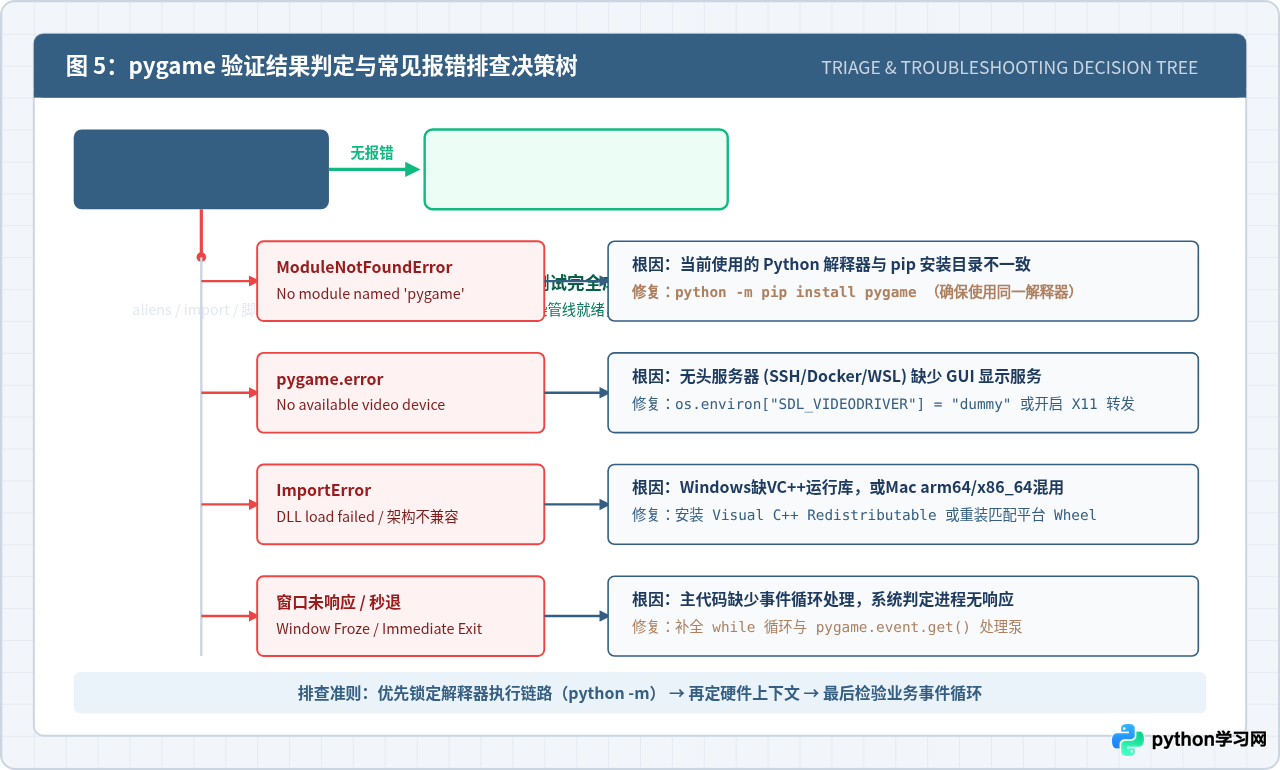
常见验证失败表现与针对性排查方案
当上述三种验证方法中出现异常时,读者可对照以下具体现象和根因进行修复:
1. ModuleNotFoundError: No module named 'pygame'
根因:终端当前命令所在的 Python 解释器与 pip 命令所在的 Python 解释器不属于同一虚拟环境或全局路径。
排查与修复:切勿直接盲目重装。使用 which python(Linux/macOS)或 where python(Windows)查看当前解释器位置。然后直接使用当前 Python 解释器指定运行 pip:
python -m pip install --upgrade pip
python -m pip install pygame
2. pygame.error: No available video device
根因:程序运行在缺乏图形渲染显示服务的无头环境(如纯命令行 SSH 会话、远程 Linux 服务器、Docker 容器或未安装 WSLg 的 WSL1 环境)。SDL 无法找到 X11 Display 或 Wayland Compositor。
排查与修复:如果是在服务器进行算法测试、强化学习或游戏逻辑无渲染跑分,可以配置虚拟虚拟驱动(Dummy Video Driver)让 SDL 在内存中进行无头绘制:
import os
os.environ["SDL_VIDEODRIVER"] = "dummy"
import pygame
pygame.init()  # 此时将正常通过,不再因无显示器抛错
3. ImportError: DLL load failed / 动态链接库架构冲突
根因:在 Windows 平台通常是缺少 Microsoft Visual C++ Redistributable 运行库;在 Apple Silicon(M1/M2/M3)Mac 平台,常见原因是安装了 x86_64 架构的 Python(通过 Rosetta 运行)却尝试加载 arm64 架构编译的 wheel,或者反之亦然。
排查与修复:Windows 用户从微软官方支持页面下载安装最新的 VC++ 2015-2022 运行库(vc_redist.x64.exe);macOS 用户在终端执行 python -c "import platform; print(platform.machine())" 确认架构,重新创建纯净的 arm64 虚拟环境后执行 pip install --no-cache-dir pygame。
4. 窗口弹出后白屏卡死或提示“未响应”
根因:编写测试代码时虽然建立了 set_mode,但没有在主循环中调用 pygame.event.get() 或 pygame.event.pump(),操作系统未能在超时时间内接收到进程的事件心跳。
排查与修复:参考方法三中的完整结构,确保主循环内包含标准的事件轮询语句。
验证方法与适用场景对照表
为了帮助读者根据不同的工作阶段选择最合适的检验手段,下表总结了本文介绍的三种验证方法的优缺点及适用场景:
| 验证方法 | 所需时间 | 依赖条件 | 验证覆盖面 | 适用场景 |
|---|---|---|---|---|
| 内置示例 (aliens) | 约 5 秒 | 系统具备图形桌面与音频设备 | 图形、音效、事件、字体、帧率全面覆盖 | 安装后的第一次全面功能体检 |
| pygame.init() 诊断 | 小于 1 秒 | 仅需 Python 命令行 | 模块装载、底层 SDL 驱动就绪状态 | CI/CD 持续集成、自动化安装脚本自检 |
| 最小窗口脚本 | 约 10 秒 | 图形桌面环境 | 显卡显存分配、双缓冲刷新、关闭事件生命周期 | 确认自定义游戏工程框架能够稳定运作 |
免责声明:本文内容仅供参考,不代表本站观点。转载或引用请注明出处。









