

Python Selenium环境搭建:驱动安装与第一个自动化脚本

深入讲解Python Selenium环境搭建完整流程,剖析W3C WebDriver通信架构,对比Selenium Manager内置自动管理与手动Service配置方案,提供工业级标准自动化脚本与高频报错排查指南。
一、Selenium 核心组件与 W3C 通信链路原理
要建立稳定、可靠的浏览器自动化环境,首先需要弄清楚代码究竟是如何操纵浏览器的。浏览器出于操作系统安全性与沙箱隔离的考虑,绝不会对外暴露任意外部程序可以直接控制的系统级接口。因此,Selenium 采用了一套标准化的分层代理架构。
整套调用体系由三部分组成:
- 客户端(Client):即我们在项目中编写的 Python 代码,通过导入
selenium库提供的 API 构建元素查找、点击、输入等操作意图。 - 驱动服务端(WebDriver Executable):例如与 Google Chrome 配套的
chromedriver,它本质上是一个在本地监听指定网络端口(如 9515)的轻量级 HTTP 服务端。 - 目标浏览器(Browser):真实的桌面浏览器程序(如 Chrome、Edge、Firefox),接收驱动程序通过 DevTools 协议(CDP)或专属进程通信(IPC)传递的内部指令,完成页面加载与渲染。
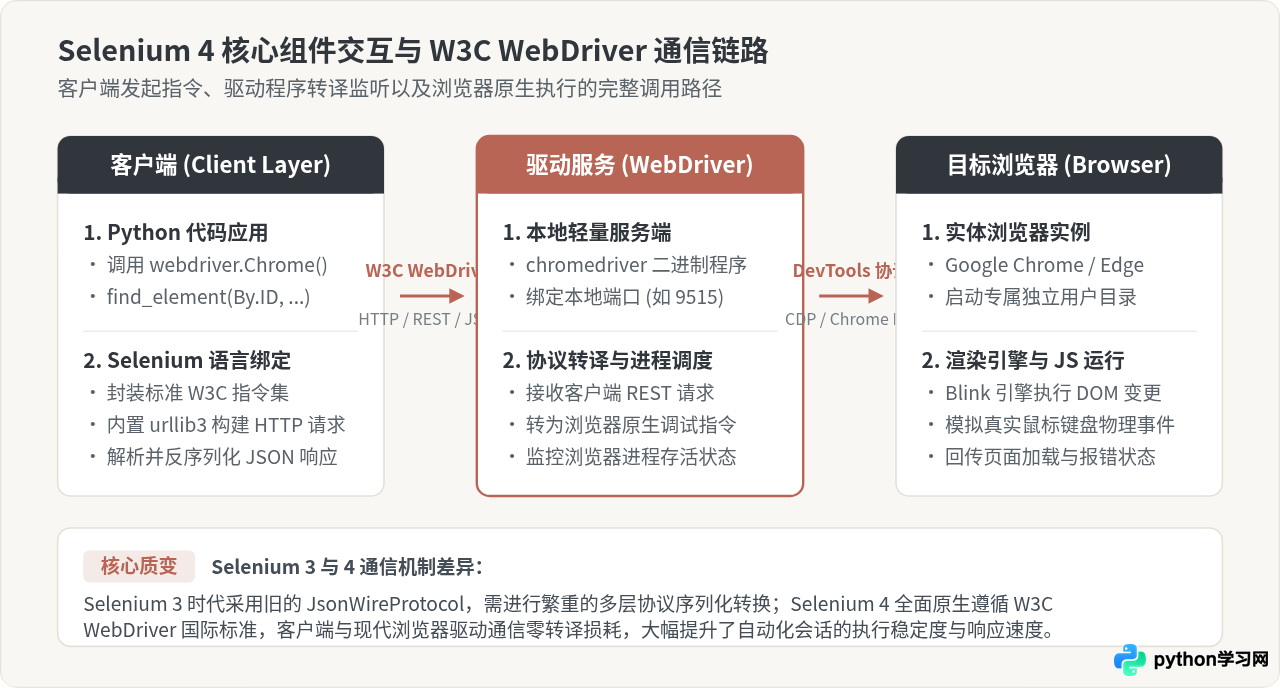
理解这个链路有助于消除很多常见误区。例如,有些初学者误以为 pip install selenium 就会连带安装浏览器或驱动二进制文件;事实上,pip 仅安装了 Python 端的语言绑定(Client),驱动程序与浏览器均需独立配套。
值得强调的是,Selenium 4 与旧版 Selenium 3 相比发生了质的飞跃。在 Selenium 3 时代,客户端与驱动之间采用早期的 JsonWireProtocol 协议,跨浏览器时常需要中间层反复转译数据结构,容易出现编码异常与状态失真;而 Selenium 4 全面原生遵循 W3C WebDriver 国际标准协议,通信无缝直连,无论在连接建立速度、会话保活能力,还是在捕获页面异步渲染状态方面,都显著优于旧版本。
二、Python 环境准备与 Selenium 4 依赖安装
在正式开始前,请确保操作系统中已安装 Python 3.8 或更高版本,以及最新稳定版的桌面端浏览器(本文以开发与测试领域最常用的 Google Chrome 为例展开)。
1. 检查 Python 运行环境
打开终端(macOS/Linux)或命令提示符(Windows),执行以下命令检查 Python 版本环境:
python --version2. 安装最新版 Selenium 库
强烈建议在干净的虚拟环境(venv 或 conda)中执行安装,以避免不同项目的包版本冲突:
pip install --upgrade selenium3. 验证安装版本与语法废弃提醒
安装完成后,执行一段单行 Python 验证脚本:
python -c "import selenium; print('Selenium Version:', selenium.__version__)"
在早期的 Selenium 3 教程中,经常能见到类似 webdriver.Chrome(executable_path="...") 以及 driver.find_element_by_id("kw") 的写法。在当前 Selenium 4.x 中,这些语法已被彻底废弃并移除,直接调用会抛出 TypeError 或 AttributeError。现代标准写法统一通过 Service 对象管理驱动路径,并通过 find_element(By.ID, "kw") 查找元素。
免责声明:本文内容仅供参考,不代表本站观点。转载或引用请注明出处。









