

Python Selenium模拟滑块验证码实现详解

本文详解如何使用Python Selenium库模拟滑块验证码。通过开发者工具获取滑轨与滑块尺寸,计算需移动的距离(如260像素),并利用ActionChains模块的click_and_hold、move_by_offset及release方法模拟鼠标拖拽动作。此外,还介绍了针对webdriver检测的反爬应对策略,包括手动登录配合Selenium继续爬取的方案。
滑块验证码机制简介
本节介绍基础的滑块验证码机制,其复杂程度低于滑动拼图验证码。该验证逻辑较为简单:用户需将滑块拖拽至滑轨的最右端以完成验证。若未将滑块完全拖至终点,验证将失败,且滑块会自动复位至起始位置。
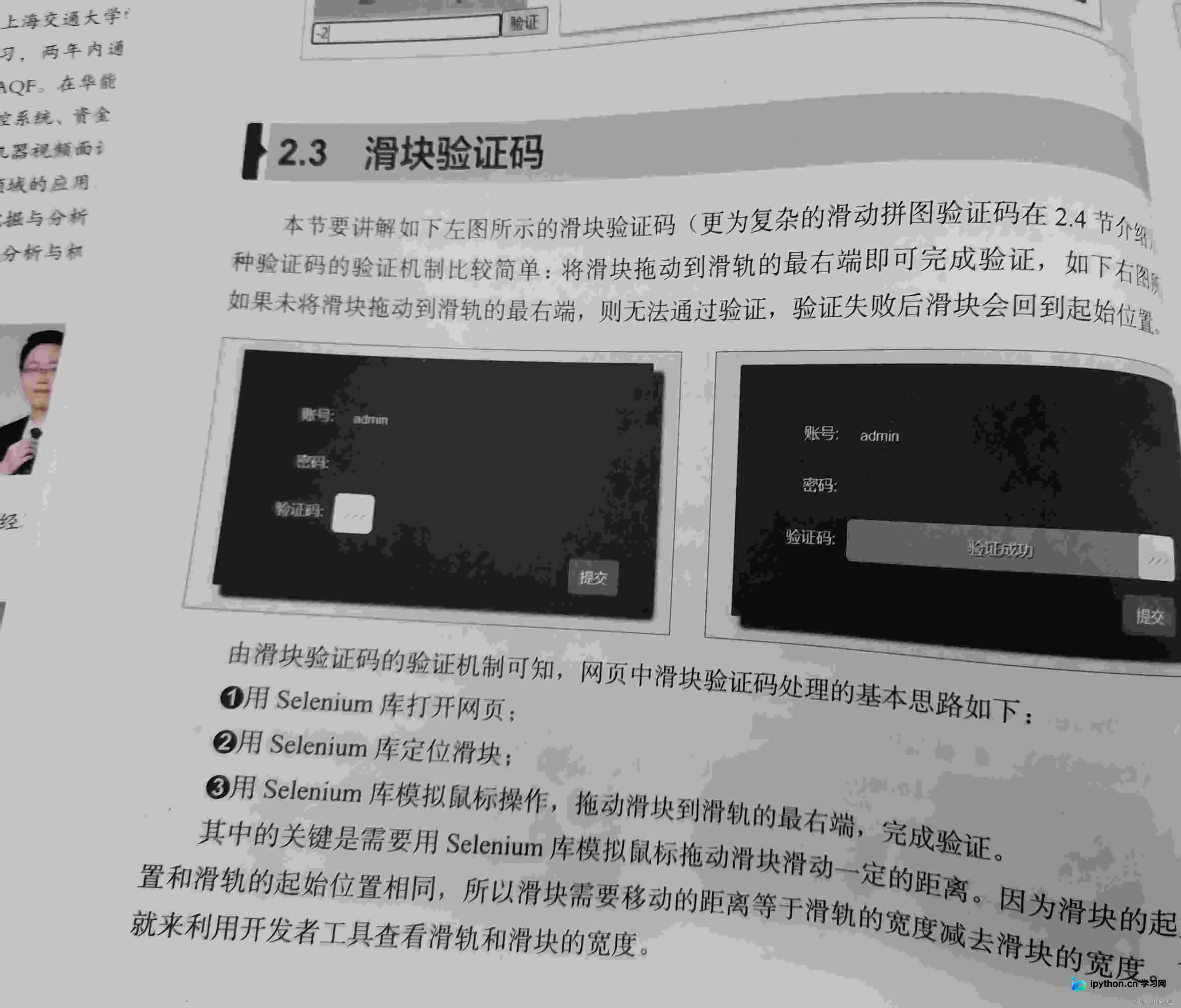
确定滑动距离与元素定位
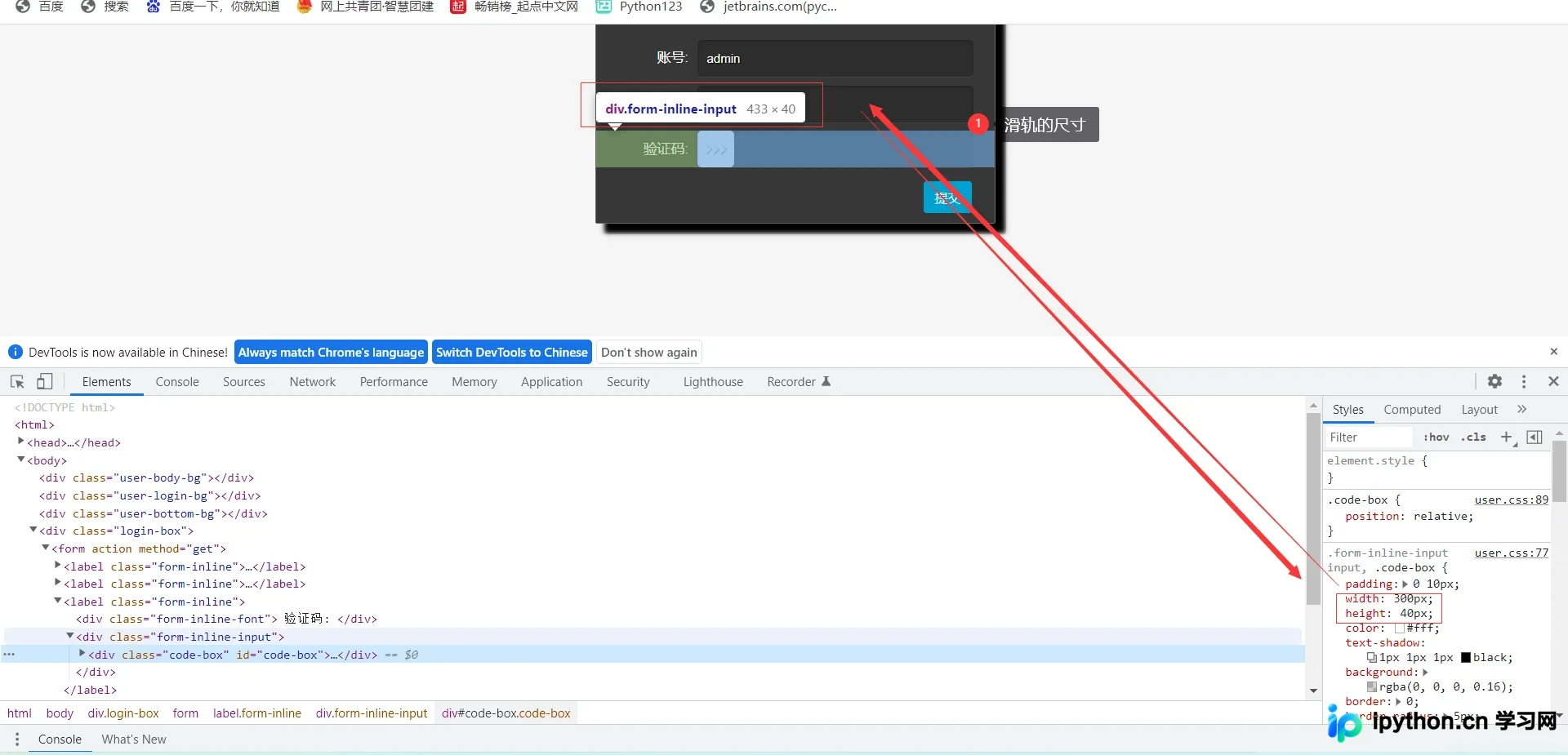
实现自动验证的核心在于使用Selenium库模拟鼠标对滑块的拖拽操作。由于滑块的初始位置与滑轨起点重合,滑块需要移动的实际距离等于滑轨的总跨度减去滑块自身的宽度。接下来,我们将借助浏览器开发者工具来精确获取滑轨和滑块的宽度数据。
在浏览器中打开配套代码中的本地网页文件“index.html”,并启动开发者工具。使用元素选择器选中整个滑轨区域,此时界面会显示该元素的尺寸及样式属性。查看滑轨尺寸主要有两种方法,如图中箭头所示。
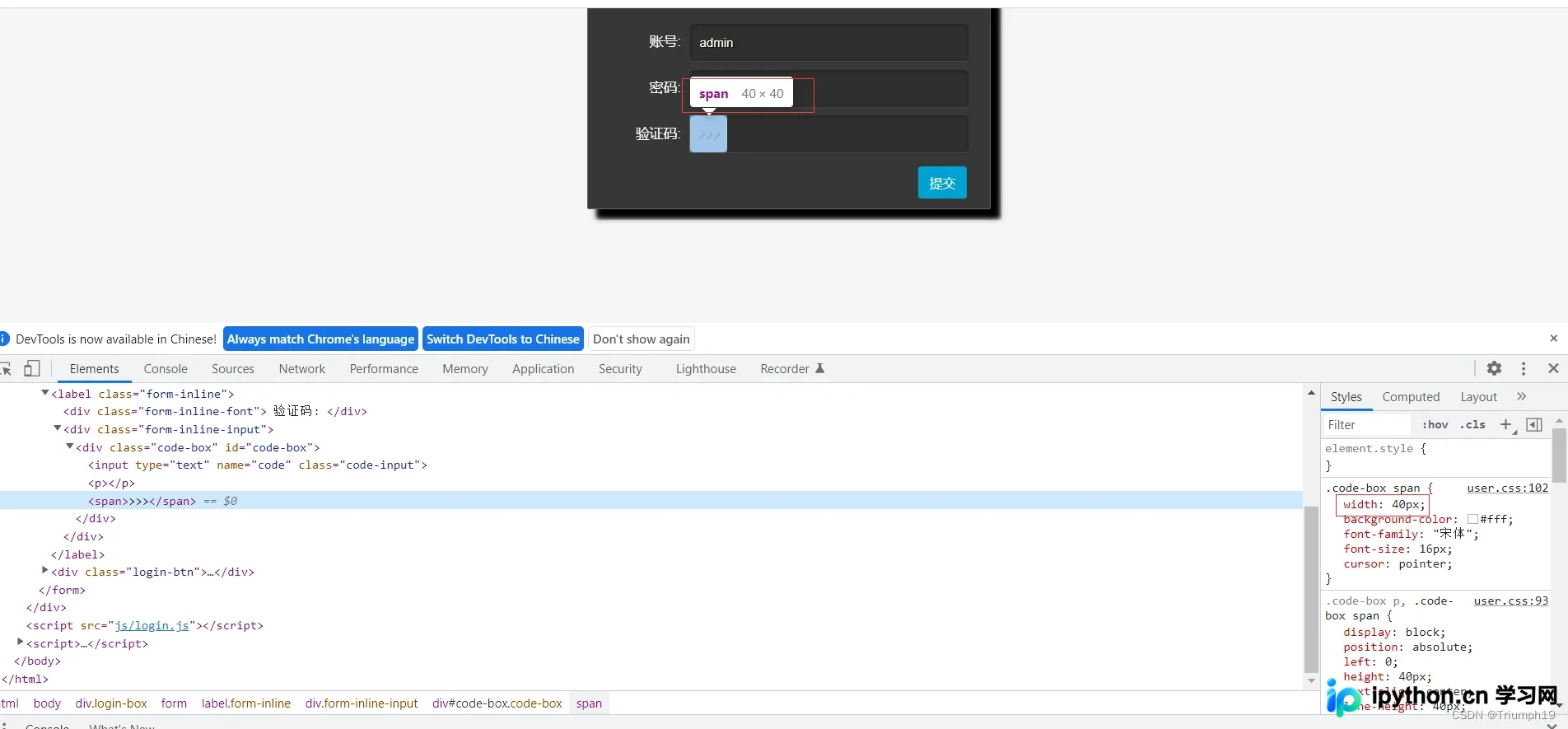
获取滑块宽度的方法与上述查看滑轨宽度一致,同样使用元素选择工具选中滑块即可读取其宽度数值。根据计算结果,确定需要模拟滑动的距离为260像素。
Selenium代码实现步骤
以下是代码实现部分。首先,使用Selenium库初始化浏览器并打开目标网页,具体代码如下:
from selenium import webdriver
browser = webdriver.Chrome()
url = r'D:\works\python_crawl1\《Python爬虫(进阶与进通)》代码汇总\2.验证码反爬\3.滑块验证码\index.html'
browser.get(url) #用模拟浏览器打开网页
接着,使用Selenium定位页面上的滑块元素,相关代码如下:
huakuai = browser.find_element_by_xpath('//*[@id="code-box"]/span')
成功定位滑块后,即可执行拖拽操作。在拖拽过程中,必须保持鼠标按键处于按下状态,不能过早释放,因此不能使用常规的click()函数。Selenium库提供了ActionChains模块,其中click_and_hold()用于保持鼠标按下状态,release()用于松开鼠标,move_by_offset()用于控制鼠标移动。结合这些函数即可实现滑块的拖动,代码示例如下:
action = webdriver.ActionChains(browser) # 启动动作链
action.click_and_hold(huakuai).perform() #按住滑块
action.move_by_offset(260,0) #移动滑块,其中的260是之前计算出来的需要滑动的距离
action.release().perform() #释放滑块
完整的实现代码如所示。代码中引入了time库的sleep()函数,在模拟滑动前暂停两秒,以便观察滑动效果。
from selenium import webdriver
import time
# 1.访问网址
browser = webdriver.Chrome()
url = r'D:\works\python_crawl1\《Python爬虫(进阶与进通)》代码汇总\2.验证码反爬\3.滑块验证码\index.html'
browser.get(url) #用模拟浏览器打开网页
# 2.定位滑块
huakuai = browser.find_element_by_xpath('//*[@id="code-box"]/span')
# 3.开始滑动
action = webdriver.ActionChains(browser) # 启动动作链
action.click_and_hold(huakuai).perform() #按住滑块
time.sleep(2)
action.move_by_offset(260,0) #移动滑块,其中的260是之前计算出来的需要滑动的距离
action.release().perform() #释放滑块
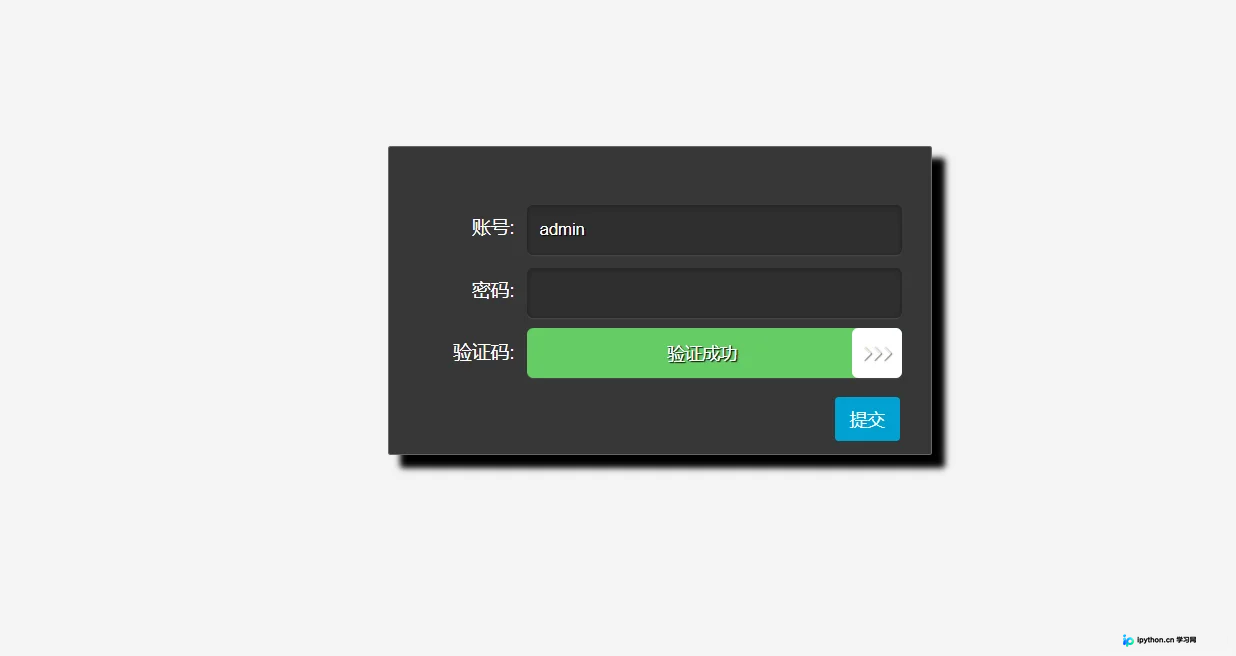
最终运行结果如截图所示,滑块模拟拖拽成功完成验证。
应对webdriver检测的反爬策略
值得注意的是,部分网站具备检测当前浏览器是否为Selenium webdriver模拟浏览器的能力。若检测到是模拟浏览器,滑动验证往往难以成功。这种反爬机制已从单纯的验证码防护升级为webdriver特征检测,处理难度较大。这里提供一种变通方案:若登录环节涉及滑动验证(例如淘宝登录),可在代码中使用time.sleep()暂停执行,在此期间通过其他方式(如手动扫码)完成登录。登录成功后,再使用Selenium继续后续的爬取任务。
关于Python实现滑块验证码的详细介绍至此结束。如需了解更多Python滑块验证码相关内容,建议搜索本站往期文章或继续阅读后续章节,感谢大家的支持!
免责声明:本文内容仅供参考,不代表本站观点。转载或引用请注明出处。









