

怎么在Python虚拟环境中隔离安装sklearn

本文介绍如何在 Windows 环境下使用 venv 或 conda 创建独立的 Python 虚拟环境,并正确安装 scikit-learn。通过隔离项目依赖,避免版本冲突,同时提供环境激活、验证及常见问题的排查方法。
不同的 Python 项目往往依赖不同版本的 scikit-learn。若将所有库安装在全局环境中,升级某一项目的依赖可能导致其他项目运行失败。为每个项目构建独立的虚拟环境,可确保各项目的包与版本互不干扰。本文以 Windows 命令提示符(CMD)为例,详解使用 venv 进行安装、检查及排错的流程,并附带 conda 的替代方案。
理解隔离范围并准备 Python
venv 能为项目生成独立的解释器入口和第三方包目录,但其底层仍依赖于创建时指定的基础 Python,并非完全独立的操作系统。系统级库、环境变量及项目代码本身不会自动隔离。建议将环境目录置于项目根目录下的 .venv 中,并将其加入版本控制的忽略列表,切勿将整个环境目录提交至代码仓库。
首先打开 CMD 并切换至项目目录。以下路径仅为示例,请根据实际情况替换:
cd /d D:\projects\ml-demo
python --version
若终端无法识别 python,请先安装 Python 并确认其可在当前终端调用;若系统中存在多个 Python 版本,可使用 Windows 的 py 启动器指定特定版本,例如执行 py -3 --version。创建环境时,应选择与目标 scikit-learn 版本兼容的 Python,具体支持范围需参考官方文档说明。
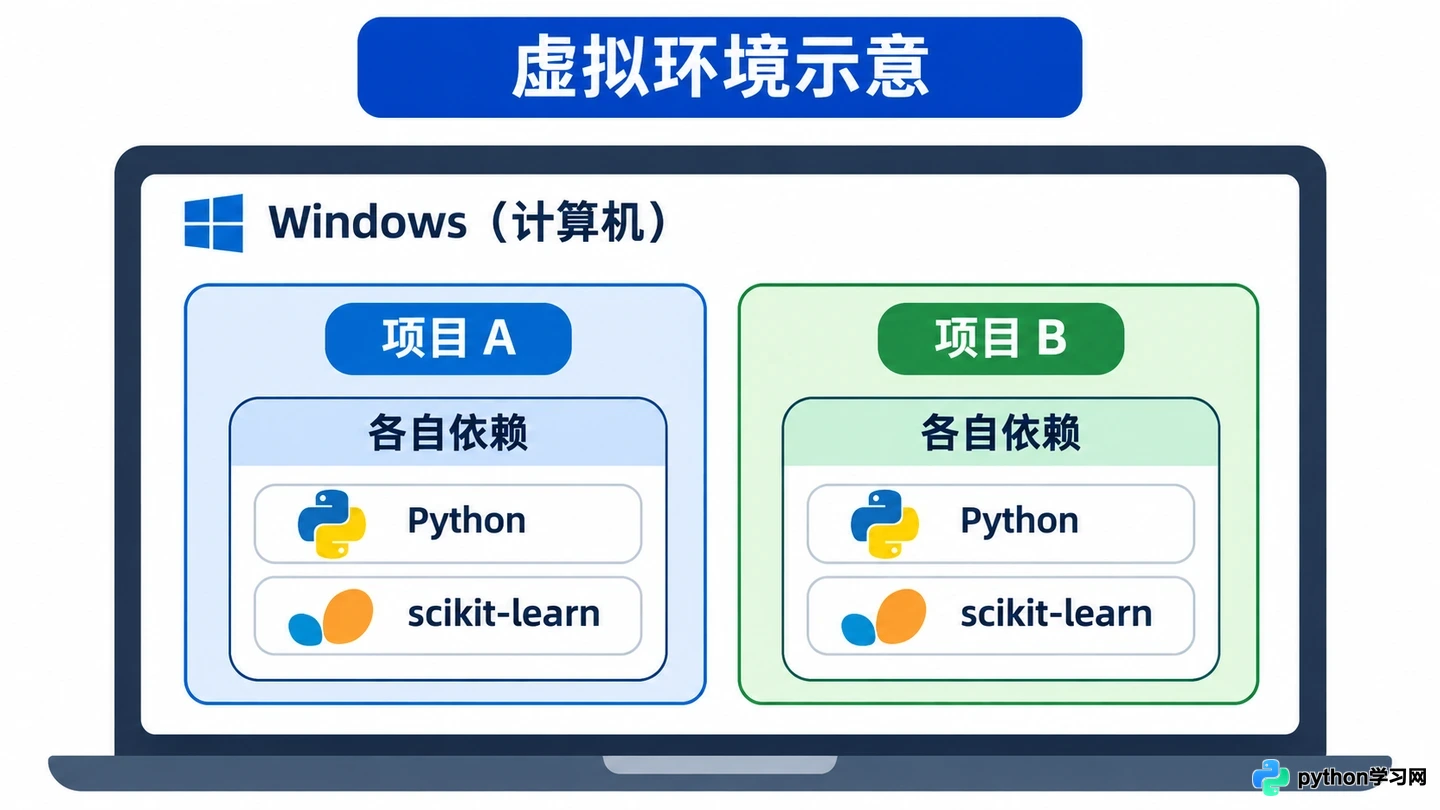
不同项目使用独立环境隔离依赖示意
创建并激活 venv 环境
在项目目录下执行以下命令:
python -m venv .venv
.venv\Scripts\activate
首条命令用于创建环境,第二条命令则在当前 CMD 窗口中激活该环境。激活成功后,命令提示符前通常会显示 (.venv);若开启新终端窗口,需重新执行激活操作。若使用 PowerShell,激活命令为 .venv\Scripts\Activate.ps1,其执行受 PowerShell 策略限制;本文后续示例均基于 CMD 环境编写。
虽然激活环境并非安装包的必要前提,但它能确保当前终端中的 python 指向该虚拟环境。为防止误将包安装至其他解释器,后续操作统一采用 python -m pip,而非依赖可能指向全局或其他环境的独立 pip 命令。此外,也可选择不激活环境,直接通过 .venv\Scripts\python.exe -m pip 执行操作。
安装 scikit-learn 并验证环境
在已激活的 CMD 窗口中运行以下命令:
python -m pip install scikit-learn
安装时的包名为 scikit-learn,而在代码中导入时使用 sklearn。无需为了导入功能而额外安装名为 sklearn 的包。安装过程会自动处理依赖项;若项目对版本有明确约束,应严格指定兼容版本,避免随意升级导致不兼容。
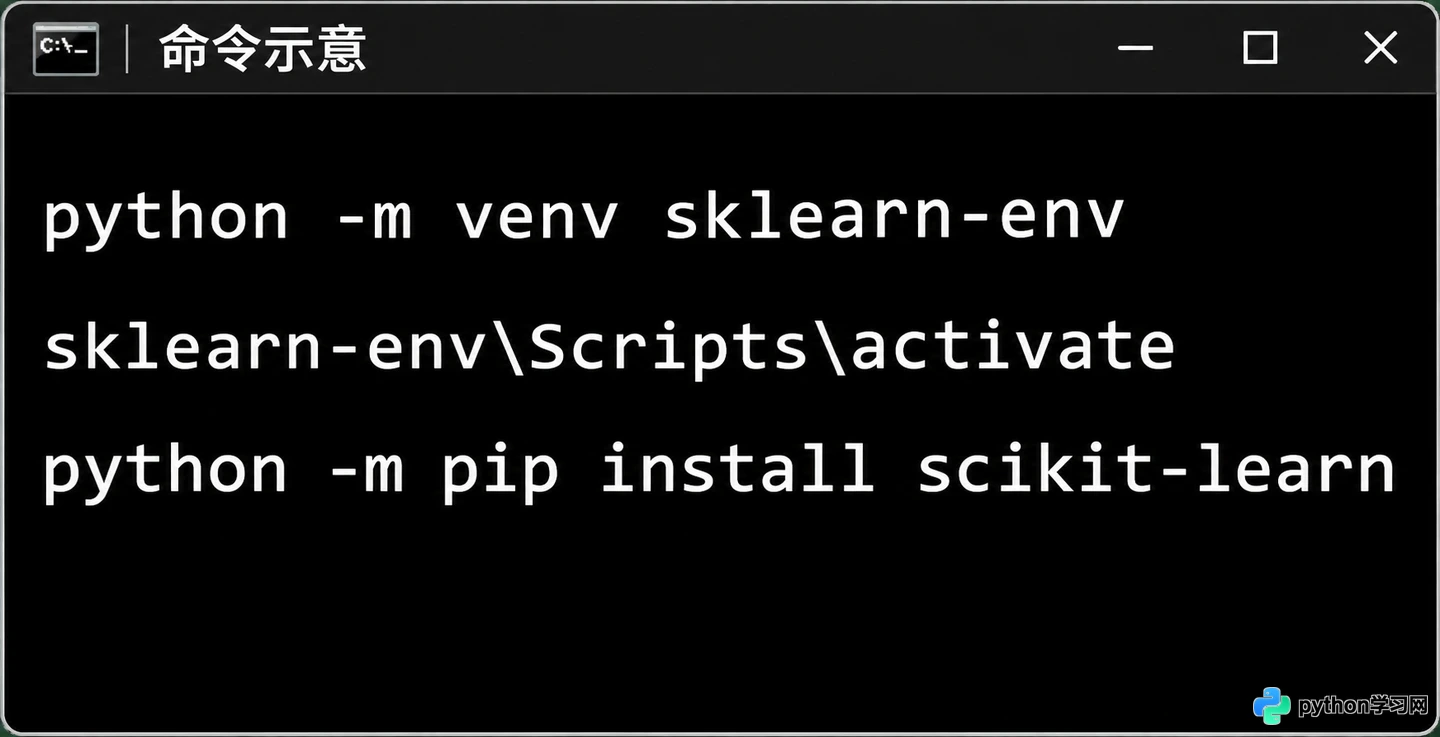
在 Windows 命令提示符中创建环境并安装 scikit-learn 示意
安装完成后,依次检查解释器路径、包安装位置及导入状态:
python -c "import sys; print(sys.executable)"
python -m pip show scikit-learn
python -c "import sklearn; print(sklearn.__version__)"
第一条命令的输出应指向当前项目 .venv\Scripts 目录下的 Python 解释器;第二条命令可查看包的具体位置和版本信息;第三条命令若成功输出版本号,则表明当前解释器能正常导入该包。如需获取更详细的依赖与环境信息,可运行 python -c "import sklearn; sklearn.show_versions()"。请注意,这些命令仅用于本地环境检查,输出结果会因安装版本和路径不同而变化。
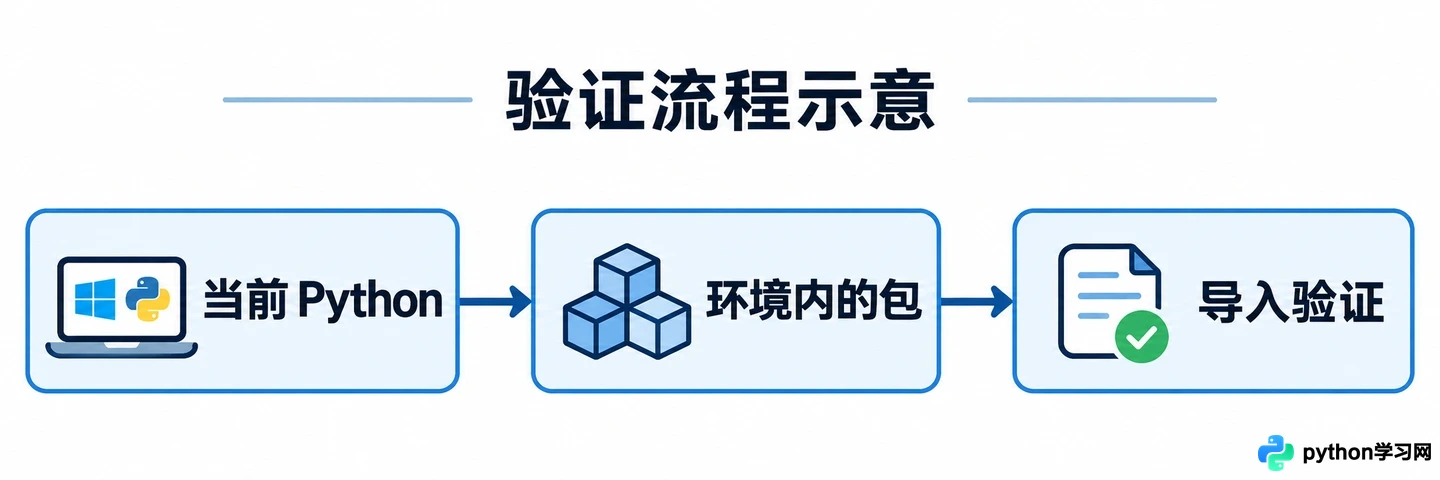
检查解释器路径、安装位置和导入结果示意
常见问题与环境维护
若安装显示成功但运行程序时报错 No module named sklearn,请对比运行程序所使用的解释器与上述检查到的路径是否一致。编辑器、IDE 或 Jupyter 内核可能仍默认使用其他 Python 版本;需在相应工具中手动选择项目 .venv 目录下的解释器或对应内核,然后重新运行。切勿仅凭终端提示符判断所有工具均已切换至同一环境。
若创建环境失败,请检查基础 Python 是否可用以及目标目录是否具有写入权限;若下载或安装失败,请仔细阅读完整错误信息,排查网络连接、代理设置以及 Python 与目标版本的兼容性。切勿为解决临时问题而直接向系统全局环境安装包,也不要盲目执行来源不明的修复命令。
工作结束后,在当前终端输入 deactivate 即可退出虚拟环境。虚拟环境通常可根据项目依赖重新构建;在确认依赖符合项目需求后,可使用 python -m pip freeze > requirements.txt 导出当前环境的已安装包列表,并在新环境中通过 python -m pip install -r requirements.txt 进行安装。需注意,冻结文件反映的是导出时的环境状态,并不自动保证跨平台或未来版本的兼容性。
使用 conda 的替代方案
若项目原本基于 conda 管理,也可通过 conda 创建独立环境并从 conda-forge 渠道安装:
conda create -n sklearn-env -c conda-forge scikit-learn
conda activate sklearn-env
python -c "import sklearn; print(sklearn.__version__)"
这组命令适用于已安装并配置好 conda 的终端环境;若首次使用时 conda activate 不可用,需先完成 conda 初始化并重启终端。venv 与 conda 任选其一即可满足项目需求,切勿混淆同名环境。使用完 conda 环境后执行 conda deactivate 退出,再次工作时需重新激活并确认解释器路径。
免责声明:本文内容仅供参考,不代表本站观点。转载或引用请注明出处。









