

Python解释器下载链接打不开?检查DNS与网络连接设置

访问Python官网下载解释器遇到链接打不开、超时或下载中断时,通常与本地DNS解析异常或国际网络路由受阻有关。本文系统梳理从网络连通性测试、DNS排查与更换,到本地代理检查及国内官方镜像替代的完整解决步骤。
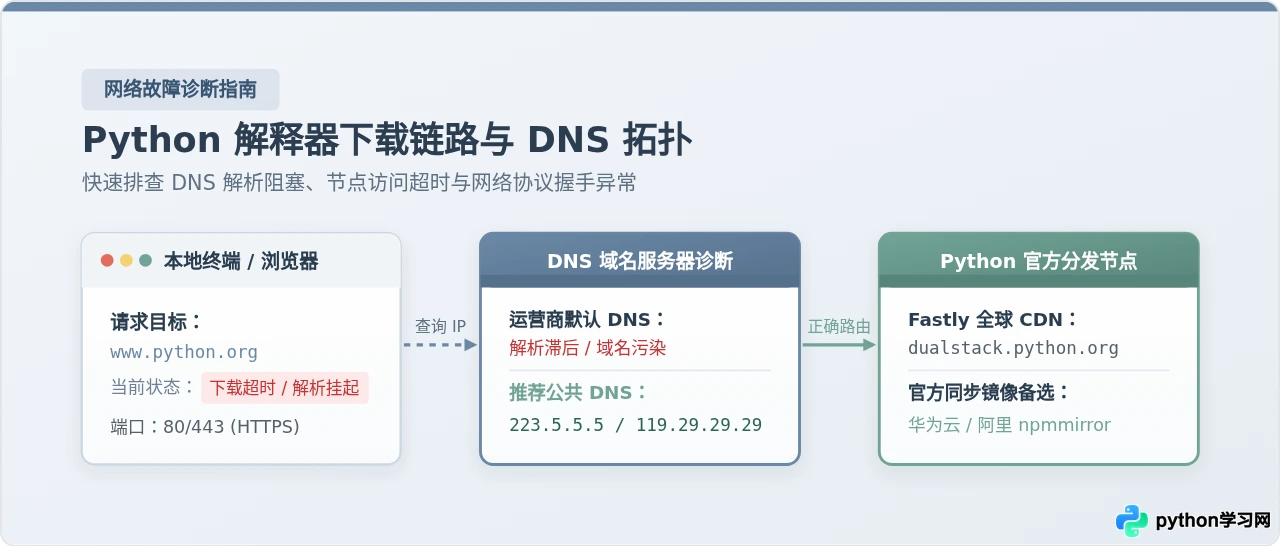
为什么 Python 官网的下载链接经常打不开?
Python 官方网站(python.org)及其安装包文件(托管在 www.python.org/ftp/python/...)采用 Fastly 全球 CDN 进行内容加速。然而,国内用户在访问官方下载节点时,常常面临两大网络屏障:
- 本地运营商 DNS 解析失败或污染:宽带运营商默认分配的本地递归 DNS 服务器,在解析海外 CDN 节点域名时,容易出现解析超时、无应答或将域名错误解析至不可达 IP 地址的现象。
- 跨境骨干网链路拥堵与 TCP 阻断:即便解析出了正确的海外 CDN IP,由于跨国路由节点的拥塞或安全检测,浏览器在尝试建立 HTTPS 握手时可能会频繁被重置或丢包。
- 本地环境代理冲突与系统残留:某些开发者开启了局部代理工具或 VPN 客户端,在软件退出后系统底层网络代理配置未能自动复位,导致直连请求全部黑洞化。
了解这三类核心原因后,排查思路就非常明确:按照“连通性确认 → DNS 解析排查与修复 → 本地网络设置重置 → 备选官方镜像”的顺序依次展开。
第一步:快速确认是网络中断还是 DNS 故障
在盲目修改设置之前,我们需要利用操作系统自带的命令行诊断工具,准确定位问题发生的环节。
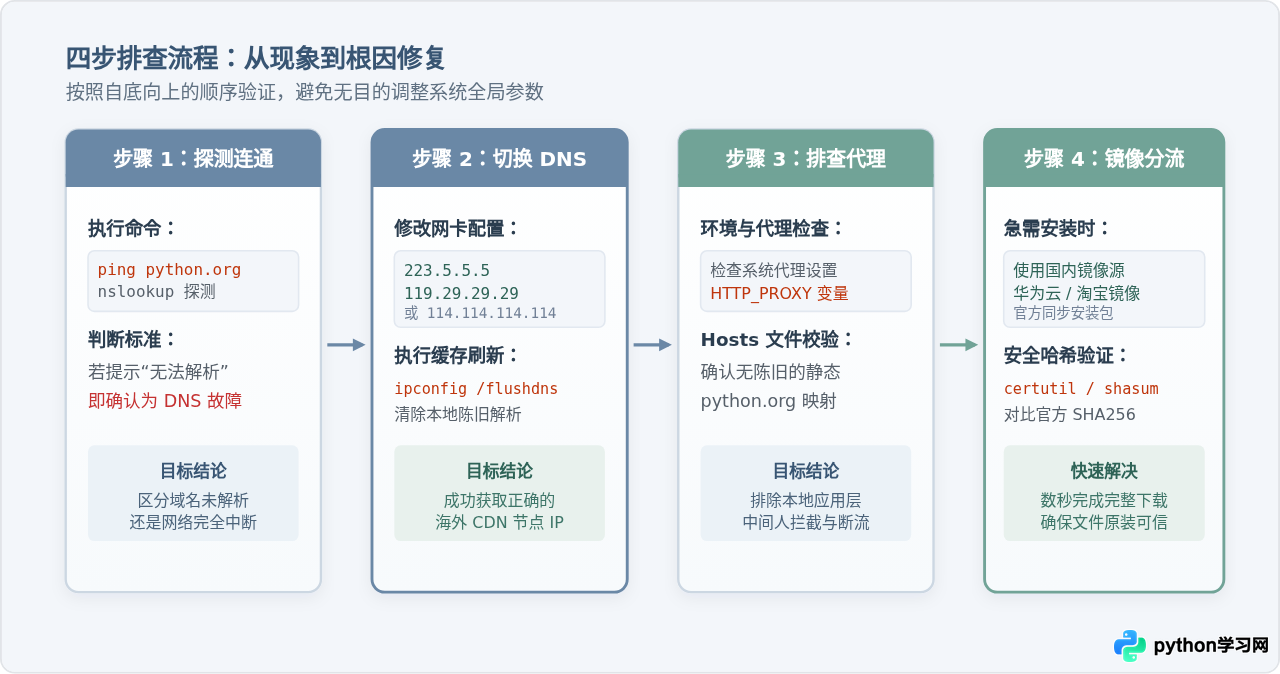
测试一:使用 nslookup 检测域名解析
打开系统终端(Windows 上的 PowerShell 或 CMD,macOS 上的“终端”),执行以下命令查询官方域名的解析情况:
nslookup www.python.org服务器: public1.alidns.com
Address: 223.5.5.5
非权威应答:
名称: dualstack.python.map.fastly.net
Addresses: 151.101.108.223, 151.101.228.223
Aliases: www.python.org
DNS request timed out.

*** 请求 192.168.1.1 的服务超时,无法找到 www.python.org: Server failed
如果命令行提示“DNS request timed out”或“找不到主机”,说明你的设备根本未能从当前配置的 DNS 服务器拿到 IP 地址,这属于典型的 DNS 解析故障。
测试二:使用 ping 检查底层链路连通性
ping www.python.org
如果能打印出对应的 IP 地址(如 151.101.x.x),但提示“请求超时(Request timed out)”或丢包率 100%,这通常是由于 ICMP 协议被节点屏蔽,或者国际骨干路由发生拥塞;但只要前一步 nslookup 能拿到 IP,说明 DNS 本身工作正常,问题出在 TCP/HTTPS 连接阶段。
DNS 解析机制与解析异常原理解析
为什么同一个网站,手机流量或者换个 Wi-Fi 就能打开,而在当前网络下连域名都无法解析?
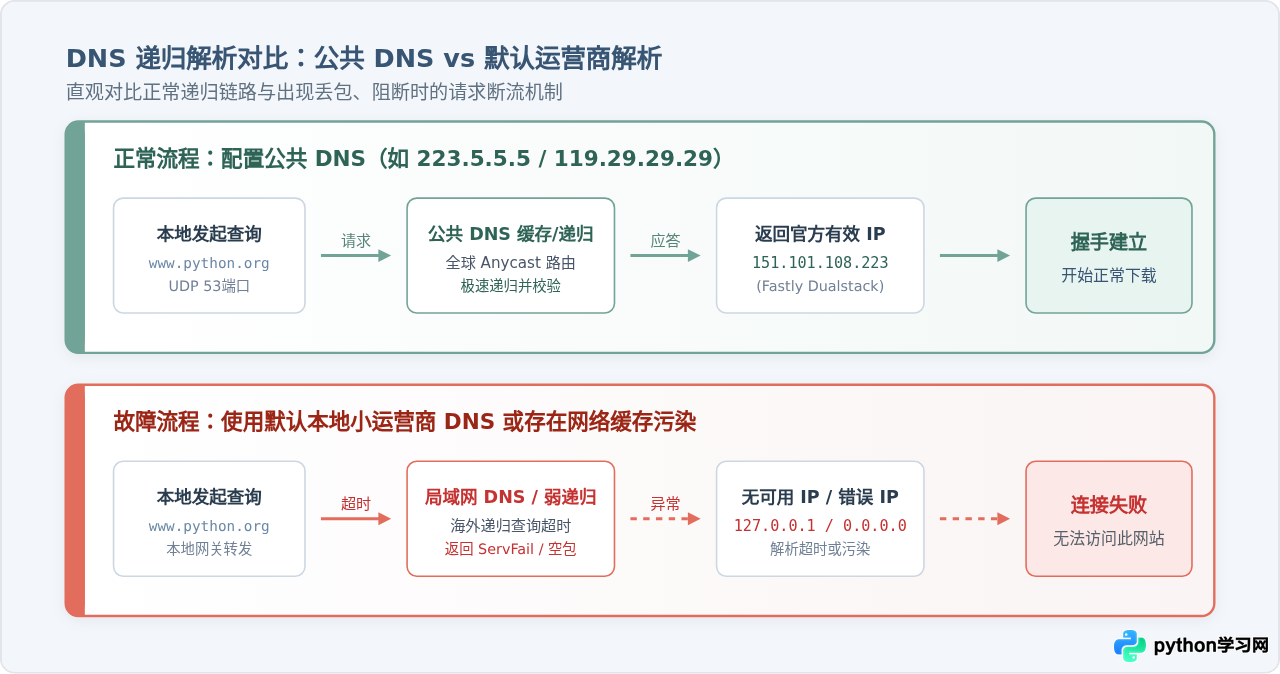
计算机在通过浏览器打开 https://www.python.org/downloads/ 时,底层并非直接识别英文字符,而是必须通过域名系统(DNS)将其转换为形如 151.101.108.223 的 IP 地址。
大部分家用路由器和移动网络默认会将 DNS 指向运营商网关。这些网关为了节约出口带宽或由于海外链路负载较高,对海外权威 DNS 的递归请求常常直接发生丢包;更严重的是,部分中间网络设备可能会劫持未加密的 53 端口 UDP 报文,返回虚假地址。因此,手动配置具备高可用跨国递归能力的公共 DNS 是最关键的第一项修正。
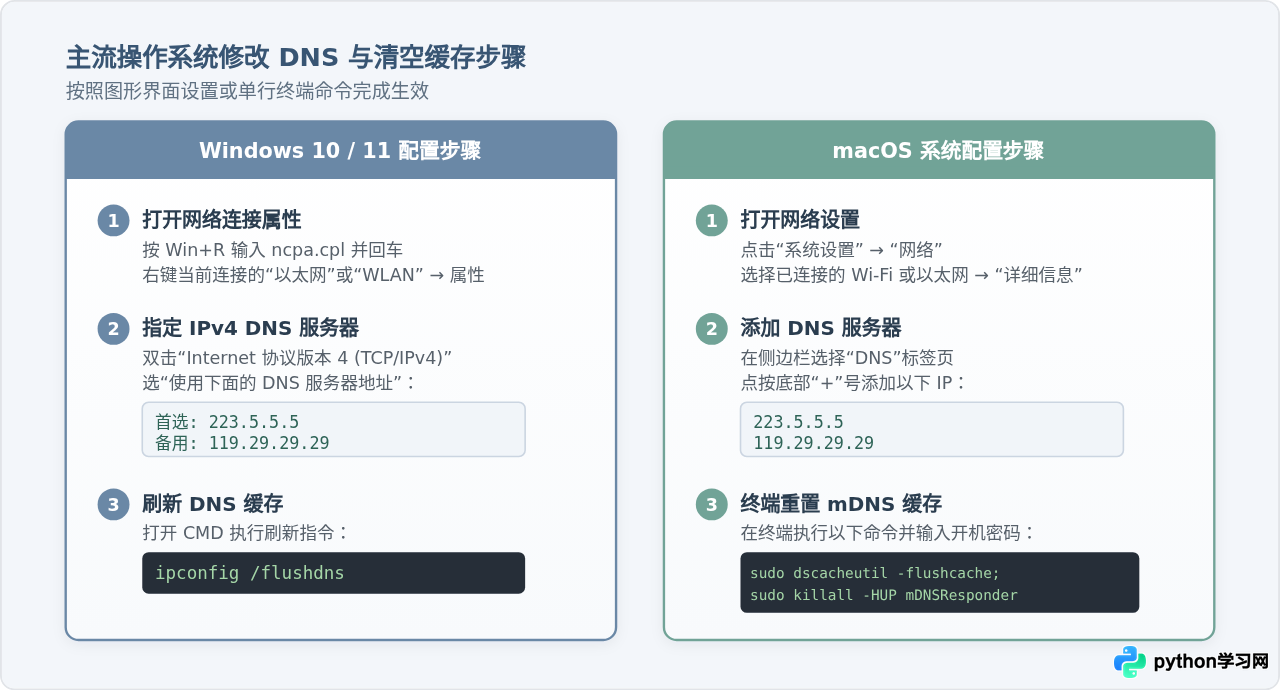
第二步:如何检查并更换优质公共 DNS(Windows 与 macOS)
针对国内网络环境,推荐使用具有全国多线 Anycast 节点的大厂公共 DNS:
| DNS 服务商 | 主首选 DNS | 备用 DNS | 特点 |
|---|---|---|---|
| 阿里公共 DNS (AliDNS) | 223.5.5.5 |
223.6.6.6 |
国内响应极快,海外智能解析优化较佳 |
| 腾讯 DNSPod | 119.29.29.29 |
182.254.116.116 |
多地 BGP 容灾,解析稳定性出色 |
| 114 DNS | 114.114.114.114 |
114.114.115.115 |
老牌纯净 DNS,兼容性强 |
核心操作提醒
ipconfig /flushdns,macOS 下重启 mDNSResponder)。否则浏览器会继续复用内存或系统旧的 DNS 缓存记录,导致设置看似没有生效。
第三步:排查本地代理、Hosts 文件与安全软件拦截
如果你已经修改了公共 DNS 且能够解析出 IP,但点击下载链接仍然立刻报出 ERR_CONNECTION_REFUSED(拒绝连接)或 ERR_PROXY_CONNECTION_FAILED(代理服务器连接失败),请务必检查以下三项:
1. 检查 Windows 系统代理设置
很多代理或加速器在非正常退出(如关机卡死、任务管理器强制杀进程)时,没有将系统代理开关还原:
- 在 Windows 中按快捷键
Win + i打开设置 → 网络和 Internet → 代理。 - 检查“手动设置代理”下的“使用代理服务器”是否处于开启状态。如果是开启状态但你并未运行任何代理软件,请将其关闭。
- 同时检查是否误勾选了“请勿将代理服务器用于本地 (Intranet) 地址”。
2. 检查 Hosts 文件是否有过期的静态解析
部分用户曾因解决 GitHub 访问慢或其他教程指引,手动向系统 hosts 文件写入过 www.python.org 的固定 IP 地址。一旦 Fastly CDN 调整节点 IP,这些写死在 Hosts 里的地址就会失效并造成断网:
- Windows 文件路径:
C:\Windows\System32\drivers\etc\hosts - macOS / Linux 文件路径:
/etc/hosts
用记事本或文本编辑器打开该文件,搜索是否存在 python.org 相关的行。如果存在,直接整行删除并保存文件。
第四步:急需安装时的官方镜像分流与哈希校验
如果当前所处网络(如特定校园网、企业内网)对境外所有 IP 执行严格的出境带宽限速或拦截,即使正确修复了 DNS,官方下载速度可能仍只有每秒几 KB。此时最推荐的做法是直接从国内高校或云厂商维护的官方同步镜像源下载安装包。
这些镜像节点每小时或每天从 Python 官方 FTP 保持全量双向同步,提供原汁原味的官方安装包:
- 华为云 Python 软件源:
https://repo.huaweicloud.com/python/ - 淘宝 npmmirror Python 镜像:
https://npmmirror.com/mirrors/python/
以 Python 3.12.2 的 64 位 Windows 安装包为例:
- 官方下载链接:
https://www.python.org/ftp/python/3.12.2/python-3.12.2-amd64.exe - 华为云镜像链接:
https://repo.huaweicloud.com/python/3.12.2/python-3.12.2-amd64.exe
如何验证下载安装包的完整性与安全性?
从非官网链接下载二进制可执行文件时,验证 SHA256 校验和是专业开发者的标准安全习惯。官方在每次发布版本时,均会在下载页面列出对应文件的 SHA256 散列值。
在 Windows PowerShell 中运行:
certutil -hashfile python-3.12.2-amd64.exe SHA256SHA256 的 python-3.12.2-amd64.exe 哈希:
e4693b48ce0c91ba44a6784d1685dc4126fb3b259d7ffbc3fbdd47a3dd12f60d
CertUtil: -hashfile 命令成功完成。
在 macOS 终端中运行:
shasum -a 256 python-3.12.2-macos11.pkg将终端计算得出的长哈希字符串与 Python 官方版本发布页面公布的值进行逐字比对,只要完全一致,即可 100% 确保该安装包未经任何篡改或损坏,与直接在官网下载的效果完全相同。
排查与解决清单总结
面对 Python 解释器下载链接打不开或速度极慢的状况,请对照以下总结矩阵进行逐项排查:
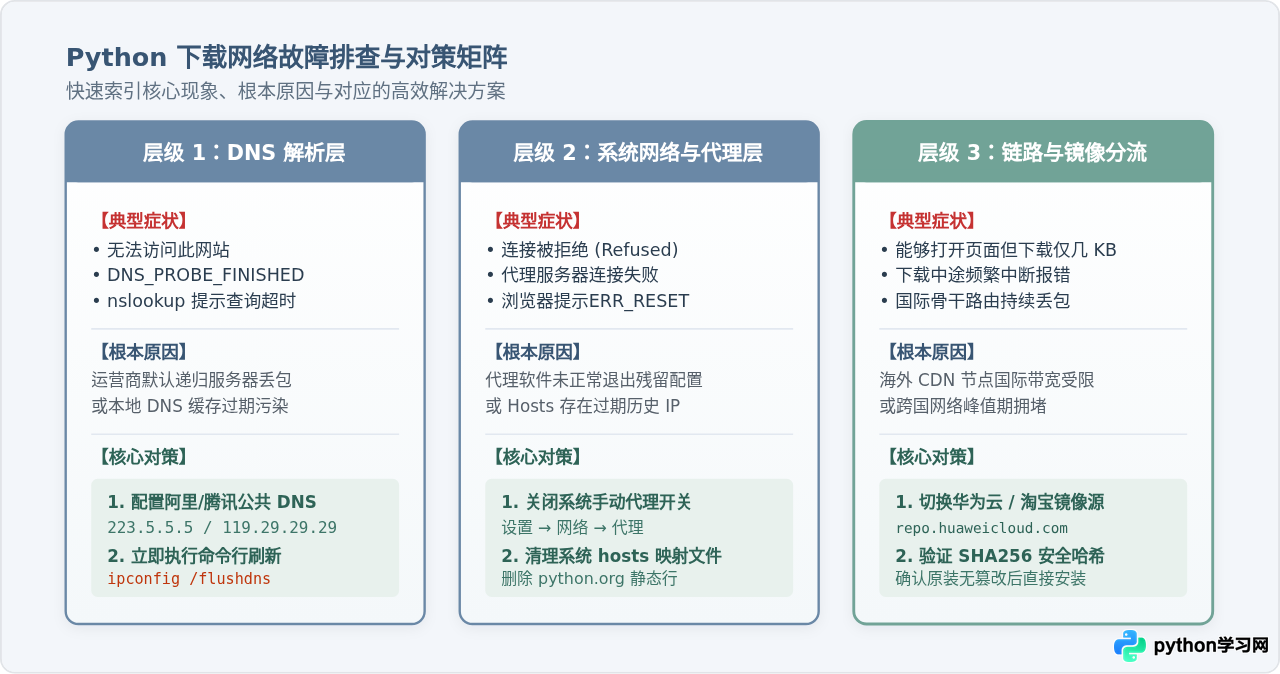
通过以上排查,你可以精准定位是 DNS 未能成功递归、本地代理设置残留,还是跨境 CDN 链路受阻。优先更换阿里或腾讯公共 DNS 并执行刷新命令,绝大部分官网下载打不开的问题都能迅速解决;若受限于网络客观条件,使用镜像源配合 SHA256 校验则是保障开发效率与系统安全的最优解。
免责声明:本文内容仅供参考,不代表本站观点。转载或引用请注明出处。









