

Mac电脑怎么安装Python并配置VS Code开发环境

针对Mac电脑(支持Apple Silicon M系列与Intel架构芯片)的Python安装与VS Code完整开发环境配置指南,涵盖官方运行时安装、Homebrew方式、VS Code核心扩展装配、venv虚拟环境管理及断点调试实操。
venv),并将 VS Code 解释器指向该虚拟环境,以此实现项目依赖隔离与流畅的断点单步调试。
一、理解 Mac 环境中的 Python 层级关系
许多初次在 macOS 上接触编程的用户容易产生混淆:为什么在终端输入 python3 已经有反应,还需要单独安装 Python?
macOS 系统在历史版本中曾内置 Python 2.7(在 macOS 12.3 后已被完全移除),而在安装 Xcode 或 Xcode Command Line Tools 时,系统也会提供一个基础的 /usr/bin/python3。然而,苹果官方提供的这个 Python 解释器主要服务于系统底层工具和 Xcode 内部脚本,受到系统完整性保护(SIP)的约束,开发者无法也绝对不应该通过 pip 向其全局目录安装第三方依赖库。
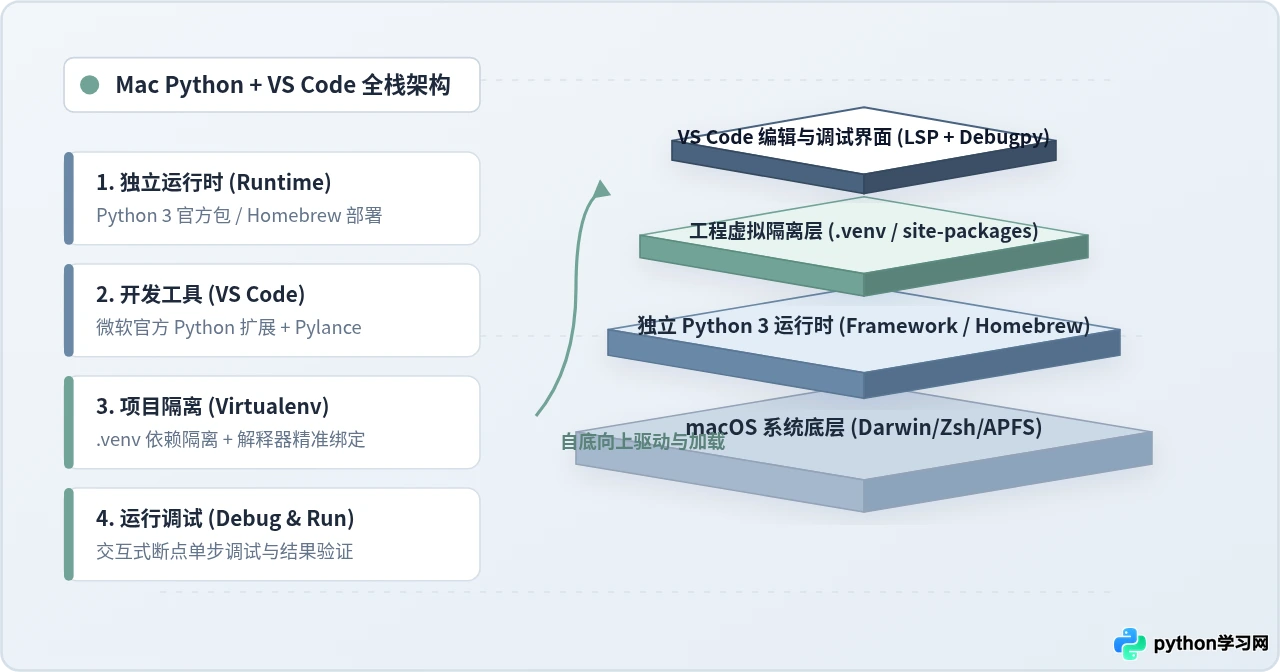
因此,进行日常开发必须建立一个属于用户层级的独立 Python 运行时,并通过虚拟环境将不同项目的依赖完全隔离开来。整体的分层逻辑如下图所示:
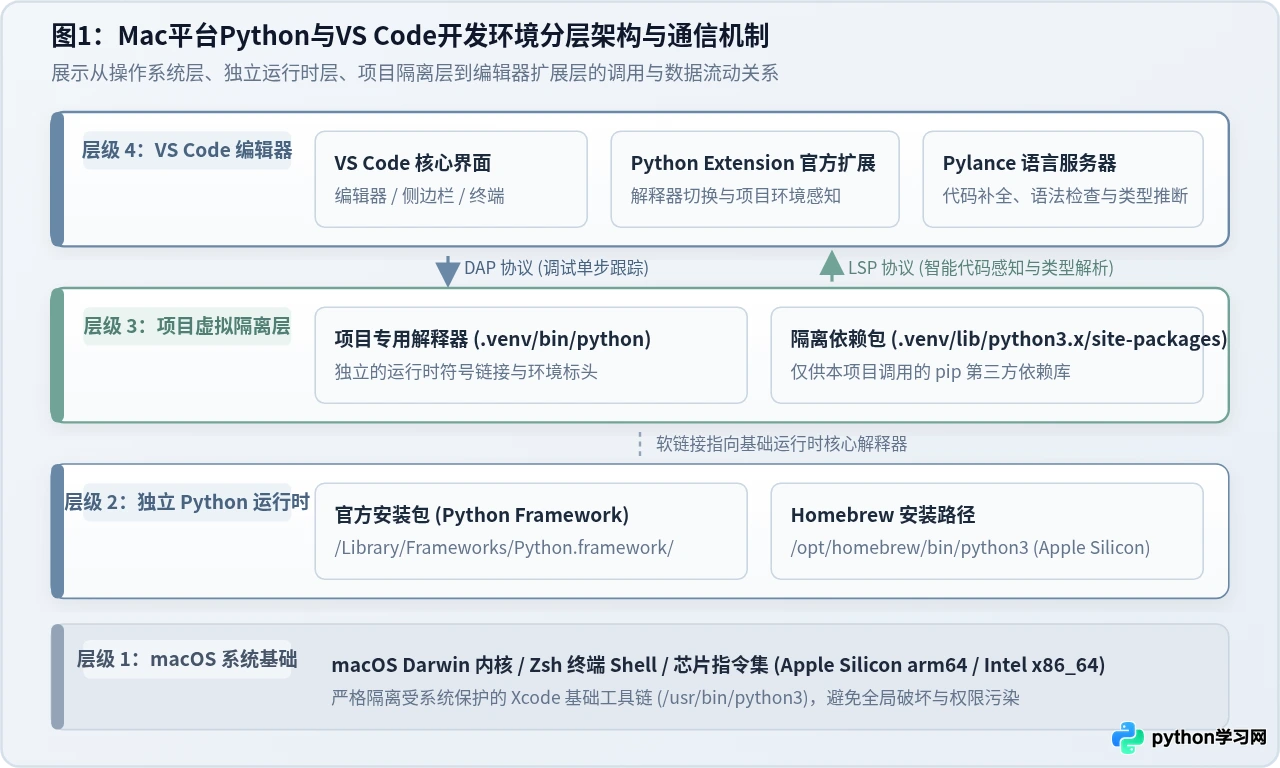
从架构图可以看出,开发体系自底向上清晰地划分为四个层次:
- 系统基础设施层:macOS 底层核心与终端 Shell(macOS 默认使用
zsh)。 - 独立运行环境层:通过官网安装包或 Homebrew 安装在独立系统路径下的 Python 解释器(如 Python 3.12+),拥有自主的包管理权限。
- 项目虚拟隔离层:每个项目文件夹内部独立的
.venv环境,保存专属于该项目的第三方库(site-packages)。 - IDE 编辑器交互层:VS Code 借助 Python 扩展和语言服务器(Pylance),通过语言服务协议(LSP)和调试适配协议(DAP)精准挂载虚拟环境解释器。
二、在 Mac 上安装独立 Python 运行时
在 Mac 平台安装 Python,目前最主流且受官方支持的方式有两种:官方安装包(PKG)与 Homebrew 包管理器。读者可根据自身习惯选择其一:
| 安装方式 | 适用人群 | 默认安装与二进制路径 | 优缺点分析 |
|---|---|---|---|
| 官方 PKG 安装包 | 新手初学者、不需要复杂终端管理的用户 | /Library/Frameworks/Python.framework/符号链接至 /usr/local/bin/python3 |
图形化向导一键安装,包含官方完整文档和 IDLE,对芯片架构自动识别 |
| Homebrew 包管理 | 习惯命令行操作、有较多开发工具链需求的开发者 | Apple Silicon: /opt/homebrew/bin/python3Intel: /usr/local/bin/python3 |
升级便捷(brew upgrade python),便于统一维护版本与依赖 |
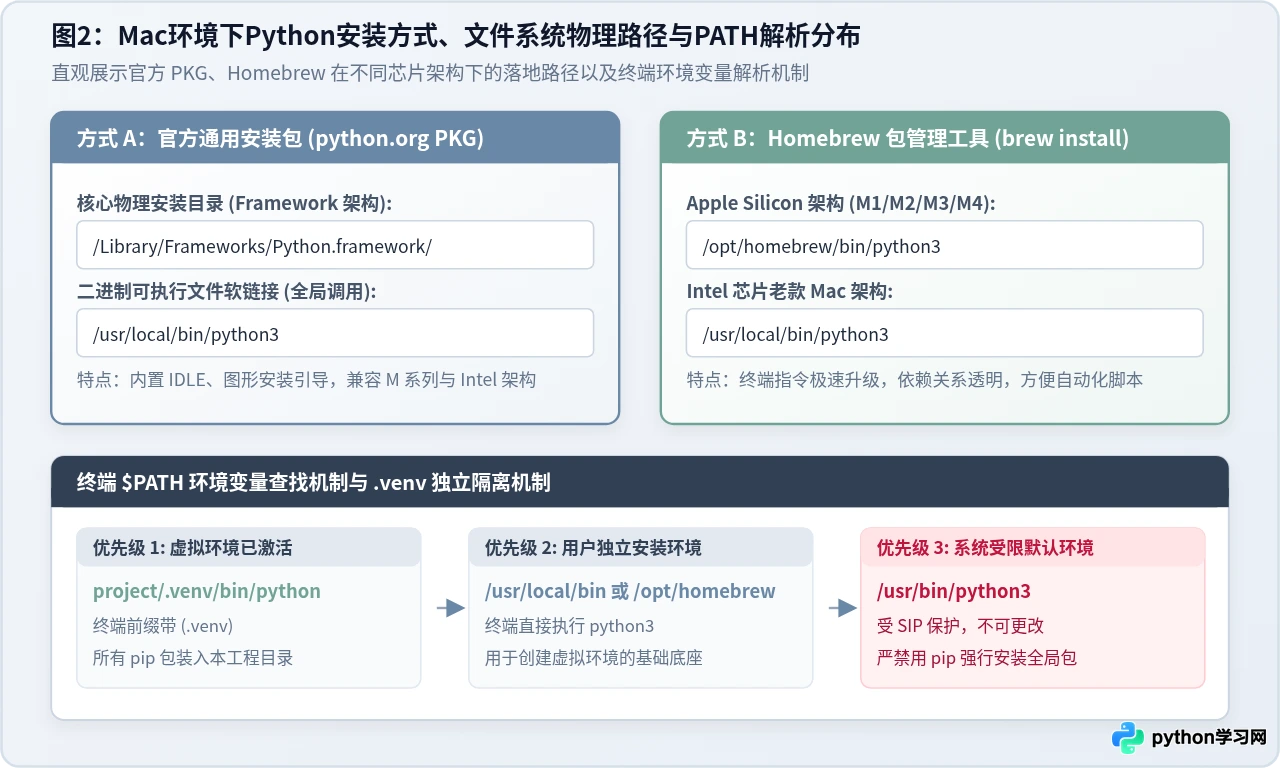
方式 A:使用官方 PKG 安装包(推荐新手采用)
- 使用浏览器访问 Python 官方网站下载页面(
python.org/downloads/macos/)。 - 网站会自动识别 macOS 系统,并提供最新的
macOS 64-bit universal2 installer(通用二进制安装包,同时兼容 Apple Silicon M 系列芯片与 Intel 芯片)。 - 下载完成后打开
.pkg文件,按照安装向导提示一路点击“继续”完成安装。 - 安装完成后,安装程序会在“应用程序”中创建 Python 文件夹,内含
Install Certificates.command脚本,双击运行该脚本以配置证书链(解决未来pip或网络请求中可能出现的 SSL 验证错误)。
方式 B:使用 Homebrew 安装(适合习惯命令行的读者)
如果你的 Mac 已经配置了 Homebrew,只需在终端中执行以下命令:
brew install python
验证安装结果与路径指向
安装完成后,打开 Mac 自带的“终端”(Terminal)应用,依次执行以下命令确认 Python 及其包管理工具 pip3 的安装版本与位置:
python3 --version
which python3
pip3 --version
/Library/Frameworks/Python.framework/Versions/3.12/bin/python3
pip 24.0 from /Library/Frameworks/Python.framework/Versions/3.12/lib/python3.12/site-packages/pip (python 3.12)
python3 和 pip3,而不是单个的 python。macOS 默认并未为未加数字的 python 建立全局别名,直接输入 python 会返回 zsh: command not found: python。
三、安装 VS Code 并配置 Python 核心扩展
Visual Studio Code 本质上是一个轻量级且高度可扩展的代码编辑器,它原生并不包含 Python 语言的高级分析引擎,必须通过微软官方提供的扩展包将其转变为功能完整的 Python IDE。
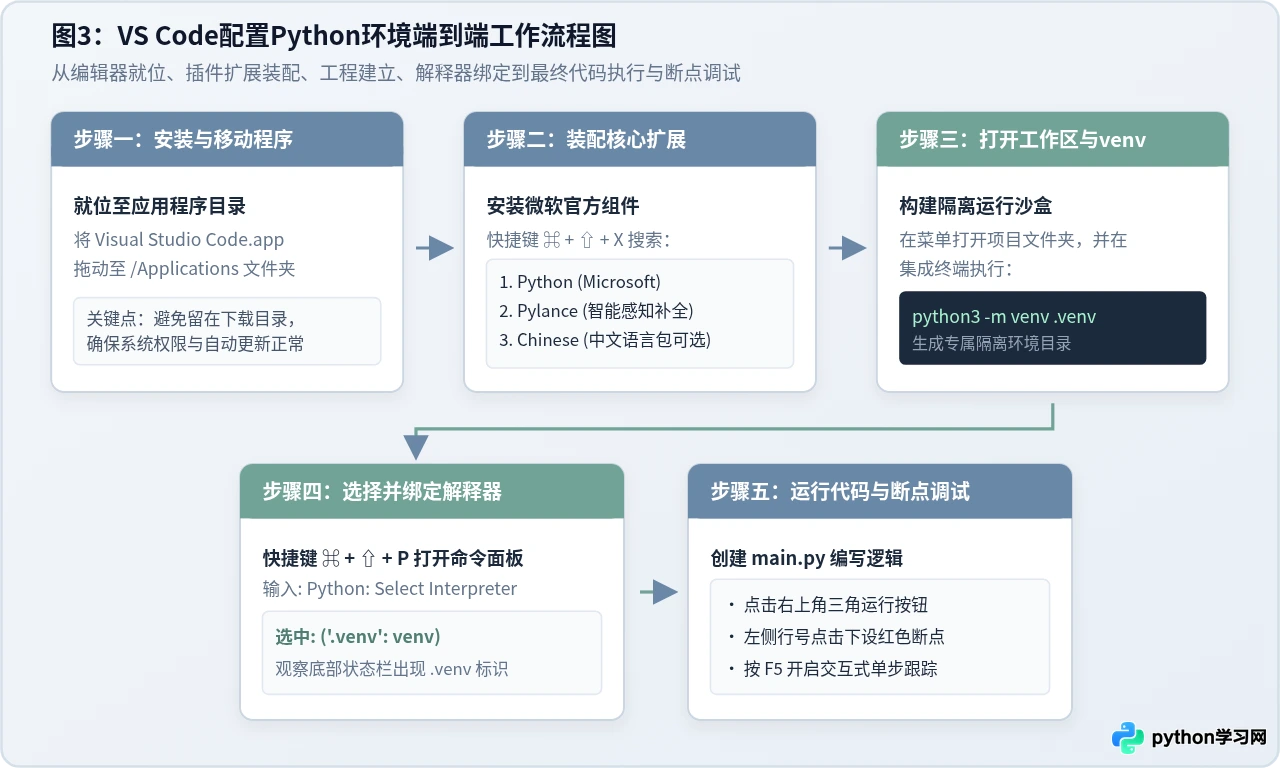
1. 下载与就位 VS Code
- 访问官方网站
code.visualstudio.com,点击对应 Mac 版本的下载按钮(通用版本或专为 Apple Silicon / Intel 优化的版本)。 - 下载完成后解压得到
Visual Studio Code.app。关键操作:请将该应用直接拖入 Mac 的“访达 -> 应用程序”(/Applications)文件夹中,不要直接在“下载”文件夹中双击运行,否则可能因沙盒权限限制导致后续更新或命令行集成失效。
2. 安装 Python 与中文语言扩展
- 启动 VS Code。如需全中文操作界面,在左侧活动栏点击扩展图标(快捷键
Command + Shift + X),在搜索框中输入Chinese,找到 Chinese (Simplified) Language Pack for Visual Studio Code 并点击 Install,安装后按右下角提示重启软件。 - 在扩展搜索栏中输入
Python,找到由 Microsoft 官方发布的扩展(ID 为ms-python.python),点击 Install。 - 安装该扩展时,VS Code 会自动捆绑安装 Pylance(高性能类型检查与代码补全语言服务)和 Python Debugger(断点调试支持工具)。
四、创建工程工作区与虚拟环境(venv)
在 Python 生态中,直接向全局环境安装各种第三方包是导致环境混乱的根源。最佳工程实践是:每一个独立的项目文件夹,都配属一个专用的虚拟环境(Virtual Environment)。
1. 建立项目文件夹并在 VS Code 中打开
在终端中创建一个专门存放代码的项目目录,并用 VS Code 打开该目录:
mkdir -p ~/Developer/python-project
cd ~/Developer/python-project
在 VS Code 菜单栏选择“文件 (File) -> 打开文件夹 (Open Folder...)”,定位并选中刚才创建的 python-project 文件夹。
2. 创建隔离虚拟环境
在 VS Code 顶部菜单栏选择“终端 (Terminal) -> 新建终端 (New Terminal)”,此时底部会调出集成终端,且当前工作目录已自动定位到工程根目录。执行以下标准命令生成虚拟环境:
python3 -m venv .venv
命令执行后,项目根目录下会出现一个名为 .venv 的隐藏文件夹,其内部包含了该工程专用的 Python 解释器二进制副本以及独立的包存储目录。
3. 在 VS Code 中选中虚拟环境解释器
- 按下快捷键
Command + Shift + P打开命令面板(Command Palette)。 - 在输入框中输入并选择
Python: Select Interpreter(选择解释器)。 - 在弹出的列表中,VS Code 通常会自动识别出刚创建的虚拟环境,条目形如
Python 3.x.x ('.venv': venv) ./.venv/bin/python,直接点击选中它。 - 选中后,观察 VS Code 界面最底部的状态栏右下角,可以看到已正确显示出
.venv的环境标识。
五、编写代码、运行测试与断点调试
环境绑定完成后,即可验证代码的正常执行与单步调试流程。
1. 编写示例脚本
在 VS Code 左侧资源管理器中,点击“新建文件”按钮,命名为 main.py,输入以下测试代码:
import sys
import platform

def calculate_system_info():
    uname = platform.uname()
    python_ver = sys.version.split()[0]
    exec_path = sys.executable

    info_dict = {
        "os": uname.system,
        "machine": uname.machine,
        "python_version": python_ver,
        "interpreter_path": exec_path
    }
    return info_dict

if __name__ == "__main__":
    result = calculate_system_info()
    print("=== Mac Python 环境运行验证成功 ===")
    for key, value in result.items():
        print(f"{key}: {value}")
2. 运行脚本
执行代码有两种简便方式:
- 图形化按钮:在编辑器右上角,点击三角形的“在终端中运行 Python 文件 (Run Python File)”按钮。VS Code 会自动激活
.venv并执行该文件。 - 集成终端直接运行:在集成终端中输入
python main.py运行(由于虚拟环境激活状态下环境内二进制名为python,此时无需输入 3 即可执行)。
os: Darwin
machine: arm64
python_version: 3.12.3
interpreter_path: /Users/username/Developer/python-project/.venv/bin/python
输出中的 interpreter_path 如果清晰指向了项目内部的 .venv/bin/python,证明项目已成功运行在受控隔离的虚拟环境中。
3. 配置断点与交互式单步调试
高效调试代码是使用 VS Code 的核心优势:
- 在
main.py中将鼠标悬停在第 15 行代码(result = calculate_system_info())左侧行号旁,点击出现的红色半透明圆点,设置断点(红点变为实心深红)。 - 按下键盘
F5(或点击左侧“运行与调试”图标 -> 点击“运行和调试”按钮,选择“Python Debugger: Python File”)。 - 程序启动并在第 15 行精准暂停,该行被高亮标记。此时可以在左侧边栏实时观察变量(Variables)、监视表达式(Watch)以及调用堆栈(Call Stack),通过顶部浮动调试栏进行单步跳过(F10)或单步进入(F11),直观掌握执行细节。
六、环境验证与常见排查自查指南
在实际搭建过程中,由于 Mac 系统版本差异、终端配置历史或不同芯片架构,读者可能会遇到个别突发问题。以下将整套流程的关键验证点与排错逻辑总结为全景决策树:
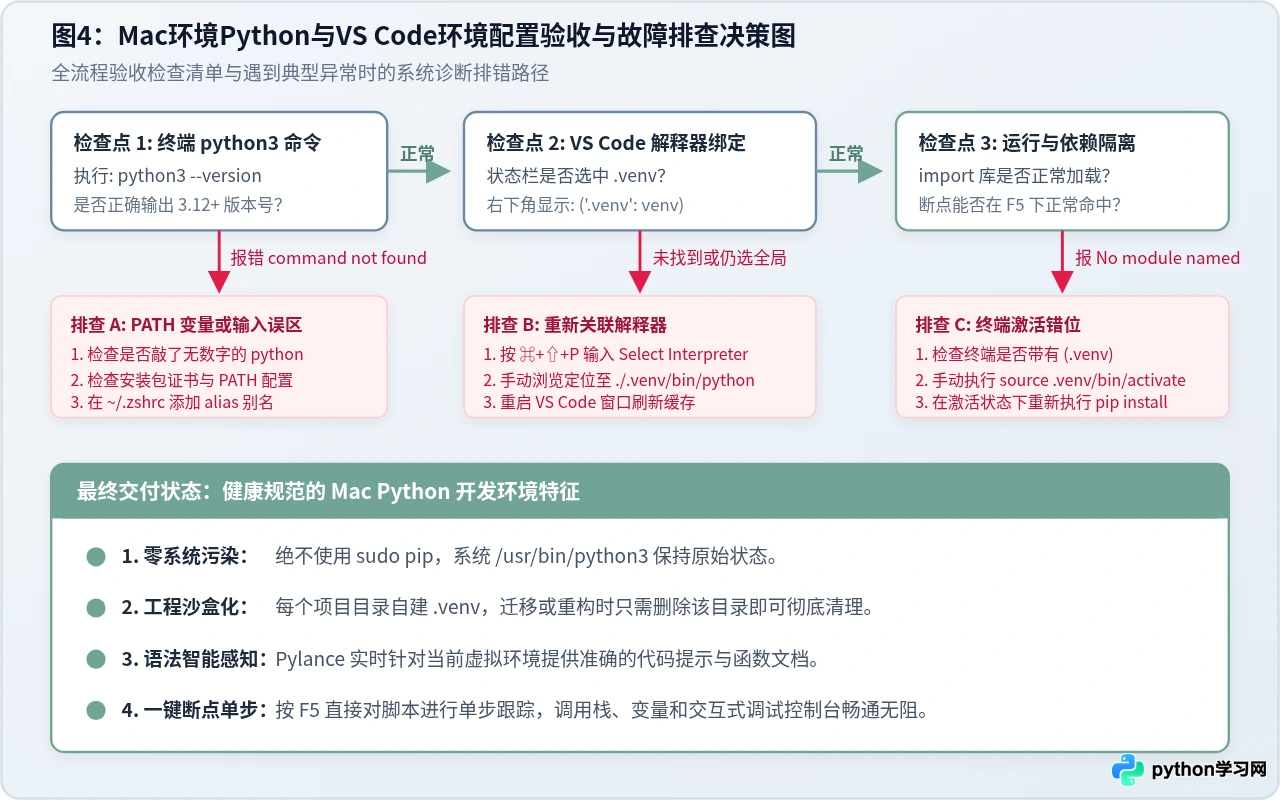
高频疑难问题快速解答
问题 1:在 VS Code 终端里使用 pip 安装了第三方包,为什么代码里依然报 ModuleNotFoundError?
根因与解法:这是最典型的“解释器与安装环境错位”现象。通常是因为用户在全局终端(未激活虚拟环境)执行了 pip3 install requests,但 VS Code 右下角选中的解释器是 .venv 虚拟环境;或者反之,包安装进了 .venv,但编辑器却选了全局解释器。解决方法:确保集成终端提示符前有 (.venv) 标识,如果未激活,先执行 source .venv/bin/activate,再执行 pip install 包名;同时确认 VS Code 右下角状态栏明确指向 .venv。
问题 2:终端输入 python 显示 command not found,但输入 python3 正常?
根因与解法:macOS 遵循标准规范,默认不提供无版本的 python 指令。如果你希望在日常终端输入 python 也能直接调起 Python 3,可以编辑用户配置文件(~/.zshrc),在末尾追加别名定义:
echo 'alias python="python3"' >> ~/.zshrc
echo 'alias pip="pip3"' >> ~/.zshrc
source ~/.zshrc
问题 3:安装部分含 C/C++ 依赖的第三方扩展包(如 numpy、pandas)时提示缺少编译器?
根因与解法:这是因为系统缺少编译 C 底层扩展所需的命令行开发工具。在终端中执行以下指令安装苹果官方命令行工具套件:
xcode-select --install
在弹出的系统对话框中点击“安装”,等待下载与安装完成后,重新执行 pip install 即可顺利编译通过。
免责声明:本文内容仅供参考,不代表本站观点。转载或引用请注明出处。









