

怎么用Python在Excel中生成高级可视化图表

本文详细讲解如何使用Python在Excel中生成高级可视化图表,深入剖析原生图表对象(openpyxl与XlsxWriter)和静态位图嵌入两种实现路径,提供双轴复合图、精细化商务图表及高精度统计图的完整实战代码与避坑指南。
在日常数据处理与业务汇报中,将Python的计算能力与Excel的易用性结合,是构建自动化报表的核心场景。要用Python在Excel中生成高质量的可视化图表,关键在于根据业务对“交互修改”与“制图精度”的要求,在“原生Excel矢量图表”与“科学计算高精位图嵌入”两条路径中作出合理选择,并通过规范的坐标区域引用完成数据驱动的图表构建。
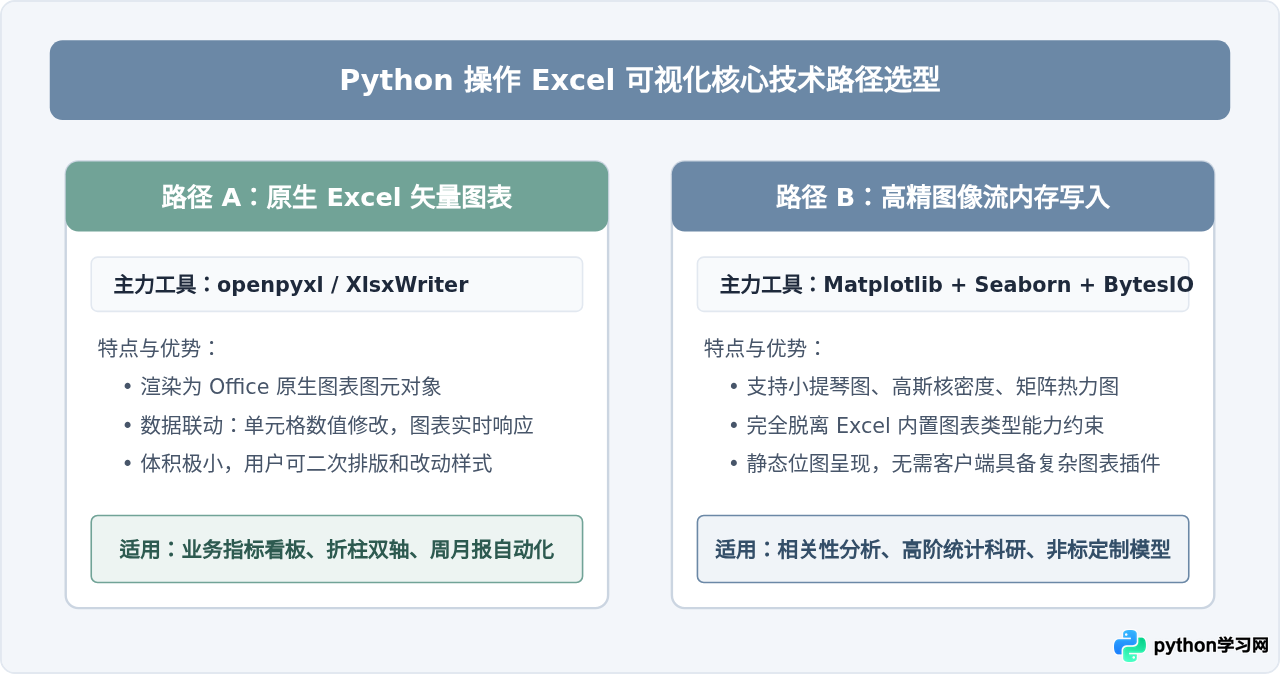
一、两条技术路径与选型决策
许多开发者在面对“Python在Excel中绘图”时,容易混淆原生图表与外挂图片的区别。理解这两者的底层实现机制,能够帮助我们在项目初期确定准确的工程架构:
- 原生Excel图表(Native Charts):通过
openpyxl或XlsxWriter调用 Office Open XML 的图表命名空间,直接向工作簿的图表区写入 XML 结构。生成的图表由 Excel 原生渲染引擎解析,用户在打开 Excel 时可以自由点击柱条、修改数据标签、筛选系列,且文件体积小、分辨率无损。 - 高保真图像嵌入(Image Insertion):通过
matplotlib、seaborn或plotly完成图形绘制,将其渲染为高分辨率位图或矢量并输出至内存流,再使用工作表绘图接口将图片锚定到特定单元格区域。该路径能绘制热力图、小提琴图、高维聚类图等 Excel 原生不支持的复杂模型图,但图表与单元格数据脱耦,不支持后续动态点击更新。
二、使用 openpyxl 构建原生复合双轴图表
在日常经营分析中,销售额(绝对量)与同比增长率(百分比)经常需要并排展示,这种“柱状图 + 次坐标折线图”的复合图表是最具代表性的高级图表之一。openpyxl 提供了良好的面向对象抽象,允许将不同类型的图表进行合并。
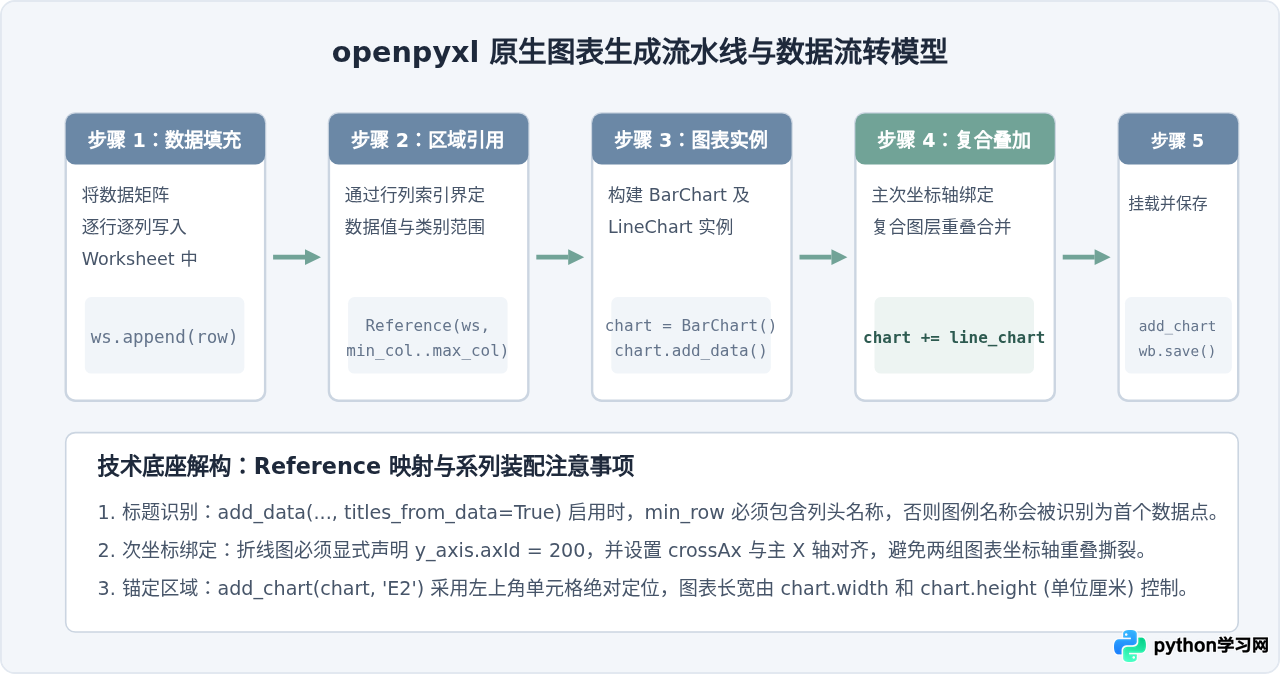
1. 依赖安装与核心逻辑
在终端环境中执行以下命令安装所需依赖:
pip install openpyxl pandas利用 openpyxl.chart 构建图表的核心四部曲为:
- 使用
Reference对象界定数据序列(Values)与类别刻度(Categories)在工作表中的具体行列范围。 - 分别实例化主图表(如
BarChart)与次图表(如LineChart),并配置各自的轴标题与显示样式。 - 将次图表的
y_axis.axId与次坐标轴关联,并将次图表通过+=挂载到主图表容器中。 - 使用
ws.add_chart(chart, "定位单元格")将最终容器锚定至指定位置。
2. 完整实战代码:柱状+折线双轴复合图
以下示例构建了一份包含各月营收、利润与同比增长率的完整 Excel 工作簿,并自动生成双轴复合图表:
from openpyxl import Workbook
from openpyxl.chart import BarChart, LineChart, Reference

def generate_combo_chart(output_path: str):
    wb = Workbook()
    ws = wb.active
    ws.title = "业务指标分析"

    # 1. 准备基础数据矩阵 (月份, 销售额万元, 同比增速%)
    data = [
        ["月份", "销售额(万元)", "同比增速"],
        ["1月", 125, 0.12],
        ["2月", 140, 0.18],
        ["3月", 190, 0.25],
        ["4月", 175, 0.15],
        ["5月", 210, 0.32],
        ["6月", 260, 0.40],
    ]
    for row in data:
        ws.append(row)

    # 格式化百分比列 (第3列)
    for row in range(2, len(data) + 1):
        ws.cell(row=row, column=3).number_format = '0.0%'

    # 2. 建立柱状图 (主坐标轴:销售额)
    bar_chart = BarChart()
    bar_chart.title = "月度销售额与同比增长趋势"
    bar_chart.style = 10
    bar_chart.y_axis.title = "销售额 (万元)"
    bar_chart.x_axis.title = "月份"

    # 数据与类别区域引用
    data_ref = Reference(ws, min_col=2, min_row=1, max_row=len(data))
    cats_ref = Reference(ws, min_col=1, min_row=2, max_row=len(data))
    bar_chart.add_data(data_ref, titles_from_data=True)
    bar_chart.set_categories(cats_ref)

    # 3. 建立折线图 (次坐标轴:同比增速)
    line_chart = LineChart()
    rate_ref = Reference(ws, min_col=3, min_row=1, max_row=len(data))
    line_chart.add_data(rate_ref, titles_from_data=True)

    # 启用次坐标轴并设置交叉对齐
    line_chart.y_axis.title = "同比增长率"
    line_chart.y_axis.axId = 200
    line_chart.y_axis.number_format = '0.0%'
    line_chart.y_axis.majorGridlines = None
    line_chart.y_axis.crossAx = bar_chart.x_axis.axId

    # 4. 复合两组图表
    bar_chart += line_chart

    # 5. 调整图表画布尺寸 (单位:厘米) 并挂载到 E2 单元格
    bar_chart.width = 18
    bar_chart.height = 10
    ws.add_chart(bar_chart, "E2")

    wb.save(output_path)

if __name__ == "__main__":
    generate_combo_chart("monthly_performance.xlsx")
三、使用 XlsxWriter 打造高阶商业级图表
当需要更极致的商业报告排版效果(如平滑曲线拟合、趋势线公式标注、堆叠面积填色、坐标轴刻度截断)时,XlsxWriter 往往是比 openpyxl 更细致的选择。它在底层图表属性暴露上更加全面,且写入大批量表格时内存占用更低。
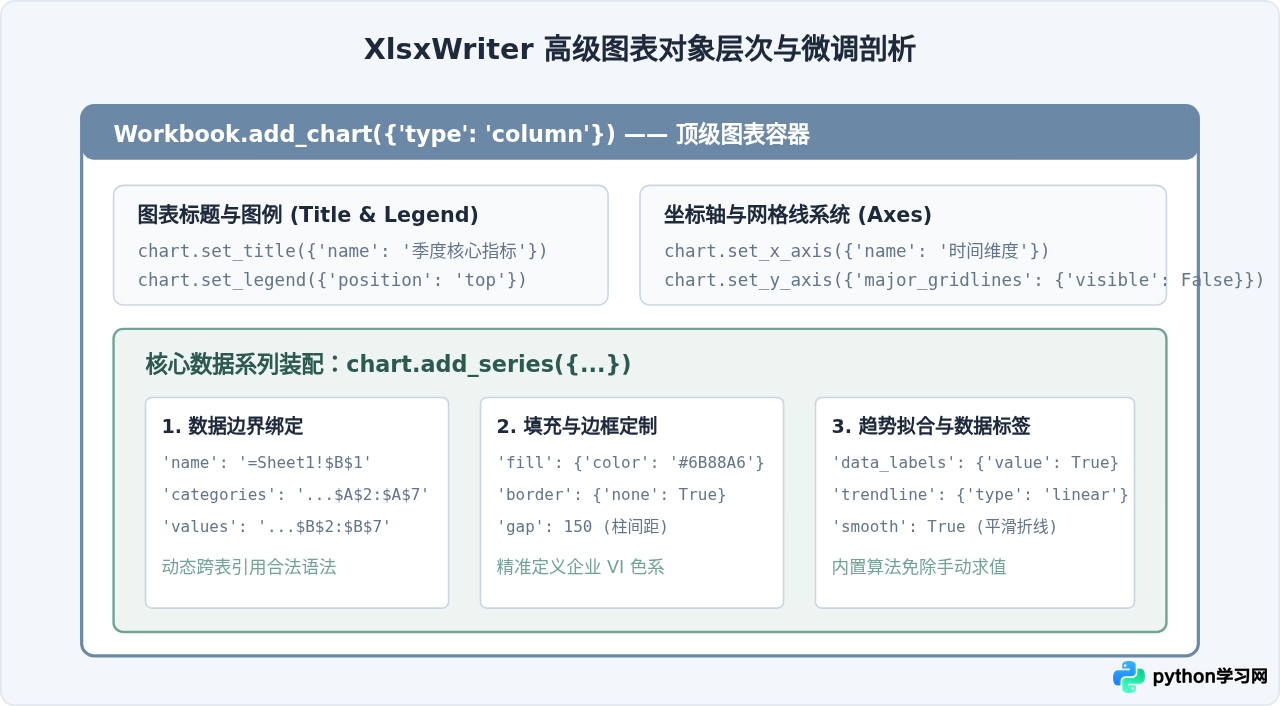
1. XlsxWriter 实战示例:堆叠柱状图与多指标配置
import xlsxwriter

def create_stacked_report(file_path: str):
    workbook = xlsxwriter.Workbook(file_path)
    worksheet = workbook.add_worksheet("产品线表现")

    # 1. 样式预设
    header_fmt = workbook.add_format({
        'bold': True, 'bg_color': '#6B88A6', 'font_color': '#FFFFFF',
        'align': 'center', 'valign': 'vcenter', 'border': 1
    })
    num_fmt = workbook.add_format({'num_format': '#,##0', 'align': 'right'})

    # 2. 写入数据
    headers = ["季度", "SaaS订阅", "专业服务", "硬件设备"]
    data = [
        ["Q1", 450, 120, 80],
        ["Q2", 520, 140, 95],
        ["Q3", 610, 180, 110],
        ["Q4", 730, 220, 130],
    ]
    for col_idx, header in enumerate(headers):
        worksheet.write(0, col_idx, header, header_fmt)

    for row_idx, row_data in enumerate(data, start=1):
        for col_idx, val in enumerate(row_data):
            fmt = None if col_idx == 0 else num_fmt
            worksheet.write(row_idx, col_idx, val, fmt)

    # 3. 构造堆叠柱状图
    chart = workbook.add_chart({'type': 'column', 'subtype': 'stacked'})
    chart.set_title({'name': '2024各季度业务板块营收结构 (万元)'})
    chart.set_size({'width': 720, 'height': 400})

    colors = ['#6B88A6', '#71A397', '#A0AEC0']
    for idx, category_name in enumerate(["SaaS订阅", "专业服务", "硬件设备"]):
        col_pos = idx + 1
        chart.add_series({
            'name':       ['产品线表现', 0, col_pos],
            'categories': ['产品线表现', 1, 0, len(data), 0],
            'values':     ['产品线表现', 1, col_pos, len(data), col_pos],
            'fill':       {'color': colors[idx]},
            'border':     {'none': True},
            'gap':        120,
        })

    chart.set_x_axis({'name': '考核周期'})
    chart.set_y_axis({'name': '营收额 (万元)', 'major_gridlines': {'visible': True, 'line': {'dash_type': 'dash'}}})

    # 4. 插入图表到指定单元格
    worksheet.insert_chart('F2', chart)
    workbook.close()

if __name__ == "__main__":
    create_stacked_report("quarterly_structure.xlsx")
四、突破限制:内存流嵌入 Seaborn/Matplotlib 科学可视化
当业务需要展示基因表达热力图、金融资产相关系数矩阵、多维小提琴图或非线性等高线图时,Excel 原生图表受制于内建组件库,无法原生呈现。此时,最优雅的做法是在 Python 进程中通过 io.BytesIO 捕获高解析度渲染图,避免在硬盘产生琐碎临时文件,并利用 openpyxl.drawing.image.Image 直接插入表格对应位置。
内存流无落盘嵌入示例
import io
import numpy as np
import pandas as pd
import seaborn as sns
import matplotlib.pyplot as plt
from openpyxl import Workbook
from openpyxl.drawing.image import Image

def embed_seaborn_heatmap(output_excel: str):
    # 1. 模拟特征相关性矩阵
    np.random.seed(42)
    cols = ['转化率', '客单价', '复购频次', '停留时长', '退货率']
    raw_data = np.random.rand(100, 5)
    df = pd.DataFrame(raw_data, columns=cols)
    corr = df.corr()

    # 2. 绘制高保真相关性热力图
    plt.figure(figsize=(7, 5.5), dpi=200)
    sns.set_theme(style="white", font="PingFang SC")

    # 使用优雅色系
    cmap = sns.diverging_palette(220, 150, as_cmap=True)
    sns.heatmap(
        corr, annot=True, fmt=".2f", cmap=cmap,
        vmax=1.0, vmin=-1.0, square=True,
        linewidths=.5, cbar_kws={"shrink": .8}
    )
    plt.title("关键运营指标皮尔逊相关系数矩阵", fontsize=12, pad=12)
    plt.tight_layout()

    # 3. 将图像渲染至内存流中,避免本地临时文件残留
    image_stream = io.BytesIO()
    plt.savefig(image_stream, format='png', dpi=200, bbox_inches='tight')
    plt.close()
    image_stream.seek(0)

    # 4. 写入 Excel 并对齐单元格
    wb = Workbook()
    ws = wb.active
    ws.title = "相关性矩阵"

    # 将数据数值同时写入表格前几列,供业务查看明细
    ws.append(["指标名称"] + cols)
    for col_name in cols:
        ws.append([col_name] + [round(val, 4) for val in corr[col_name]])

    # 插入内存图片
    img = Image(image_stream)
    img.width = 560
    img.height = 440
    ws.add_image(img, "H2")

    wb.save(output_excel)

if __name__ == "__main__":
    embed_seaborn_heatmap("correlation_analysis.xlsx")
五、常见问题排查与生产环境避坑指南
在编写自动化脚本批量生成带图表的 Excel 文件时,一些容易被忽视的细节可能导致 Excel 提示“发现不可读取的内容”或排版错乱。在交付生产前,请逐一核验以下问题:
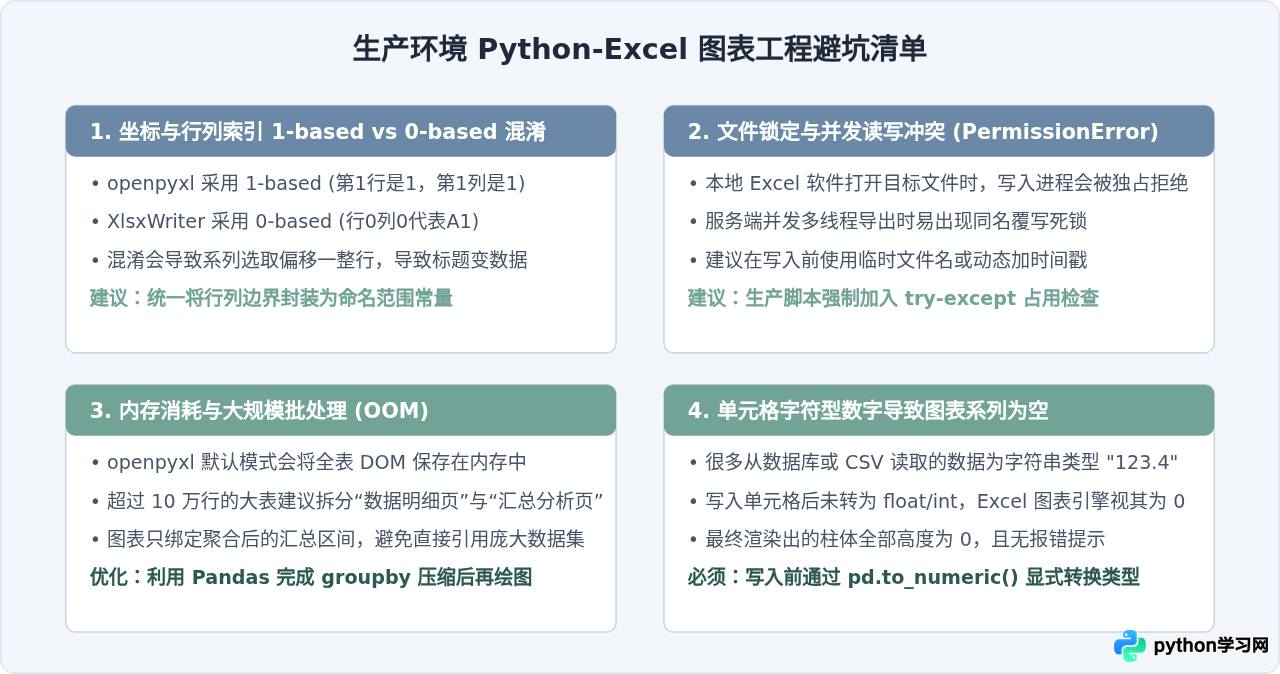
当需要交付给业务人员进行二次修改、筛选且属于常用商务图表时,首选 openpyxl 或 XlsxWriter;当图表属于深度机器学习特征评价、科学分布拟合或非标复杂图例时,通过 Matplotlib / Seaborn 结合 BytesIO 进行高保真贴图是最佳工程实践。
免责声明:本文内容仅供参考,不代表本站观点。转载或引用请注明出处。









