

Python适合开发桌面软件吗?PyQt与Tkinter实战分析

深入分析Python在桌面软件开发领域的适用场景、技术边界与工程化路径,横向对比PyQt与Tkinter的架构机制、实战代码与选型策略,为桌面应用开发提供落地参考。
一、Python在桌面软件领域的适用边界与工程特征
评估一门语言是否适合开发桌面应用,核心在于衡量开发效率、运行性能、UI表现力与分发成本之间的平衡。Python本身是一门解释型高级语言,没有专属的“原生UI引擎”,其桌面UI能力的本质是通过语言绑定(Bindings)调用底层宿主环境的C/C++图形库或系统API。
在实际生产环境中,Python开发桌面软件表现出鲜明的分水岭:
- 极度契合的场景:团队已有完善的Python业务算法、数据分析或自动化脚本,需要迅速套壳交付给非技术人员使用;企业内部工具、测试机台监控软件、实验数据采集系统;中小规模的原型系统验证。
- 需要权衡的场景:面向海量普通消费者的商业软件。Python应用打包后往往自带运行时依赖,体积普遍在20MB至70MB以上;冷启动时需要解压及加载动态库,响应速度略逊于C++或Rust原生程序;字节码容易被逆向工程,商业知识产权防护成本相对较高。
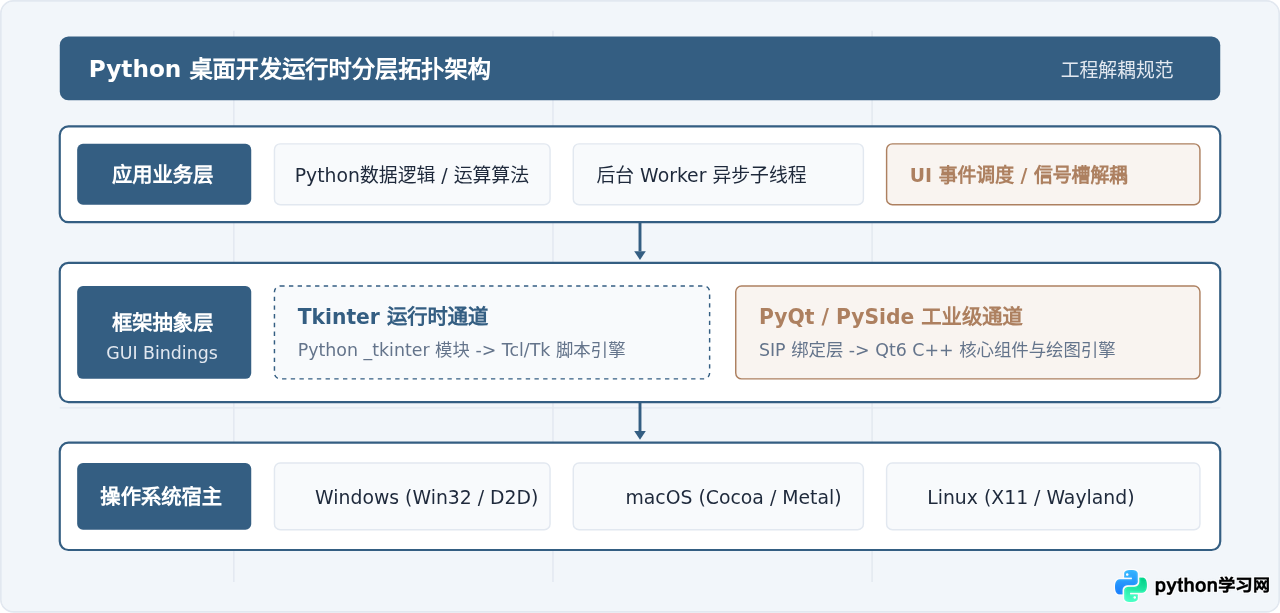
二、核心选型对比:Tkinter 与 PyQt 实战剖析
在Python桌面开发的实际技术选型中,开发者最常碰到的两个主流选项就是内置的 Tkinter 与基于Qt生态的 PyQt(或官方LGPL分支 PySide)。这两者在设计哲学、资源开销和适用场景上有着根本性的差异。
1. Tkinter:极简主义的内置基石
Tkinter是Python的标准GUI库,基于古老而成熟的Tcl/Tk技术。它的最大优势就是零额外依赖:只要安装了标准Python环境,就可以直接 import tkinter 开始编写窗口。
- 优点:学习曲线极低,API概念简洁直观;无需额外安装体积庞大的三方依赖包,打包后的可执行文件极其小巧干净(通常配合PyInstaller打包仅需10MB左右);非常适合轻量级辅助工具与脚本可视化。
- 局限:默认控件质感偏复古(即使启用
tkinter.ttk主题也难以实现复杂的流光特效与现代扁平质感);缺乏复杂图表、富文本排版、音视频等多媒体内置支持;大型复杂界面的布局维护相对繁琐。
2. PyQt:功能完备的工业级巨兽
PyQt(目前主流为PyQt6或PySide6)是跨平台应用框架Qt的Python封装。Qt在C++客户端领域深耕数十年,拥有一整套极为完备的UI组件与系统级服务体系。
- 优点:组件极度丰富,涵盖树状图、富文本编辑器、高级表格、WebKit/Chromium浏览器内核、2D/3D硬件加速渲染;支持QSS(类似CSS)深度定制视觉样式,容易做出极具现代感、质感精致的专业界面;支持Qt Designer可视化拖拽生成界面。
- 局限:学习成本较高,信号与槽(Signals & Slots)、对象生命周期管理需要深入理解;引入外部依赖包体积庞大(仅Qt核心库打包后即可增加数十兆空间);商用授权需要关注开源协议(PyQt使用GPL/商业双许可,若开发闭源商业软件推荐使用基于LGPL的PySide6)。
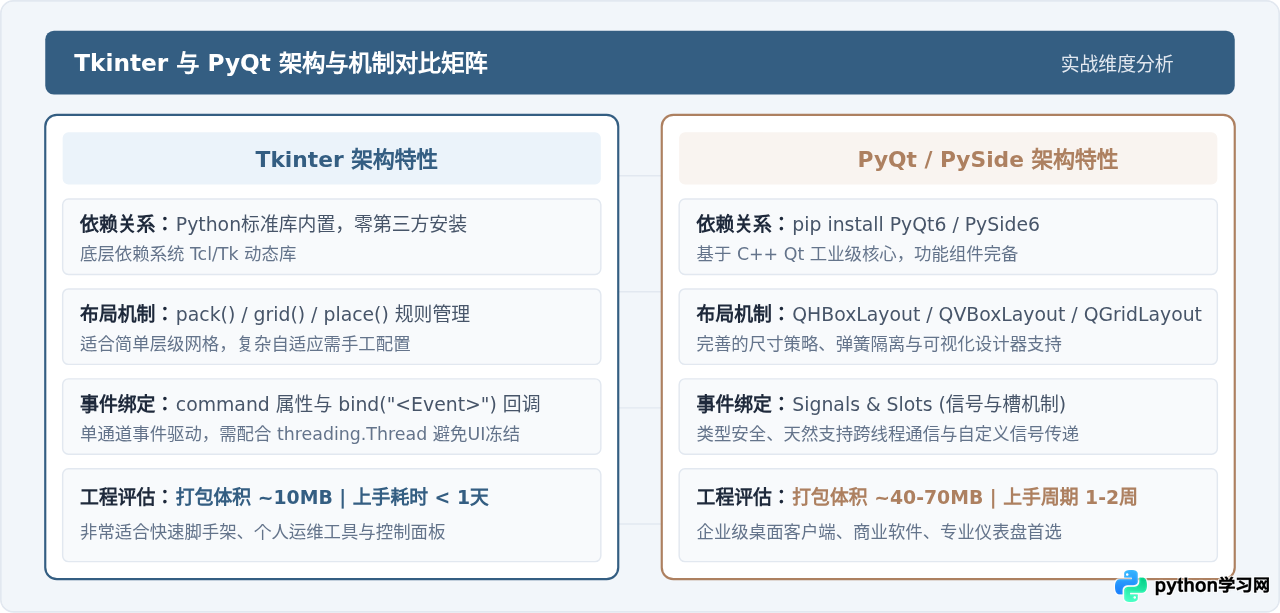
| 对比维度 | Tkinter | PyQt6 / PySide6 |
|---|---|---|
| 安装与依赖 | Python标准库随附,无需额外安装 | 需通过 pip 额外安装,依赖Qt庞大的二进制库 |
| 默认美观度 | 朴素、传统,现代化皮肤需要额外hack | 现代、精致,全面支持QSS样式定制与暗黑模式 |
| 复杂组件支持 | 仅基础表单、按钮、简易Canvas画布 | 富文本排版、高级数据表格、树形视图、多媒体与Web引擎 |
| 多线程解耦 | 原生无线程通道,需结合 queue.Queue 或事件轮询 |
内置 QThread 与跨线程 pyqtSignal,天然安全解耦 |
| 开源授权约束 | PSF License,极其宽松,商业闭源完全无阻 | PyQt为GPL/商业双许可;PySide为LGPLv3(动态链接闭源可行) |
| 打包体积 | 单文件约 10MB - 18MB | 单文件约 35MB - 80MB(包含Qt动态库) |
三、实战代码分析:界面开发与长耗时任务解耦
编写桌面软件最常踩的坑是“界面假死”。当用户点击一个按钮触发耗时计算(如数据批量处理、网络请求或文件转换)时,如果将耗时逻辑直接运行在主事件循环(Main Loop)所在的UI线程,界面将瞬间无响应并出现操作系统“未响应”提示。
下面分别用 Tkinter 和 PyQt6 实现一个具备“现代化界面 + 长耗时任务后台异步执行 + 进度实时刷新”的标准规范示例,展示两者的编写体验与代码组织差异。
1. Tkinter 实战:使用 ttk 与 threading 规范构建
在 Tkinter 中,建议使用面向对象类结构,并统一使用 ttk 样式组件。后台任务交由 threading.Thread 执行,进度与状态更新则通过守护线程安全回传。
import time
import threading
import tkinter as tk
from tkinter import ttk, messagebox

class App(tk.Tk):
    def __init__(self):
        super().__init__()
        self.title("Tkinter 数据导出工具")
        self.geometry("460x240")
        self.resizable(False, False)

        # 核心容器
        container = ttk.Frame(self, padding="20")
        container.pack(fill=tk.BOTH, expand=True)

        # 提示标签
        self.lbl_status = ttk.Label(container, text="系统就绪,请点击按钮开始导出任务", font=("Arial", 10))
        self.lbl_status.pack(pady=10)

        # 进度条
        self.progress = ttk.Progressbar(container, orient="horizontal", length=380, mode="determinate")
        self.progress.pack(pady=15)

        # 操作按钮
        self.btn_start = ttk.Button(container, text="开始执行长任务", command=self.start_task)
        self.btn_start.pack(pady=10)

    def start_task(self):
        # 禁用按钮防止重复点击
        self.btn_start.config(state=tk.DISABLED)
        self.lbl_status.config(text="正在处理业务数据,请稍候...")
        self.progress["value"] = 0

        # 创建后台工作线程,避免阻塞主循环
        worker = threading.Thread(target=self._run_background_job, daemon=True)
        worker.start()

    def _run_background_job(self):
        total_steps = 100
        for i in range(1, total_steps + 1):
            time.sleep(0.03)  # 模拟计算耗时
            # 使用 after 方法安全回调度到 UI 线程刷新
            self.after(0, self._update_progress, i, total_steps)

        self.after(0, self._task_finished)

    def _update_progress(self, current, total):
        self.progress["value"] = (current / total) * 100
        self.lbl_status.config(text=f"处理进度:{current} / {total}")

    def _task_finished(self):
        self.btn_start.config(state=tk.NORMAL)
        self.lbl_status.config(text="任务全部处理完成!")
        messagebox.showinfo("完成", "数据导出成功!")

if __name__ == "__main__":
    app = App()
    app.mainloop()
2. PyQt6 实战:使用 QThread 与信号槽机制优雅解耦
PyQt 提供了完善的 QThread 和 pyqtSignal。工作线程不能直接操作UI组件,而是通过发射自定义信号携带数据,主窗口槽函数监听信号后自动在主线程安全刷新,结构更加严谨。
import sys
import time
from PyQt6.QtWidgets import (
    QApplication, QMainWindow, QWidget, QVBoxLayout,
    QLabel, QPushButton, QProgressBar, QMessageBox
)
from PyQt6.QtCore import QThread, pyqtSignal

# 1. 独立定义耗时工作线程
class WorkerThread(QThread):
    # 声明带参数的信号
    progress_updated = pyqtSignal(int, int)
    task_completed = pyqtSignal()

    def run(self):
        total = 100
        for step in range(1, total + 1):
            time.sleep(0.03)  # 模拟业务耗时
            self.progress_updated.emit(step, total)
        self.task_completed.emit()

# 2. 主视窗界面
class MainWindow(QMainWindow):
    def __init__(self):
        super().__init__()
        self.setWindowTitle("PyQt6 专业工作台")
        self.resize(460, 240)

        # 核心布局
        central_widget = QWidget()
        self.setCentralWidget(central_widget)
        layout = QVBoxLayout(central_widget)
        layout.setContentsMargins(30, 20, 30, 20)

        self.label = QLabel("系统就绪,支持高并发信号槽解耦")
        layout.addWidget(self.label)

        self.progress_bar = QProgressBar()
        self.progress_bar.setRange(0, 100)
        self.progress_bar.setValue(0)
        layout.addWidget(self.progress_bar)

        self.btn_start = QPushButton("启动后台工作流")
        self.btn_start.clicked.connect(self.start_worker)
        layout.addWidget(self.btn_start)

    def start_worker(self):
        self.btn_start.setEnabled(False)
        self.label.setText("正在执行高负载任务...")

        # 实例化并连接信号与槽
        self.worker = WorkerThread()
        self.worker.progress_updated.connect(self.on_progress)
        self.worker.task_completed.connect(self.on_completed)
        self.worker.start()

    def on_progress(self, current, total):
        pct = int((current / total) * 100)
        self.progress_bar.setValue(pct)
        self.label.setText(f"处理中: {current}/{total} ({pct}%)")

    def on_completed(self):
        self.btn_start.setEnabled(True)
        self.label.setText("计算任务顺利完成")
        QMessageBox.information(self, "提示", "后台任务已安全执行完毕!")

if __name__ == "__main__":
    app = QApplication(sys.argv)
    window = MainWindow()
    window.show()
    sys.exit(app.exec())
四、工程化发布:将Python应用打包为独立执行文件
编写出Python脚本只是第一步。桌面软件必须打包成无需预装Python环境的单文件(.exe、.app或Linux可执行二进制),才能分发给普通用户。当前最成熟的打包工具是 PyInstaller。
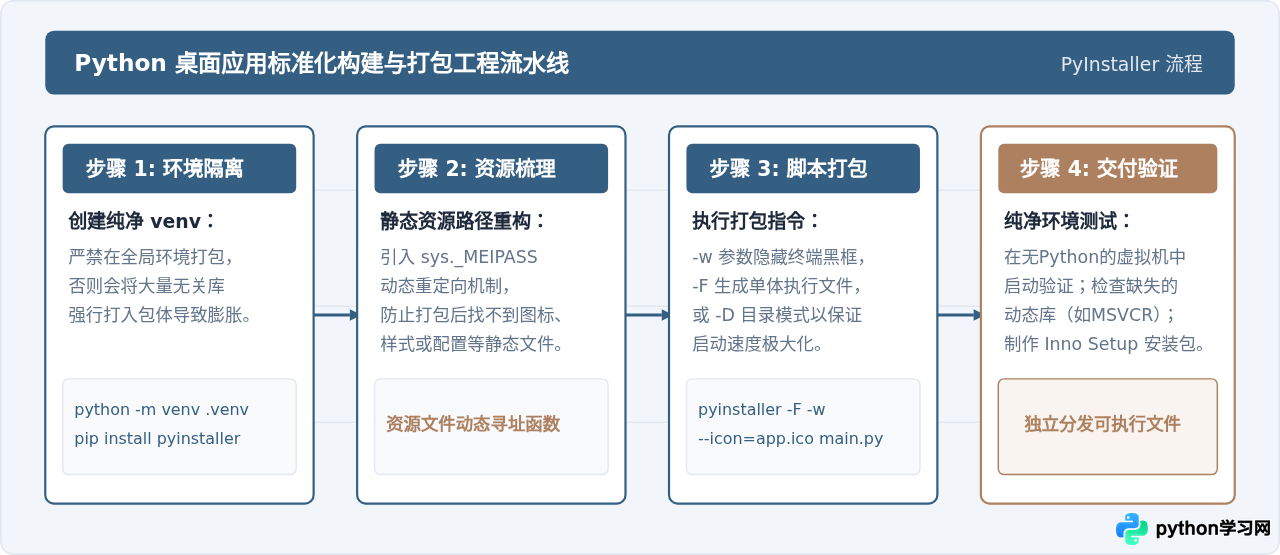
关键注意事项:资源路径的动态解析
当使用 -F 打包为单文件时,PyInstaller 会在程序运行时将所有内置文件解压到操作系统的临时目录(在 sys._MEIPASS 变量中)。因此,代码中访问图片、配置文件不能使用简单的相对路径,必须使用通用的路径获取函数:
import os
import sys

def get_resource_path(relative_path):
    """ 获取静态资源的绝对路径,兼容开发环境与 PyInstaller 打包环境 """
    if hasattr(sys, '_MEIPASS'):
        # PyInstaller 单文件打包运行时的临时目录
        base_path = sys._MEIPASS
    else:
        # 普通开发脚本所在目录
        base_path = os.path.abspath(".")
    return os.path.join(base_path, relative_path)

# 使用示例
icon_path = get_resource_path("assets/logo.ico")避坑指南:在打包 PyQt 应用时,如果代码中使用了动态导入模块(例如 importlib.import_module),PyInstaller 静态语法树分析可能无法捕获这些模块。此时需要在打包命令中增加 --hidden-import=<module_name>,或者在 .spec 描述文件中手动添加隐藏依赖。
五、选型决策树与最终建议
在面临桌面软件开发需求时,如何准确判断是否应当选用Python,以及应当在 PyQt 和 Tkinter 之间作何取舍?可参考以下选型决策流:
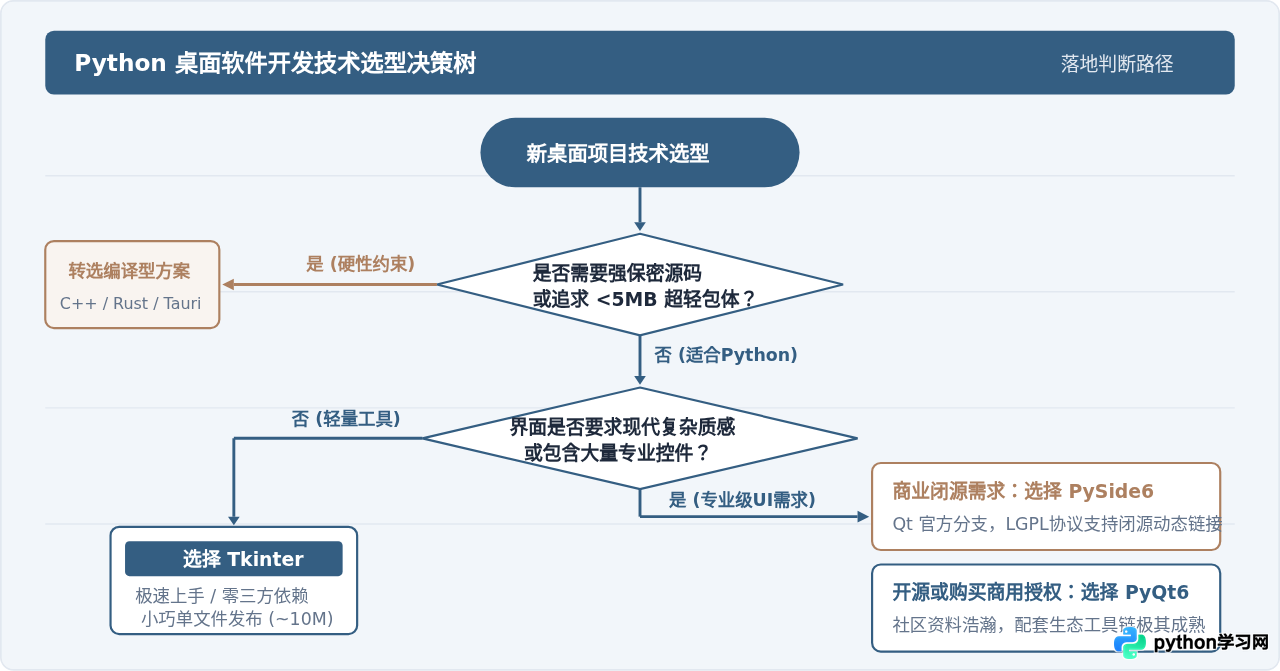
总结建议
- 如果是制作运维脚本面板、简易数据提取器或单机小工具:优先使用
Tkinter。无需折腾环境依赖,数小时内即可完成交付,且打包发布体积小、依赖干扰少。 - 如果是开发企业中后台客户端、专业分析仪表盘或复杂工业软件:毫不犹豫选用
PyQt6(或PySide6)。其信号与槽通信机制、QSS美化能力与成熟的组件库能够支撑百万行级代码的工程维护。 - 关于分发效率与体积优化:务必在干净的虚拟环境(venv)中打包;必要时采用目录打包模式(
-D)代替单文件打包(-F),可显著提升大体积程序在目标机器上的冷启动速度。
免责声明:本文内容仅供参考,不代表本站观点。转载或引用请注明出处。









