

Python虚拟环境创建失败或激活报错怎么解决

全面分析Python虚拟环境在创建与激活两阶段的常见报错,提供Windows、macOS与Linux下的排查步骤、底层机制原理与解决对策。
解决 Python 虚拟环境问题的第一步,是准确区分故障发生在“创建阶段”还是“激活阶段”:创建失败通常由系统缺少基础支持组件(如 Ubuntu 上的 python3-venv)、全局解释器损坏或目标目录权限冲突引起;而激活报错绝大多数由终端执行策略限制(如 Windows PowerShell 的脚本禁用)、Shell 命令语法不匹配(如误用 sh 代替 source)或环境变量未正常注入导致。针对不同阶段的表现逐项修正配置,即可稳定恢复虚拟环境的正常运行。
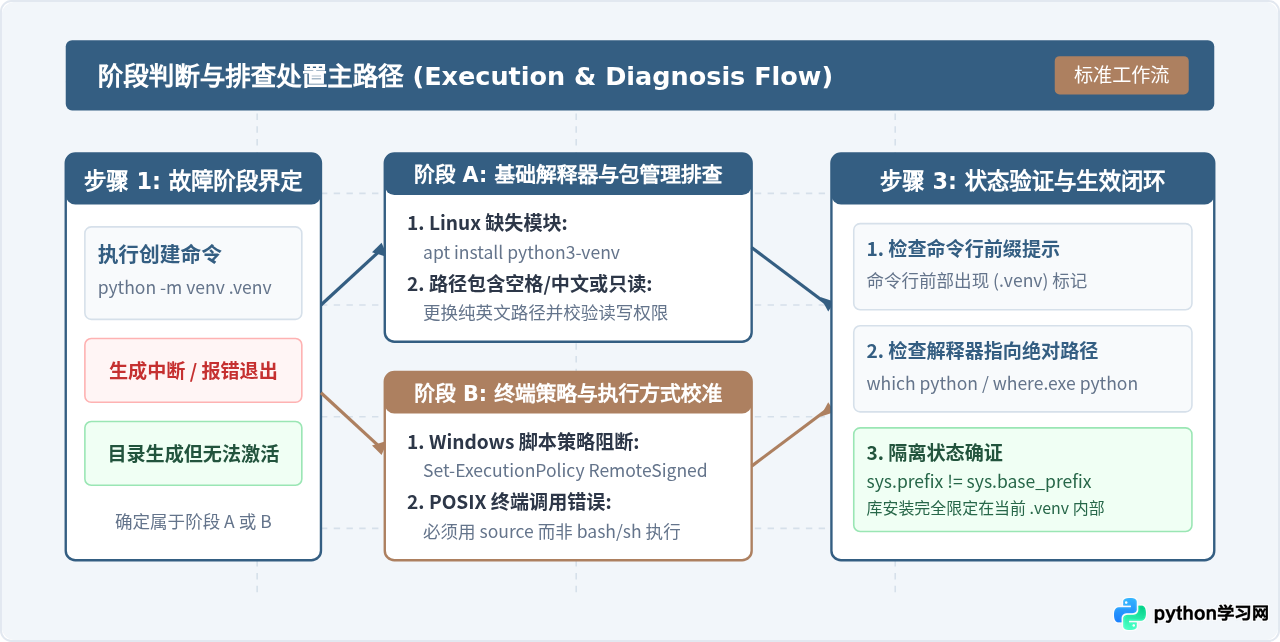
一、虚拟环境创建阶段失败的原因与解决对策
执行 python -m venv <env_name> 时,Python 会调用内置的 venv 模块,在目标目录下复制或软链接解释器启动桩,生成配置文件 pyvenv.cfg,并通过 ensurepip 释放初始的 pip 安装包。如果这一步发生异常,常见的报错表现及解决措施如下:
1. 报错提示:No module named venv
现象描述:在基于 Debian、Ubuntu 或其衍生版的 Linux 发行版中执行创建命令,终端直接输出 Error: No module named venv 或建议安装额外的系统软件包。
原因解释:许多 Linux 发行版为了保持基础安装体积最小化,将标准库中的 venv 模块拆分为独立的软件包。默认安装的 python3 并未携带该组件。
解决步骤:使用系统的包管理器补齐对应 Python 大版本编号的 venv 组件。例如当前 Python 版本为 3.10:
sudo apt update
sudo apt install python3-venv
# 若使用指定版本如 python3.11,则执行:
sudo apt install python3.11-venv
安装完成后,重新执行 python3 -m venv .venv 即可顺利创建。
2. 报错提示:Error: Command '['.../.venv/bin/python3', '-Im', 'ensurepip', '--upgrade', '--default-pip']' returned non-zero exit status 1
现象描述:虚拟环境目录已生成,但创建流程在最后一步中断,提示 ensurepip 执行失败,缺少 pip 模块。
原因解释:系统环境缺乏 ensurepip 运行所需的轮子文件(wheels),或者底层 Python 环境的 SSL 证书损坏导致自举解压失败。
解决步骤:
- 方案一(推荐):安装系统级
python3-pip或python3-setuptools,补齐 ensurepip 依赖:sudo apt install python3-pip - 方案二:跳过初始 pip 注入,手动完成引导。在创建时追加
--without-pip参数:python3 -m venv --without-pip .venv source .venv/bin/activate curl https://bootstrap.pypa.io/get-pip.py -o get-pip.py python get-pip.py rm get-pip.py
3. 目录权限不足或路径含有特殊字符
现象描述:提示 PermissionError: [Errno 13] Permission denied 或在 Windows 平台弹出系统找不到文件指定路径。
原因解释:目标路径位于需要管理员权限的系统保护目录(如 C:\Program Files 或 /usr/local),或者文件夹层级中包含空格、中文、特殊转义字符(如 #、&),导致路径解析解析截断。
解决步骤:将工作空间迁移至用户家目录(如 C:\Users\<Username>\projects\ 或 ~/projects/),使用纯英文字符、下划线或连字符命名路径,避免任何特殊符号。
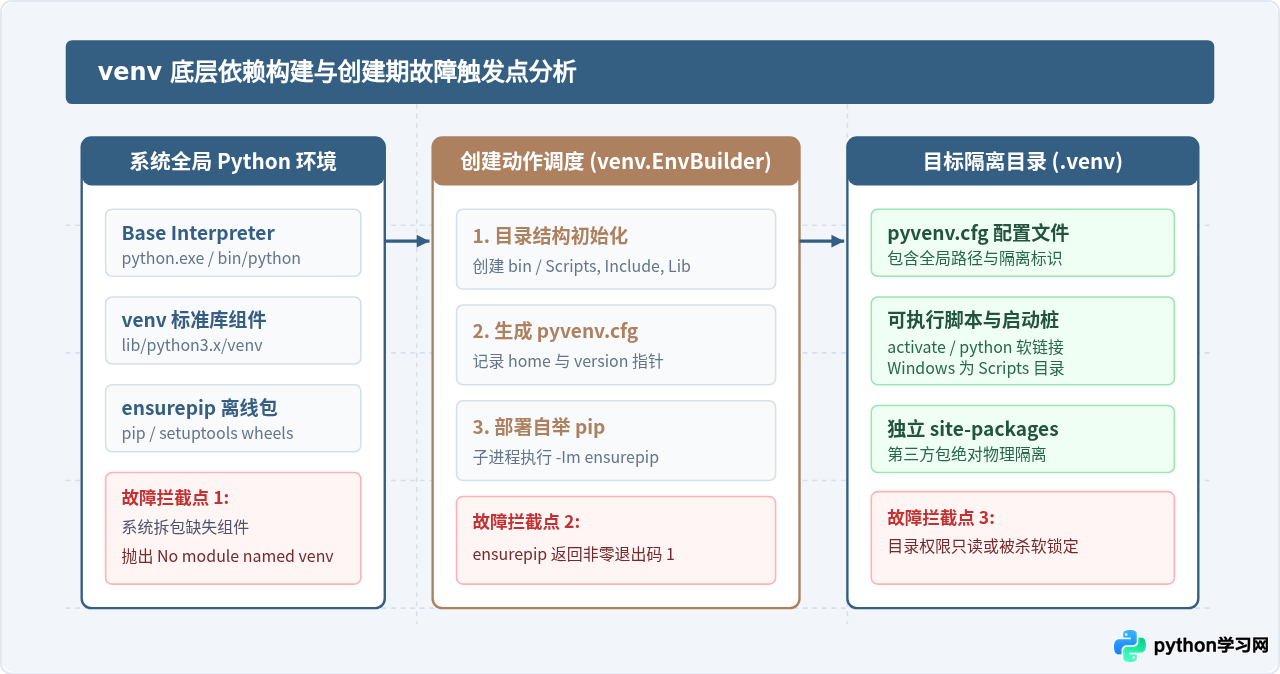
二、虚拟环境激活阶段报错的原因与解决对策
激活虚拟环境的本质并不是启动一个独立的后台进程,而是通过当前 Shell 执行一段脚本,修改当前会话的 PATH 环境变量(将虚拟环境的 bin 或 Scripts 目录前置),并注入 VIRTUAL_ENV 变量。激活失败绝大多数是由于当前 Shell 运行环境受限或语法调用错误。
1. Windows PowerShell 报错:在此系统上禁止运行脚本 (PSSecurityException)
现象描述:在 PowerShell 中运行 .\.venv\Scripts\Activate.ps1 时,红色报错拦截:无法加载文件 .venv\Scripts\Activate.ps1,因为在此系统上禁止运行脚本。有关详细信息,请参阅 https:/go.microsoft.com/fwlink/?LinkID=135170 中的 about_Execution_Policies。
原因解释:Windows 客户端操作系统出于安全防护策略,PowerShell 默认将执行策略(Execution Policy)设定为 Restricted,禁止运行任何本地或网络未签名脚本。
解决步骤:
- 推荐做法(仅对当前窗口生效,无需管理员权限):
执行后再次运行Set-ExecutionPolicy -Scope Process -ExecutionPolicy Bypass.\.venv\Scripts\Activate.ps1即可成功激活。该改动在关闭该窗口后自动失效,安全性最高。 - 持久化做法(对当前登录用户生效):
选择Set-ExecutionPolicy -Scope CurrentUser -ExecutionPolicy RemoteSigned[Y] 是确认。允许本地生成的脚本自由运行,仅对互联网下载脚本做签名校验。 - 若使用的是常规 CMD 终端:不要运行
.ps1文件,而应执行专属批处理脚本:.\.venv\Scripts\activate.bat
2. Linux / macOS 报错:Permission denied: ./.venv/bin/activate
现象描述:在终端直接键入 ./.venv/bin/activate 或 sh .venv/bin/activate,出现 Permission denied 错误,或者脚本执行后终端毫无反应、前缀并未改变。
原因解释:activate 脚本并没有也不需要赋予 +x 可执行权限。如果直接执行或使用 sh / bash 启动,系统会派生出一个子进程(Subshell);子进程虽然修改了环境变量,但在执行完毕退出后,父进程(当前交互式终端)的环境变量完全不受影响。
解决步骤:必须使用 Shell 内置的 source 命令(或 POSIX 标准的点号 .),通知当前终端直接在当前上下文中解析脚本:
source .venv/bin/activate
# 或使用点号语法:
. .venv/bin/activate
3. 激活后终端前缀未出现 (.venv) 标记
现象描述:运行激活命令没有报错,但命令行提示符前没有出现类似 (.venv) 的环境标识,读者误以为激活失败。
原因解释:部分定制化终端主题(如 Oh My Zsh、Starship、Powerlevel10k 或特定 IDE 终端)默认重写了提示符(Prompt),屏蔽了 activate 脚本对 PS1 变量的修改,或者配置了延迟渲染。
验证是否真正生效:不要仅依赖提示符外观,应直接检查当前环境下的解释器路径与环境变量:
# Linux / macOS
which python
echo $VIRTUAL_ENV

# Windows PowerShell
Get-Command python | Select-Object -ExpandProperty Source
echo $env:VIRTUAL_ENV
如果输出路径指向了 .venv 文件夹下的 Python,说明虚拟环境已经完全激活并接管了运行环境。
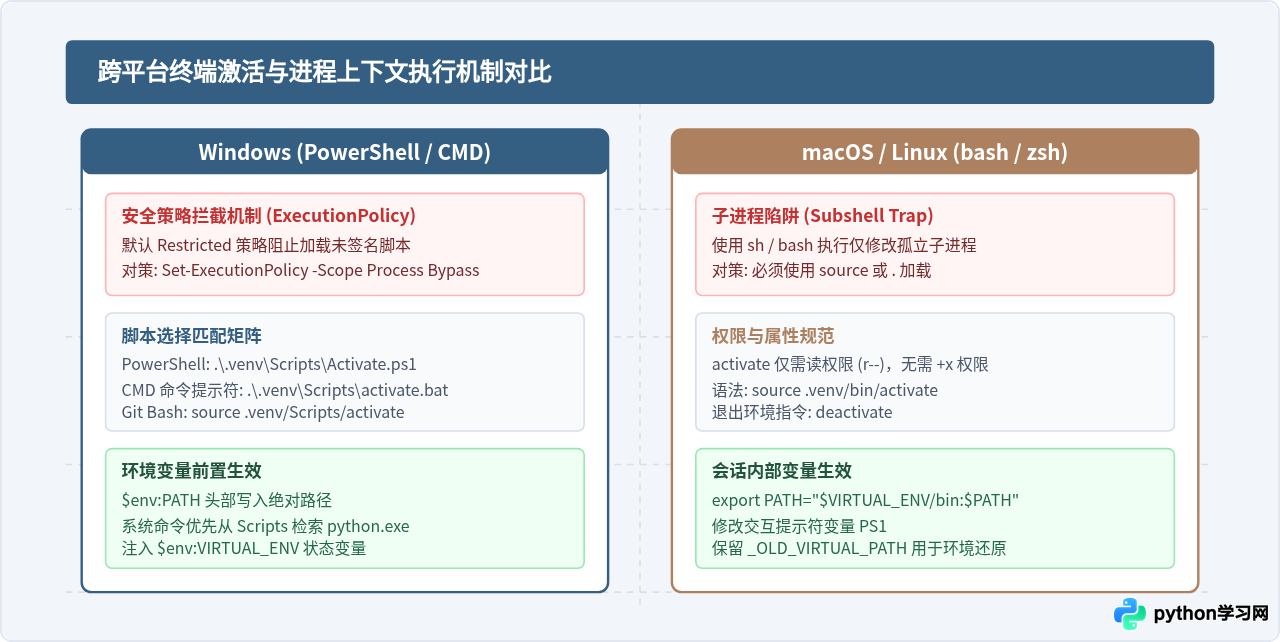
三、验证与环境重建标准流程
当虚拟环境因为全局 Python 升级、移动了工程目录,或者内部文件被意外破坏时,激活可能会出现 Fatal Python error: init_fs_encoding: failed to get the Python codec of the filesystem encoding 或路径错乱。针对这类无法直接修补的损坏,最规范的做法是执行标准化无害重建。
1. 如何准确验证当前处于有效隔离环境
在任意终端中启动 Python 交互式环境,通过内部核心属性核对状态:
python -c "import sys; print('Is venv:', sys.prefix != sys.base_prefix); print('Prefix:', sys.prefix)"判断标准:
- 如果
Is venv输出True,且Prefix打印的绝对路径完全对应项目的.venv文件夹,则证明虚拟环境彻底生效,后续pip install安装的所有依赖都会安全写入该目录,不会污染系统全局。 - 如果输出
False,说明当前命令仍在调用全局解释器,必须重新排查 PATH 环境变量与激活指令。
2. 彻底清理与重建的四步法
虚拟环境本身是无状态且具备可再生特性的,切勿直接在其内部手动改动系统链接,按照以下四步即可恢复全新环境:
- 退出当前环境:如果当前终端已附带异常环境,先输入命令脱离:
deactivate - 物理删除损坏目录:彻底删除旧的
.venv文件夹。# Linux / macOS rm -rf .venv # Windows PowerShell Remove-Item -Recurse -Force .venv - 指定绝对解释器重新生成:避免使用模糊的
python命令,使用确定的 Python 二进制绝对路径或特定版本号:# 指定具体版本创建 python3.11 -m venv .venv - 激活并更新基础构建工具:
# 激活环境
source .venv/bin/activate  # 或 Windows: .\.venv\Scripts\Activate.ps1

# 升级 pip 和基础构建依赖
python -m pip install --upgrade pip setuptools wheel
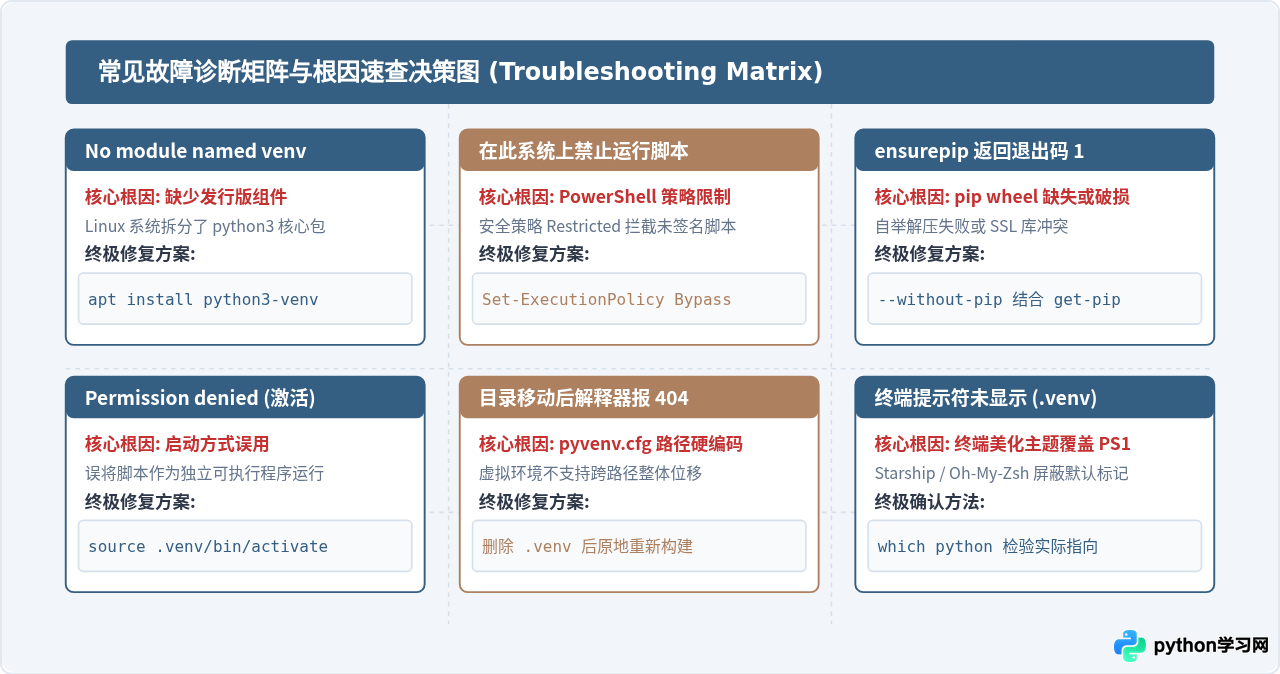
四、常见高频问题速查
| 故障场景 | 典型错误提示 | 关键处置命令 / 操作 |
|---|---|---|
| Debian/Ubuntu 缺少组件 | No module named venv |
sudo apt install python3-venv |
| Windows PowerShell 阻断 | PSSecurityException / 禁止运行脚本 |
Set-ExecutionPolicy -Scope Process Bypass |
| Linux / macOS 权限错误 | Permission denied: ./bin/activate |
改用 source .venv/bin/activate |
| Windows CMD 语法错误 | 'source' 不是内部或外部命令 |
改用 .\.venv\Scripts\activate.bat |
| pip 引导组件崩溃 | ensurepip returned non-zero exit status 1 |
附加参数 --without-pip 后使用 get-pip.py 补装 |
| 项目文件夹改名/移动后失效 | Fatal Python error / 找不到解释器 |
删除 .venv 目录并就地执行 python -m venv .venv 重建 |
.venv 目录打包分发或提交至 Git 仓库。正确的项目管理方式是通过 pip freeze > requirements.txt 记录依赖,在目标机器上通过本文所述标准流程全新创建并安装依赖。
免责声明:本文内容仅供参考,不代表本站观点。转载或引用请注明出处。









