

Windows系统怎么彻底卸载Python 3.12并清理环境变量

针对Windows系统彻底卸载Python 3.12并全面清理环境变量的详细实操指南。涵盖安装程序卸载、磁盘深度残留删除、用户与系统Path清理、应用执行别名排查及终端验证全流程。
Path环境变量并禁用Windows应用商店劫持别名。跟随本文的规范步骤,可确保系统完全恢复到安装前的无残留纯净状态。
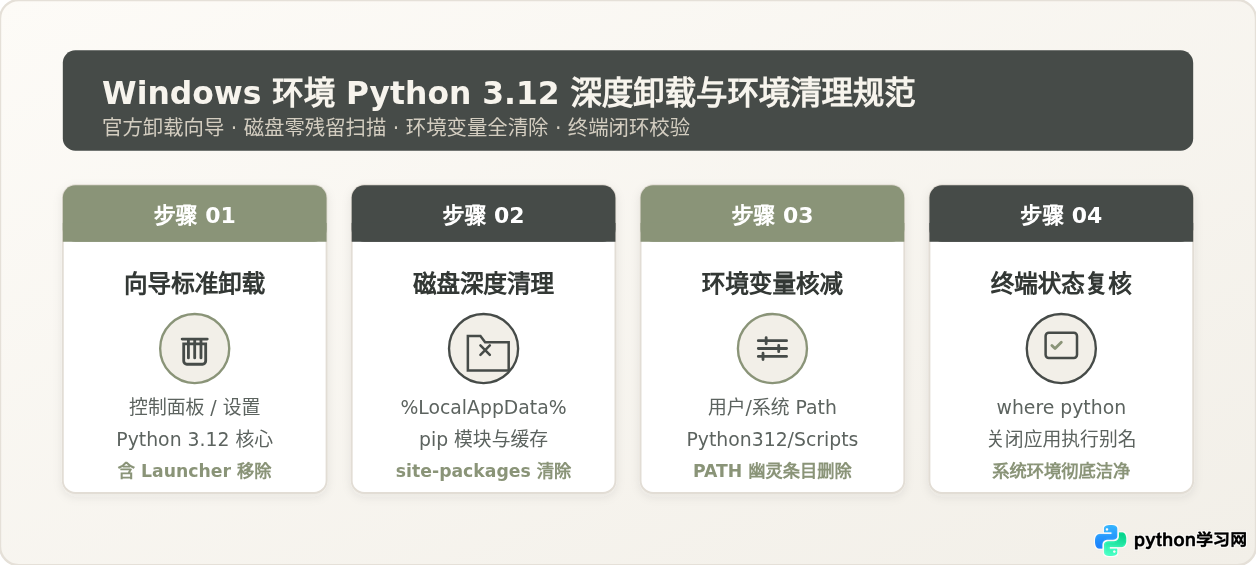
一、准备与卸载前认知排查
很多用户在升级或排查Python解释器故障时,发现直接点击“卸载”后重新安装依然报错,或者在命令提示符中输入python仍然指向早已被删掉的失效目录。这种现象源于Windows对应用管理与环境变量的特殊机制。
官方安装程序在执行卸载时,只负责撤销自身写入的文件与注册表键值。但在实际使用Python 3.12的过程中,通过pip install下载的几十个库文件、pip缓存包、交互配置以及用户手动添加的环境变量,均属于“用户生成数据”,官方卸载程序出于数据安全考虑绝不会主动擦除这些内容。
- 所有已打开的命令提示符(cmd.exe)与PowerShell窗口;
- VS Code、PyCharm、Jupyter Notebook等IDE开发环境;
- 后台可能驻留的Python定时任务或驻留进程。
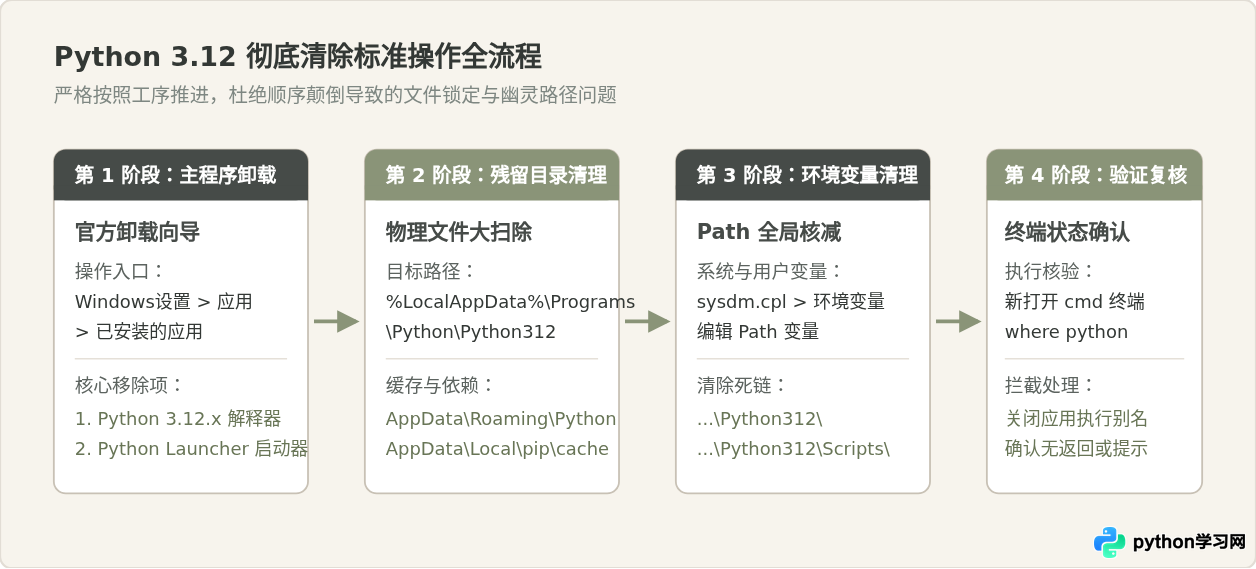
二、第一步:运行官方卸载向导
执行卸载的第一步必须借助官方向导进行主程序及系统注册表的反注册。如果直接手动删除文件,Windows注册表中将永久保留无效的应用配置信息,导致后续重新安装或版本升级时安装程序误判“已存在同版本”。
1.1 通过Windows系统设置卸载
- 使用快捷键
Win + i打开 设置。 - 在左侧导航选择 应用,右侧点击 已安装的应用(在 Windows 10 中为“应用和功能”)。
- 在顶部的搜索栏中输入
Python 3.12。 - 点击对应条目右侧的三点菜单(
...),选择 卸载,并在随后弹出的确认提示中再次点击 卸载。 - 系统将拉起 Python 3.12 安装向导窗口,此时窗口正中会显示进度条,等待提示 Uninstall was successful 后点击 Close。
Python 3.12.x (64-bit),却遗漏了列表中的 Python Launcher(对应系统命令 py.exe)。若您希望彻底清除机器上所有的Python痕迹,请在应用列表中搜索 Python Launcher,同样点击卸载。如果之后还要安装其他Python版本并依赖多版本切换,则可保留Launcher。
1.2 替代方案:使用原始安装包安装器卸载
如果由于某些原因,“已安装的应用”列表中找不到Python 3.12,或者点击卸载报错,可直接下载或找到最初安装该版本时的可执行文件(例如 python-3.12.8-amd64.exe):
python-3.12.8-amd64.exe /uninstall运行后安装向导会自动识别当前安装状态,并提供 Uninstall 选项,点击即可完成反注册清理。
三、第二步:深度清除磁盘残留与缓存目录
官方安装程序执行完成后,在系统盘其实依然残留着几百兆甚至数十吉字节的第三方包、缓存与配置文件。这是许多人重新安装Python或不同小版本后,第三方包出现奇奇怪怪引用冲突的元凶。
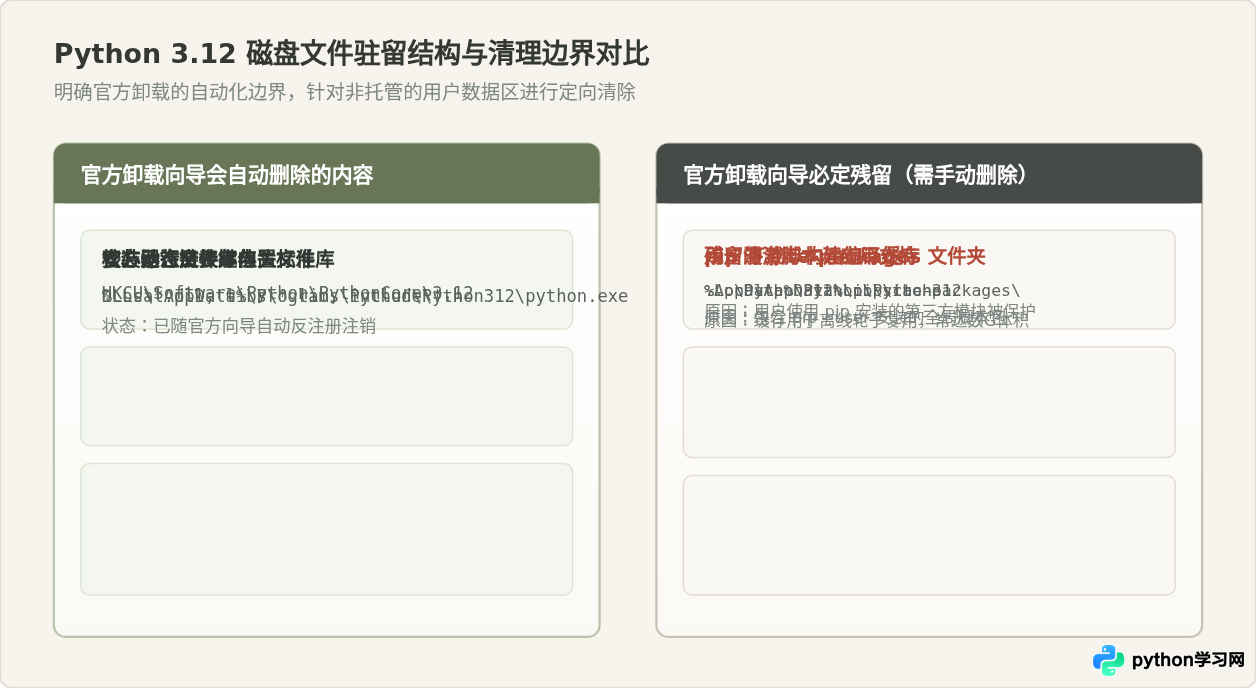
2.1 清理主程序残留目录
单用户默认安装模式下,Python 3.12的主体目录位于当前用户的 LocalAppData 路径中。按快捷键 Win + R 唤出“运行”对话框,输入以下路径并回车:
%LocalAppData%\Programs\Python在打开的文件资源管理器窗口中,检查是否存在名为 Python312 的文件夹。如果存在,直接右键将其彻底删除(或按 Shift + Delete 永久删除)。
注:如果是安装时勾选了“Install for all users”(为所有用户安装),则主安装目录通常位于 C:\Program Files\Python312 或 C:\Program Files (x86)\Python312,同样前往确认并删除残留文件夹。
2.2 清理漫游数据(Roaming)与用户包
当开发者使用 pip install --user <package> 命令时,所有包装入漫游目录,这里的模块即使卸载了主程序依然会保留在磁盘上。再次打开 Win + R,输入:
%AppData%\Python进入该目录后,删除其中的 Python312 文件夹。如果该路径下已无其他Python版本目录,可直接将整个 Python 目录删除。
2.3 清理 pip 包缓存目录
pip在每次下载wheel和编译包时都会将其暂存在本地缓存区。要彻底释放硬盘空间并清理Python痕迹,按 Win + R 打开:
%LocalAppData%\pip删除 cache 文件夹,或者直接删除整个 pip 文件夹。
四、第三步:彻底清理环境变量(Path)
很多时候软件卸载完了,但在命令行打错命令时依旧报出涉及Python路径的异常,或者输入 python 系统试图去一个不存在的路径寻找程序。这通常是因为环境变量 Path 中留有“死链”。
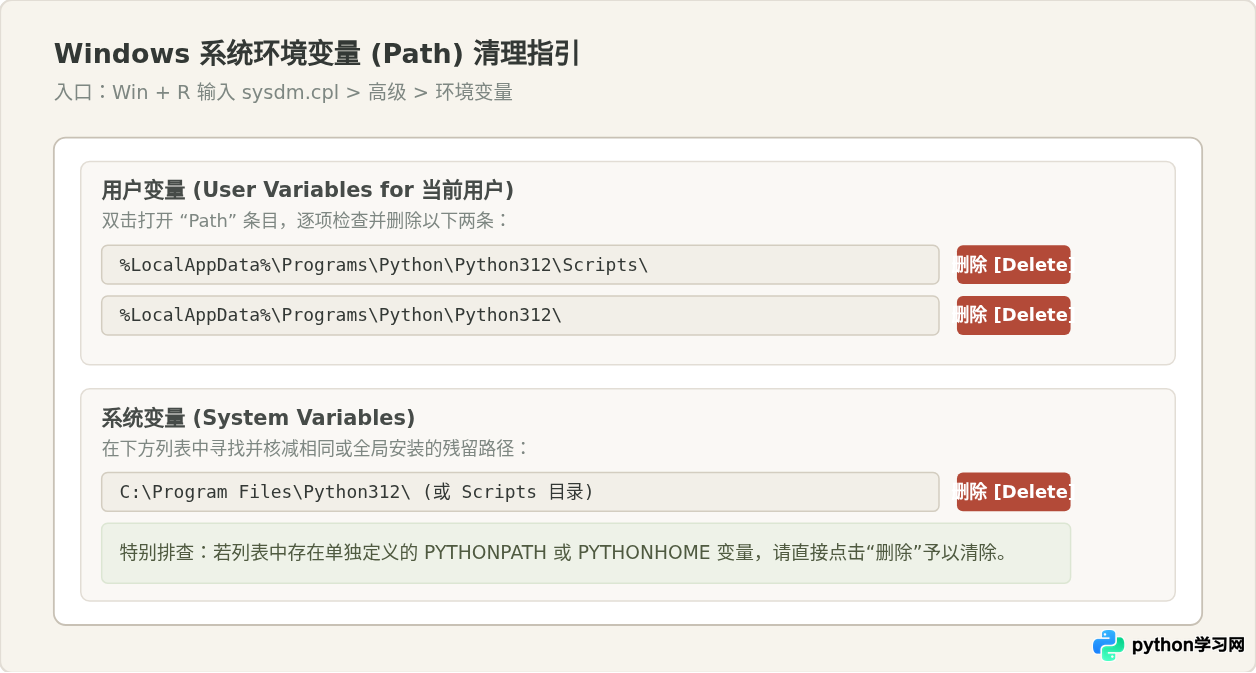
3.1 打开环境变量控制台
- 按
Win + R组合键,输入命令sysdm.cpl并回车(或在“此电脑”右键属性 > 高级系统设置)。 - 在弹出的“系统属性”窗口顶部,切换到 高级 选项卡。
- 点击右下角的 环境变量(N)... 按钮。
3.2 清理“用户变量”中的 Path
- 在窗口上方的“XXX 的用户变量”列表中找到名为
Path的变量,选中它并点击 编辑(E)...。 - 在弹出的编辑窗口中,浏览列表项,寻找包含
Python312的条目。通常包含以下两条:C:\Users\<用户名>\AppData\Local\Programs\Python\Python312\Scripts\C:\Users\<用户名>\AppData\Local\Programs\Python\Python312\
- 分别选中这两个条目,点击右侧的 删除(D) 按钮。
- 逐层点击 确定 保存更改。
3.3 清理“系统变量”中的 Path 与专属变量
- 在窗口下方的“系统变量”区域中,同样找到
Path,点击 编辑。 - 检查是否存在全局安装形式的Python路径(例如
C:\Program Files\Python312\),如有同样执行删除。 - 返回系统变量主列表,检查是否存在独立创建的
PYTHONHOME或PYTHONPATH。如果存在且仅为Python 3.12设置,必须将其直接 删除,否则即使卸载了解释器,依赖这两个变量的其他环境也会因找不到模块而崩溃。 - 最后在“环境变量”和“系统属性”窗口中全部点击 确定,确保修改已持久化写入系统注册表。
五、第四步:禁用 Windows 应用商店执行别名
这是 Windows 10 和 Windows 11 中最常见、也最令人困惑的问题:用户明明已经彻底卸载了Python,但是在命令行输入 python 时,Windows 没有提示“找不到命令”,而是自动打开了微软官方应用商店(Microsoft Store)的 Python 下载页面。
出现这种情况的原因是 Windows 内部集成了 应用执行别名(App execution aliases) 机制,系统在 %LocalAppData%\Microsoft\WindowsApps 目录下放置了一个名为 python.exe 的 0 字节引导桩。如果用户没有安装实体Python,该桩就会唤醒应用商店。
- 按
Win + i打开系统 设置。 - 选择 应用 > 高级应用设置(Windows 10 为 应用和功能 > 应用执行别名)。
- 点击 应用执行别名。
- 在列表中向下滚动,找到以下两项并将其开关切换为 关闭(Off):
- 应用安装程序 (python.exe)
- 应用安装程序 (python3.exe)
六、第五步:全流程结果核验与排错
完成上述操作后,必须通过终端验证清理工作的完整性。请注意:必须新开一个终端窗口,旧窗口无法感知已经更新的环境变量广播通知。
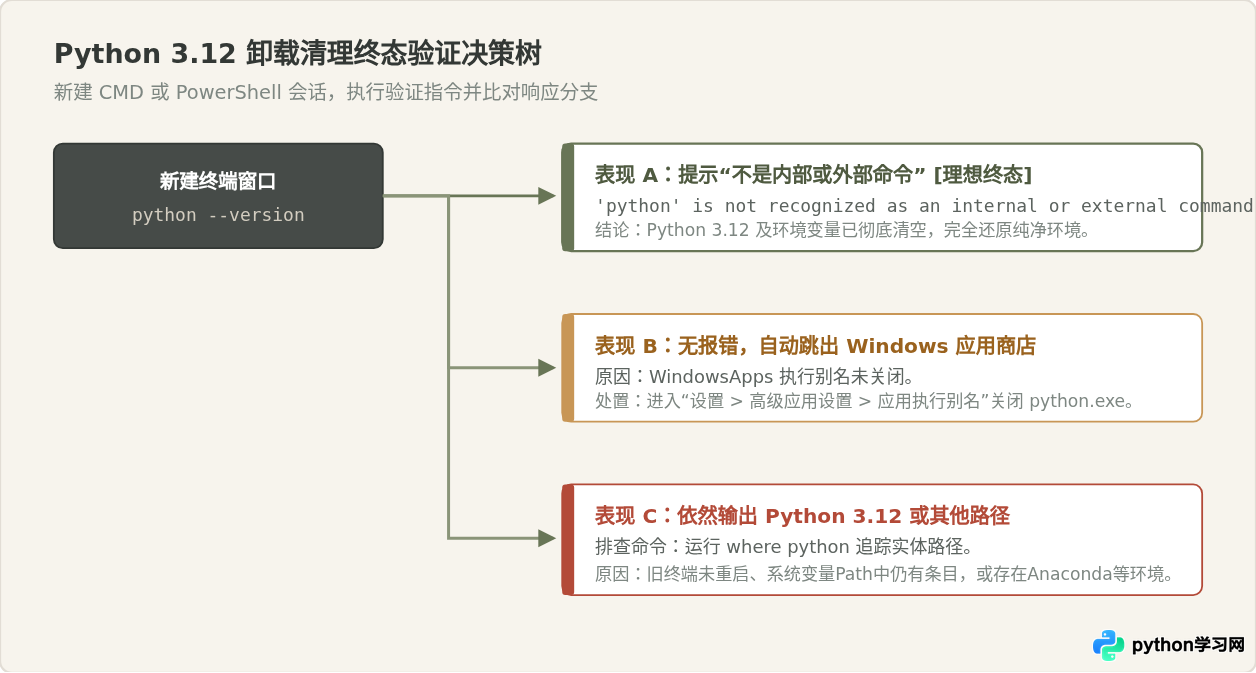
5.1 验证命令集
打开全新的命令提示符(cmd)或PowerShell,依次输入以下排查命令:
python --version预期正确输出(示例):
'python' 不是内部或外部命令,也不是可运行的程序或批处理文件。where python预期正确输出(示例):
信息: 用提供的模式无法找到文件。如果执行 where python 输出了某些路径(例如 C:\Users\...\AppData\Local\Microsoft\WindowsApps\python.exe),则说明第四步的应用别名尚未禁用成功;若输出了其他Python安装路径(如 C:\Python310 或 conda 环境),则说明当前调用的为其它的共存版本,Python 3.12 本身已成功退出历史舞台。
py --list如果提示 'py' 不是内部或外部命令,说明连同 Python Launcher 也已经完整卸载;如果之前保留了 Launcher,则输出中应不再显示任何 -3.12 相关的条目。
七、常见混淆与认知辨析
在清理Windows开发环境的过程中,存在几个非常普遍但并不准确的认知。厘清这些概念有助于读者理解Windows环境加载的核心机制。
辨析一:“直接在C盘把Python文件夹Shift+Delete删除,比走卸载向导更干净?”
为什么看似合理: 很多读者认为直接将安装文件夹彻底物理粉碎,就绝不会留下任何垃圾。
在哪些条件下成立: 如果是免安装的绿色版(Embedded/Portable ZIP版)Python,直接删除文件夹确实是最正确的做法,因为便携版根本不写注册表。
为什么需要修正: 对于通过官方 .exe 完整安装的Python 3.12,直接暴力删目录会在Windows系统的 HKEY_CURRENT_USER\Software\Python、HKEY_LOCAL_MACHINE\Software\Microsoft\Windows\CurrentVersion\Uninstall 等注册表项中留下大量“坏死项”。后续再次安装官方包时,安装向导会误认为本机已存在该版本,直接弹出“Modify / Repair / Uninstall”界面而拒绝全新安装,极难修复。
辨析二:“在控制面板卸载完,pip安装的第三方库也会自动消失?”
为什么看似合理: 很多常规桌面软件(如播放器、办公软件)卸载时会清空自身的整个安装根目录。
在哪些条件下成立: 仅当安装后从未运行过 pip install,仅使用纯净内置库时成立。
为什么需要修正: Windows Installer(MSI技术体系)的逻辑是“只销毁它创建的文件清单”。只要你在Python 3.12中安装了诸如 NumPy、PyTorch、Django 等库,这些文件是运行时后生成的,安装程序无法也不会替你决定是否删除它们,因而会把整个 site-packages 和 pip\cache 原封不动留在磁盘上。
八、彻底清理检查清单
为了方便快速核对,下表对所有清理动作进行了归纳:
| 清理项目 | 标准操作路径 / 方法 | 检查确认标准 |
|---|---|---|
| 主程序卸载 | Windows 设置 > 应用 > 已安装的应用 | 应用列表中无 Python 3.12.x 项 |
| 启动器清理 | 已安装应用中卸载 Python Launcher | CMD 运行 py 报未知命令(按需保留) |
| 主目录残留 | %LocalAppData%\Programs\Python\Python312 |
物理文件夹已被彻底移除 |
| 用户依赖库 | %AppData%\Python\Python312 |
漫游目录无对应版本残留 |
| pip 缓存 | %LocalAppData%\pip\cache |
缓存目录清空,释放磁盘存储 |
| 环境变量 Path | sysdm.cpl > 高级 > 环境变量 > 编辑 Path |
用户与系统Path均无 Python312 关联条目 |
| 应用执行别名 | 设置 > 高级应用设置 > 应用执行别名 | 关闭针对 python.exe 和 python3.exe 的别名 |
| 终端最终校验 | 新建 CMD 运行 where python |
提示无法找到文件,无应用商店弹窗 |
免责声明:本文内容仅供参考,不代表本站观点。转载或引用请注明出处。









