

怎么调整PyCharm主题让代码截图更具质感

发布时间:2026-10-30| 6人浏览过
详细介绍如何通过调整PyCharm的编辑区配色主题、字体与行距、边框及界面杂项,让导出的代码截图更具专业质感与高级视觉效果。
为了在技术文章、分享报告或日常交流中展示出清晰高质感的代码截图,直接使用PyCharm默认的高饱和度暗色主题或高对比度浅色界面往往并不理想。核心解决路径在于重构视觉呈现:精选对比柔和的编辑区配色方案、换用字符辨识度高且支持连字特性的现代等宽字体、合理扩大行高与留白,并彻底隐藏断点标记、工具栏及面包屑等非必要噪点元素。
一、为什么默认的主题截图往往缺乏高级感
很多开发者在需要截图时,常常直接截取正在编码的PyCharm全屏界面。默认界面在长时间开发时注重的是高对比度与功能性,但在静止的截图呈现中容易暴露三大硬伤:
- 视觉噪点密集:编辑区两侧的行号指示器、断点槽、代码结构缩略图(Code Glance)、顶部面包屑导航以及折叠小箭头会分散阅读注意力。
- 色彩明度过于生硬:默认原生深色主题背景往往偏纯黑或硬灰,语法高亮色相跨度大、饱和度过高,导致不同元素在屏幕截图中出现刺眼的跳跃感。
- 排版过于紧凑:默认的行距(通常为 1.2 左右)更偏向于在单一屏幕内展示更多代码行,但这让整段截图显得密不透风,缺少呼吸感。
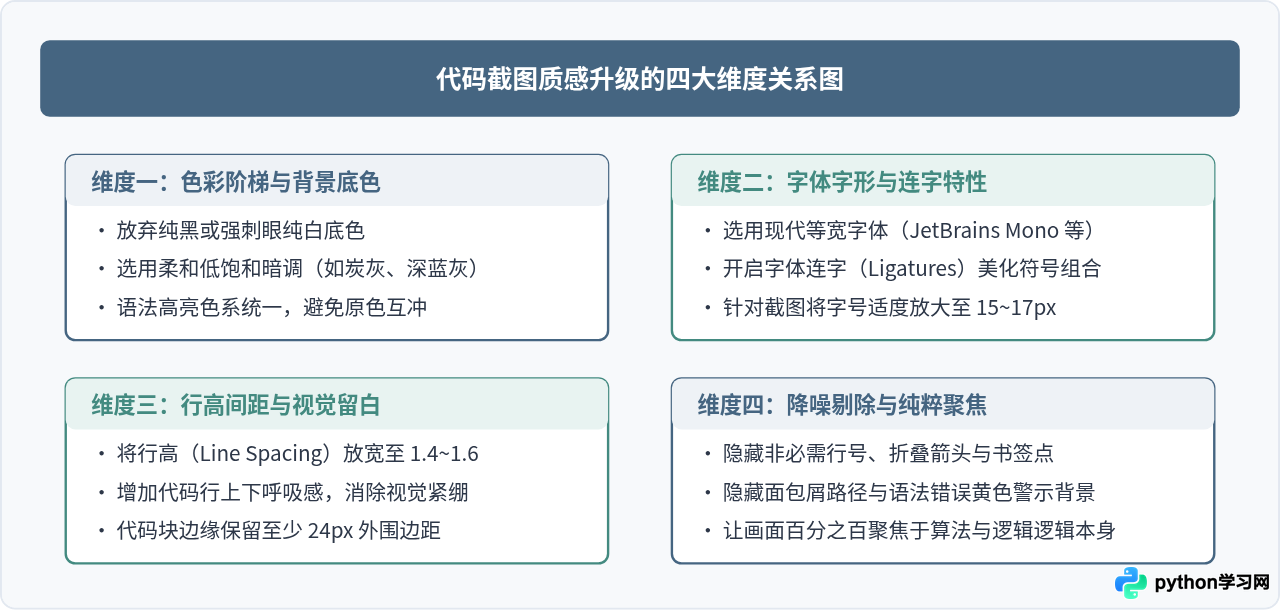
图 1:代码截图质感构建的四个核心要素及其具体调整方向
二、核心操作:PyCharm主题与编辑区调教步骤
调整PyCharm的质感并不需要安装复杂插件,通过内置的设置选项即可完成绝大部分配置。以下是经过实践验证的调优实施步骤:
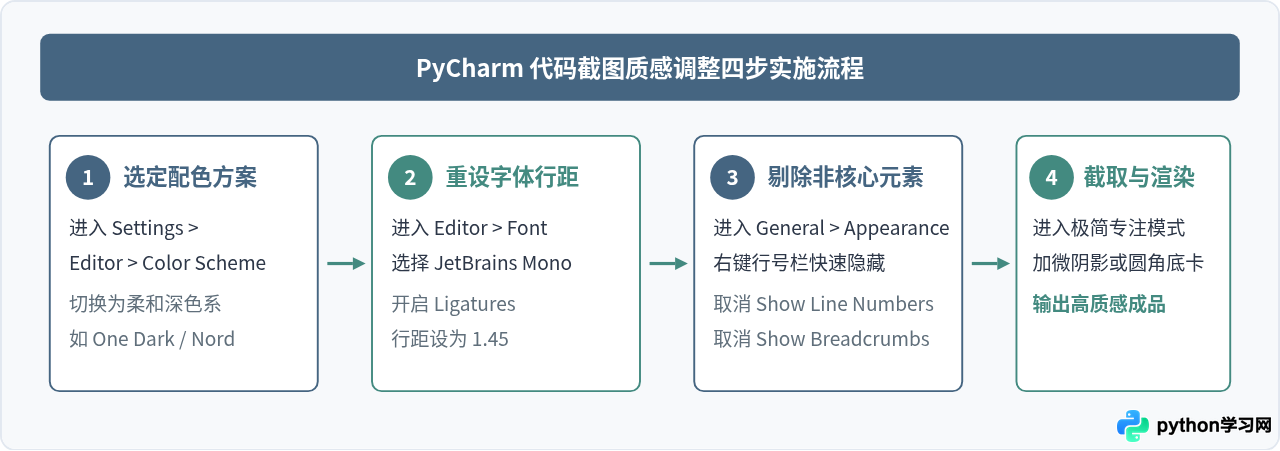
图 2:PyCharm 从配置到生成质感截图的操作步骤流程图
1. 选择契合阅读心理的配色方案(Color Scheme)
打开 PyCharm 设置(Windows/Linux 下按 Ctrl + Alt + S,macOS 下按 Cmd + ,),导航至 Editor > Color Scheme:
- 推荐一:One Dark 风格。背景为深灰蓝(大约在 #282c34 附近),语法高亮使用饱和度经过平衡的草绿、珊瑚红与天蓝,代码辨识度极高且长时间观看眼睛不易疲劳。
- 推荐二:Nord 风格。以北极冰川冷色调为核心,底色偏灰蓝,关键词与变量呈现低对比度的粉白与浅青色,整体呈现极简冷淡质感。
- 推荐三:GitHub Light / Solarized Light(针对浅色模式)。如果文档或文章采用浅色背景,避免直接用白底黑字。带有极浅暖灰底色(如 #f6f8fa)的高亮方案更自然融入白纸或网页中。
2. 字体与行高的关键数值设定
在设置面板中进入 Editor > Font,进行以下配置:
- Font Family:优先选择
JetBrains Mono或Fira Code。这类现代字体专门为代码优化了诸如0与O、1、l与I的辨识度。 - Size(字号):编码时通常使用 13px 或 14px,但为了截图,建议将字号调整为 15px 到 17px。大字号在手机屏幕或缩略浏览时依然清晰锐利。
- Line Spacing(行高):将默认的 1.2 提升至 1.45 到 1.55。这是产生“设计感”的核心参数,放宽后的垂直间距会大幅增强段落呼吸感。
- Enable ligatures(连字特性):勾选此项后,
==会合并为漂亮的连体等号,->与=>会渲染为标准单箭头与双箭头,使逻辑表达更加优雅。
操作提示:在 PyCharm 中右键点击行号所在的左侧栏(Gutter),在弹出菜单中取消勾选 Show Line Numbers(显示行号),即可在 1 秒钟内让代码左侧恢复纯净。
三、视觉对比:默认状态与质感调优参数对比
为了直观展现各参数对画面最终效果的影响,我们将常见的几种调整前后状态进行量化对比:
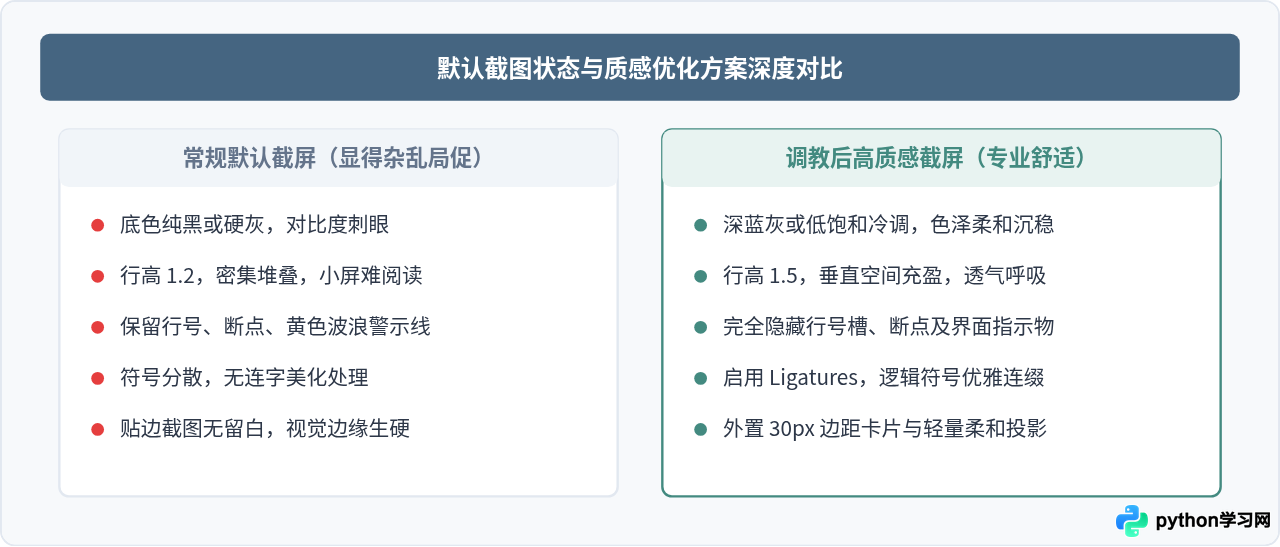
图 3:常规默认截图与优化后质感截图的特性对比分析
四、进阶技巧:配合代码卡片实现杂志级排版
除了在PyCharm内部将主题与字体调整到舒适的状态,如何将代码安放在截图画布上同样是决定质感的关键一环:
- 使用 Presentation Mode(演示模式)或 Zen Mode(禅模式):点击 PyCharm 顶部菜单 View > Appearance > Enter Zen Mode。此时编辑器将隐藏左侧工程目录、底部终端、状态栏以及顶部标签页,只保留中间干净整齐的代码区。
- 不要紧贴文字边缘截取:截图时在代码上下左右预留 3 到 4 个空格或空行 的距离,不要让字母笔画贴到截图边界。
- 添加macOS风格红黄绿圆点或微投影(可选):如果利用截图工具或在卡片背景上展示,配上微小的视窗控制器和轻淡的
box-shadow,能够立刻营造出高端桌面应用的精致质感。
五、总结:核心设置参数速查清单
为了方便快速调整与复原,下表总结了实现质感代码截图所推荐的关键参数组合:
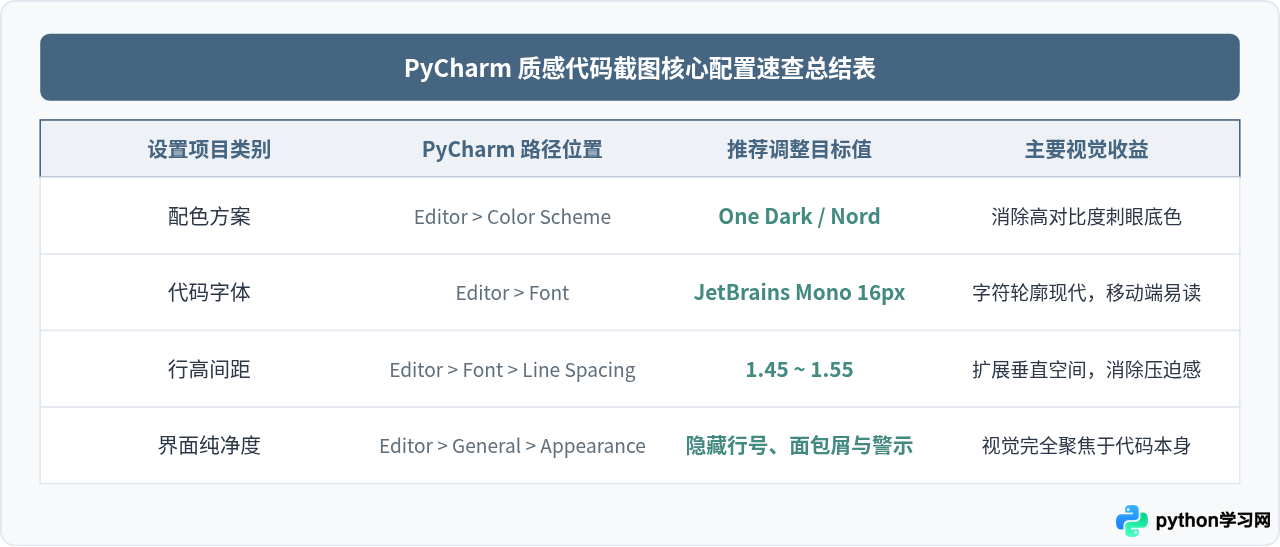
图 4:PyCharm 代码截图参数快速配置总结清单
通过有针对性地对配色底色、字体排印与行间留白进行微调,并果断裁撤开发界面的辅助装饰,你可以让平时看似单调沉闷的代码片段在截图中呈现出杂志级别的排版质感与专业度。
免责声明:本文内容仅供参考,不代表本站观点。转载或引用请注明出处。









