

Vim与Neovim配置Python解释器及LSP插件

在 Vim 与 Neovim 中搭建高效的 Python 开发环境,最关键的支撑机制只有两项:一是编辑器本身的 Python 宿主接口配置,二是现代语言服务器协议(LSP)插件的接入与环境探测。许多初学者常将“编辑器插件依赖的 Python 宿主”与“当前项目代码运行的虚拟环境”混为一谈,导致插件报错或自动补全找不到第三方库。本文将拆解这两个体系的协作机制,并分别给出 Vim 与 Neovim 上的落地方案与排查路径。
理解双层架构:宿主解释器与项目运行环境的解耦
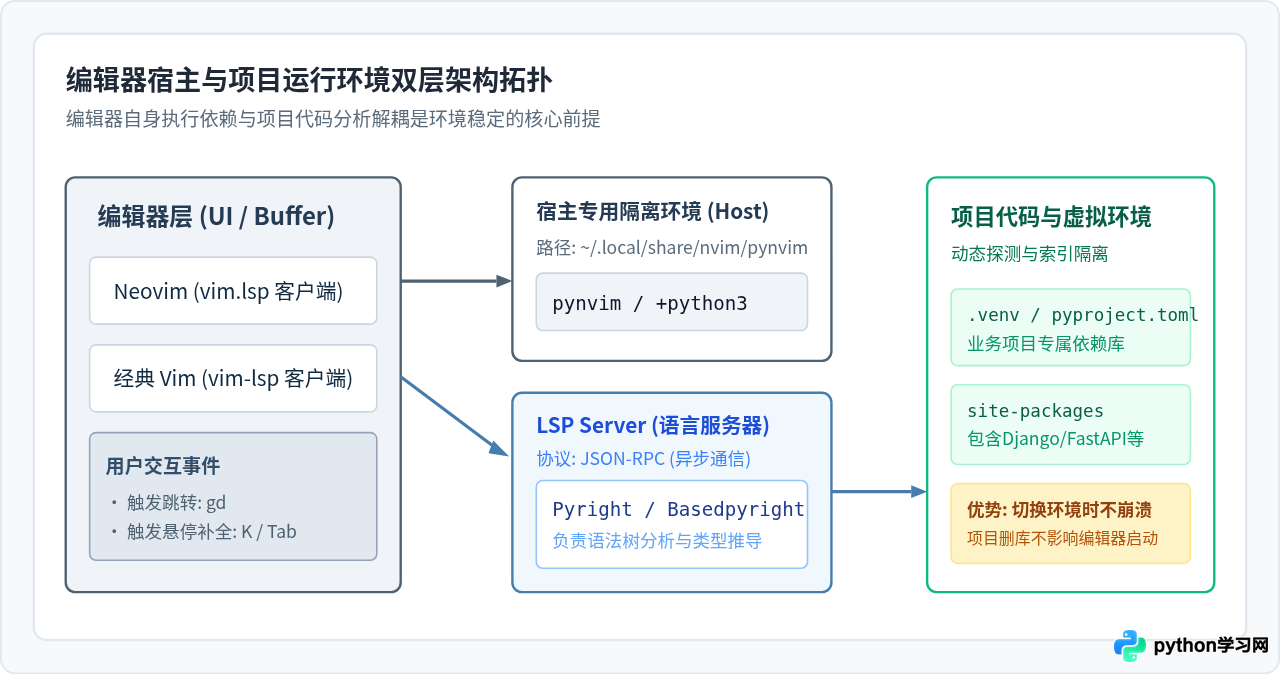
要在编辑器中顺畅编写 Python,首先需要区分两种完全不同层级的 Python 解释器:
- 编辑器宿主解释器(Host Python):专门为 Vim 或 Neovim 自身服务的运行环境。经典 Vim 通过内置编译选项
+python3调用动态链接库,而 Neovim 则通过 RPC 进程与名为pynvim的模块通信。诸如基于 Python 编写的语法高亮插件、代码格式化工具或某些历史扩展,都依赖此解释器运行。 - 项目虚拟环境(Project Virtualenv):用于执行当前工程业务逻辑的解释器(如通过
venv、Poetry 或 Conda 创建)。项目所需的 Django、NumPy、Pandas 等三方库均安装在此处。
如果直接将编辑器的宿主解释器绑定到具体项目的虚拟环境,一旦切换分支、更改项目或重建虚拟环境,编辑器将因为找不到 pynvim 模块而直接瘫痪。正确的解耦原则是:为编辑器创建全局固定的专用虚拟环境以承载宿主功能,而让语言服务器(LSP)动态感知当前项目的具体虚拟环境。
第一阶段:配置宿主 Python 解释器
为了保证编辑器后台进程永远稳定,推荐在操作系统的主目录下建立一个专门供 Vim/Neovim 使用的虚拟环境。
1. 创建编辑器专用的 Python 隔离环境
在终端中执行以下命令,在独立目录创建虚拟环境并安装支持包:
# 为 Neovim/Vim 创建专用的工具虚拟环境
mkdir -p ~/.local/share/nvim/pynvim
python3 -m venv ~/.local/share/nvim/pynvim

# 升级 pip 并安装核心桥接库 pynvim
~/.local/share/nvim/pynvim/bin/pip install --upgrade pip
~/.local/share/nvim/pynvim/bin/pip install pynvim
2. 在编辑器配置文件中声明宿主路径
创建好专用环境后,需要明确告诉编辑器使用该 Python 解释器,避免其在系统 PATH 中随机寻找。
对于 Neovim(Lua 配置,通常在 ~/.config/nvim/init.lua):
-- 显式锁定 Neovim 的 Python 3 宿主解释器路径
vim.g.python3_host_prog = vim.fn.expand('~/.local/share/nvim/pynvim/bin/python')
对于 经典 Vim(Vimscript 配置,通常在 ~/.vimrc):
" 显式指定 Vim 调用的 Python 3 二进制路径
let g:python3_host_prog = expand('~/.local/share/nvim/pynvim/bin/python')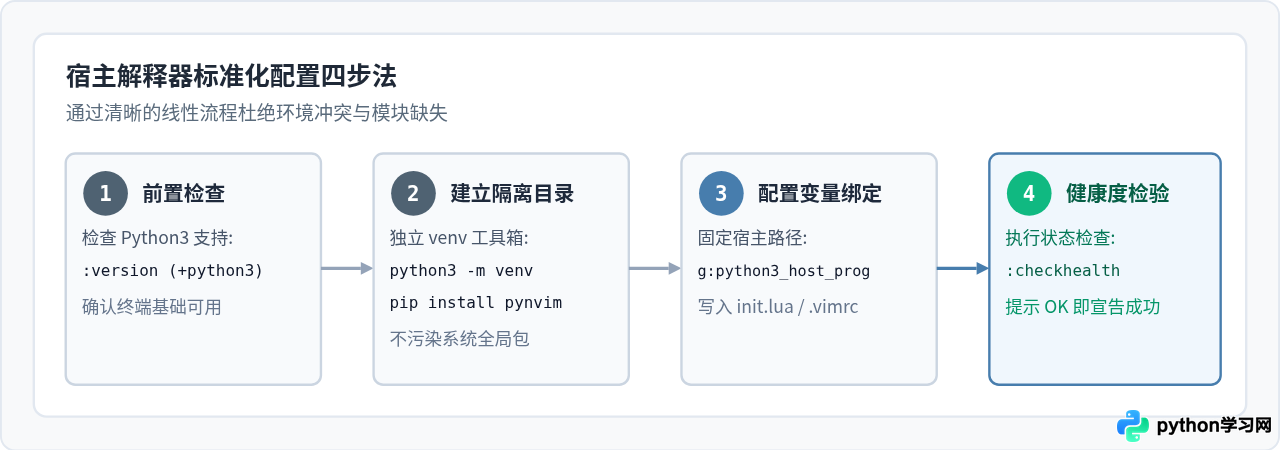
验证方法:在 Neovim 内输入 :checkhealth provider,在输出中查看 Python 3 provider 部分。若显示 Python 3 provider (optional) is available 且其可执行文件指向刚建立的 ~/.local/share/nvim/pynvim/bin/python,即说明宿主配置完全就绪。
第二阶段:Neovim 现代 LSP 与 Pyright 插件配置
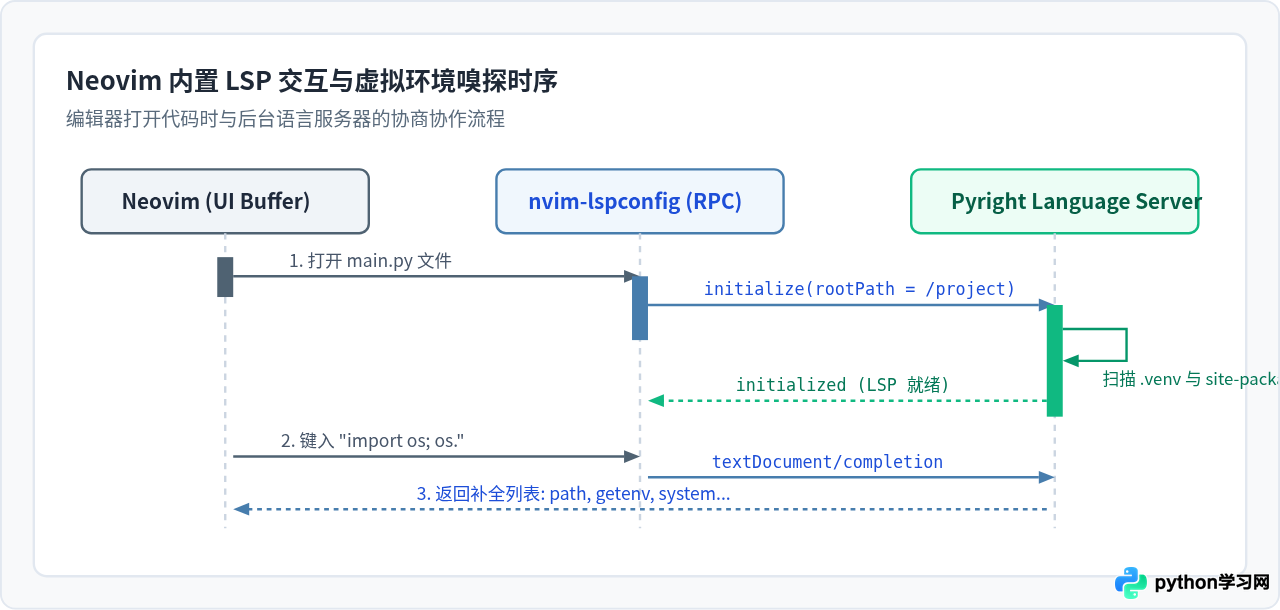
Neovim 从 0.5 版本开始内置了 LSP 客户端核心,社区目前标准搭配方案为:通过 mason.nvim 统一管理语言服务二进制,通过 nvim-lspconfig 声明语言服务的启动与参数,并通过 nvim-cmp 提供现代化的自动补全弹出菜单。
1. 核心 LSP 服务选型
在 Python 语言生态中,微软维护的 pyright(或其衍生增强版 basedpyright)在分析速度、类型推断精度与大型项目适配上表现优异;另一可选为基于社区开源包整合的 pylsp(Python-LSP-Server)。推荐首选 pyright。
2. 编写 Neovim LSP 配置代码
在你的 ~/.config/nvim/init.lua 或相应的插件模块中配置以下内容:
-- 引入必要插件模块
local lspconfig = require('lspconfig')

-- 定义当 LSP 成功附加到当前 Buffer 时的通用快捷键映射
local on_attach = function(client, bufnr)
  local bufopts = { noremap = true, silent = true, buffer = bufnr }

  -- 跳转到函数/类定义
  vim.keymap.set('n', 'gd', vim.lsp.buf.definition, bufopts)
  -- 悬停查看文档与函数签名
  vim.keymap.set('n', 'K', vim.lsp.buf.hover, bufopts)
  -- 重命名光标下的符号
  vim.keymap.set('n', '<leader>rn', vim.lsp.buf.rename, bufopts)
  -- 代码操作 (Code Action)
  vim.keymap.set('n', '<leader>ca', vim.lsp.buf.code_action, bufopts)
  -- 诊断信息导航
  vim.keymap.set('n', '[d', vim.diagnostic.goto_prev, bufopts)
  vim.keymap.set('n', ']d', vim.diagnostic.goto_next, bufopts)
end

-- 启用并配置 pyright
lspconfig.pyright.setup({
  on_attach = on_attach,
  settings = {
    python = {
      analysis = {
        autoSearchPaths = true,
        useLibraryCodeForTypes = true,
        diagnosticMode = 'workspace',
        typeCheckingMode = 'basic',
      },
    },
  },
})
3. 让 LSP 自动感知项目虚拟环境
Pyright 默认会在当前项目的工作区根目录寻找 pyproject.toml、setup.py 或名为 .venv 的文件夹。如果你的项目虚拟环境位于当前目录下的 .venv,Pyright 能够免配置自动识别其中的第三方依赖包。如果使用 Poetry 或外部全局虚拟环境,可以在项目根目录放置一个 pyrightconfig.json 文件指示虚拟环境位置:
{
  "venvPath": "/Users/username/.cache/pypoetry/virtualenvs",
  "venv": "my-project-py3.11"
}
第三阶段:经典 Vim 的 LSP 方案(基于 vim-lsp)
经典 Vim 虽然没有像 Neovim 那样原生内嵌 Lua 驱动的 LSP 客户端,但可以通过纯 Vimscript 编写的 vim-lsp 及其周边插件实现同样完整的 LSP 体验。
1. 安装推荐插件组合
以常用插件管理器 vim-plug 为例,在 ~/.vimrc 中引入:
call plug#begin('~/.vim/plugged')
" 核心 LSP 客户端
Plug 'prabirshrestha/vim-lsp'
" 自动安装和注册各语言 LSP 服务器的扩展工具
Plug 'mattn/vim-lsp-settings'
" 异步自动补全框架
Plug 'prabirshrestha/asyncomplete.vim'
Plug 'prabirshrestha/asyncomplete-lsp.vim'
call plug#end()
2. 配置 vim-lsp 的 Python 支持与快捷键
vim-lsp-settings 可以简化安装过程(在 Python 文件中直接执行 :LspInstallServer 即可自动下载 pylsp 或 pyright)。若希望自行接管 pyright 的注册,可在 ~/.vimrc 中添加:
if executable('pyright-langserver')
    au User lsp_setup call lsp#register_server({
        \ 'name': 'pyright',
        \ 'cmd': {server_info->['pyright-langserver', '--stdio']},
        \ 'whitelist': ['python'],
        \ })
endif

function! s:on_lsp_buffer_enabled() abort
    setlocal omnifunc=lsp#complete
    nmap <buffer> gd <plug>(lsp-definition)
    nmap <buffer> K <plug>(lsp-hover)
    nmap <buffer> <leader>rn <plug>(lsp-rename)
    nmap <buffer> [d <plug>(lsp-previous-diagnostic)
    nmap <buffer> ]d <plug>(lsp-next-diagnostic)
endfunction

augroup lsp_install
    au!
    autocmd User lsp_buffer_enabled call s:on_lsp_buffer_enabled()
augroup END
常见问题排查与避坑指南
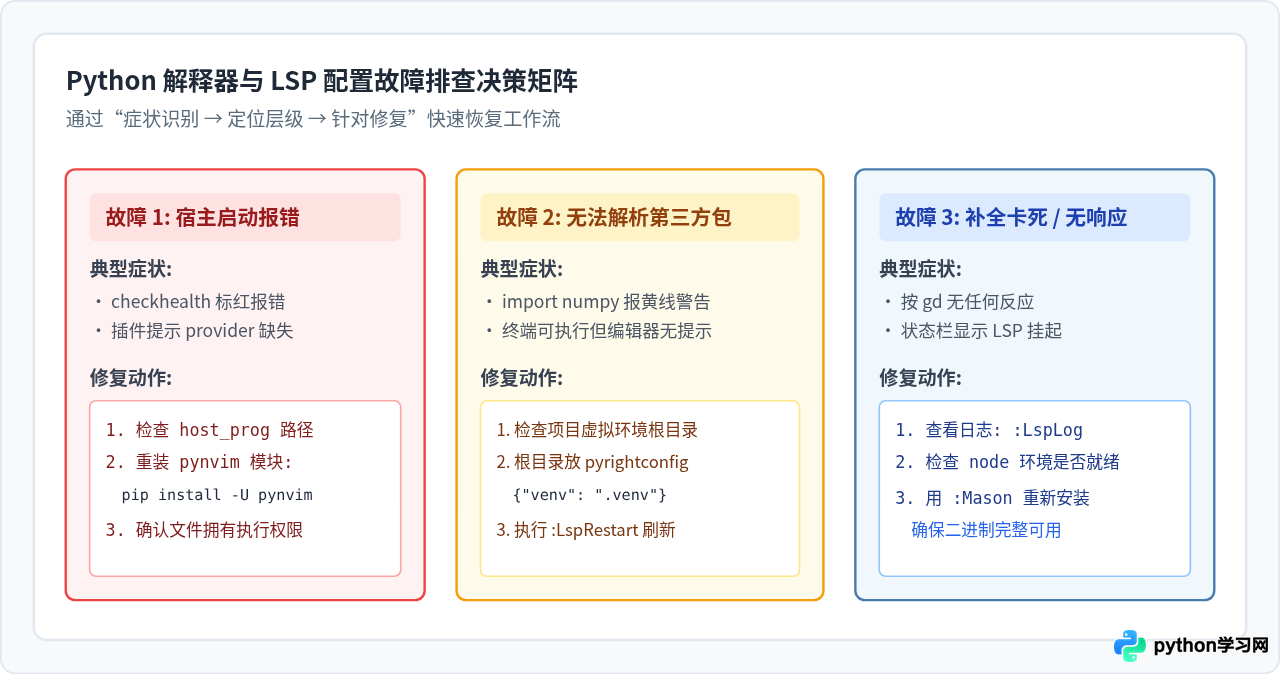
在配置与日常使用过程中,开发者最容易遇到以下典型问题:
| 故障现象 | 根本诱因 | 排查与解决方案 |
|---|---|---|
:checkhealth 提示 Python provider unavailable |
指定的 g:python3_host_prog 路径不存在,或该环境未安装 pynvim。 |
运行 ~/.local/share/nvim/pynvim/bin/python -m pip show pynvim 核对模块是否存在。 |
引入第三方模块显示黄色波浪线 reportMissingImports |
LSP 正在使用全局默认 Python,未识别项目的 virtualenv。 | 在项目根目录下创建 .venv 符号链接,或添加 pyrightconfig.json 指定 venvPath。 |
| 打开代码时光标卡死或补全菜单弹不出 | LSP 服务安装损坏,或者 Node.js/Python 进程挂起。 | Neovim 下执行 :LspLog 查看错误堆栈;执行 :LspRestart 重启服务。 |
结语与最佳实践总结
为 Vim 或 Neovim 搭建 Python 开发环境的核心,在于解耦编辑器宿主与业务项目环境:
- 始终为编辑器提供一个独立的 Python 虚拟环境,并使用
g:python3_host_prog将其固定,彻底摆脱系统 Python 升级或项目虚拟环境重建带来的不稳定因素。 - 在 Neovim 中优先采用官方内置的
vim.lsp配合nvim-lspconfig与pyright,在经典 Vim 中可采用成熟的vim-lsp生态。 - 通过项目目录下的
.venv规范或pyrightconfig.json,让语言服务器自动对齐当前项目的具体依赖,从而获得流畅的代码补全、实时语法检测与无缝跳转体验。
免责声明:本文内容仅供参考,不代表本站观点。转载或引用请注明出处。









