

PyCharm 连接 MySQL 的完整配置步骤与驱动设置

在 Python Web 开发、数据挖掘与自动化脚本编写过程中,频繁切换数据库管理工具与 IDE 会打断编码节奏。PyCharm 内部集成了功能成熟的 Database 工具,基于 Java 的 JDBC 机制与 MySQL 数据库建立直连。要在 PyCharm 中顺利连通 MySQL 并开展表结构浏览、数据变更与 SQL 调试,核心在于完成两个维度的设置:一是正确配置对应的 JDBC 驱动程序包(Connector/J),二是准确录入网络地址、用户凭据并适配时区及握手安全参数。本文将详细拆解完整的操作步骤与关键参数配置。
一、版本环境与前置准备
在开展界面配置前,需明确 PyCharm 的版本机制:
- PyCharm 专业版(Professional Edition):原生自带完备的 Database 工具窗口,无需安装第三方扩展,支持驱动自动检索与可视化架构管理。
- PyCharm 社区版(Community Edition):因面向纯开源 Python 开发,官方移除了内置 Database 模块。社区版用户若需在 IDE 内管理数据库,需通过
Settings -> Plugins安装开源插件 Database Navigator,其配置原理与专业版保持一致,同样基于 JDBC 驱动。
同时,请确保本地或远程的 MySQL 服务已处于运行状态,并已记录以下通信要素:数据库主机地址(Host,如 localhost 或特定内网 IP)、监听端口(默认 3306)、授权访问的用户名与密码,以及允许直连的目标数据库名称。
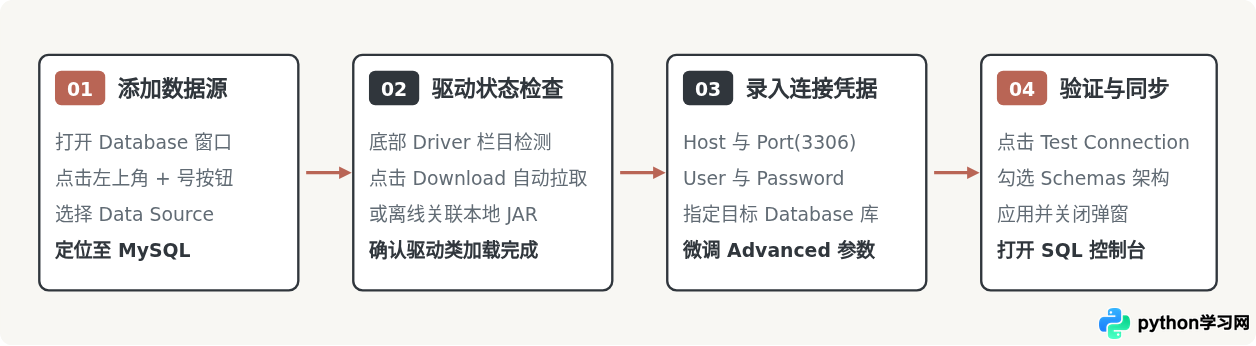
二、开启 Database 工具窗口与新建数据源
打开 PyCharm 项目窗口后,默认在右侧侧边栏即可看到 Database 标签。如果右侧没有显示,可以通过顶部菜单栏进行唤起:点击 View -> Tool Windows -> Database 即可开启面板。
在 Database 窗口工具栏中,点击左上角的加号 +,在下拉菜单中依次展开 Data Source,在支持的数据库列表中找到并点击 MySQL。此时 PyCharm 将弹出 Data Sources and Drivers 专属配置窗口。
三、核心关键:MySQL JDBC 驱动(Driver)设置
PyCharm 作为基于 JVM 构建的 IDE,其内置数据库工具并非调用系统层面的 C/C++ 动态链接库,而是依赖 Java 规范的 JDBC 驱动(即 MySQL 官方提供的 Connector/J 包)与数据库服务通信。驱动配置不当是连接失败的首要根源。
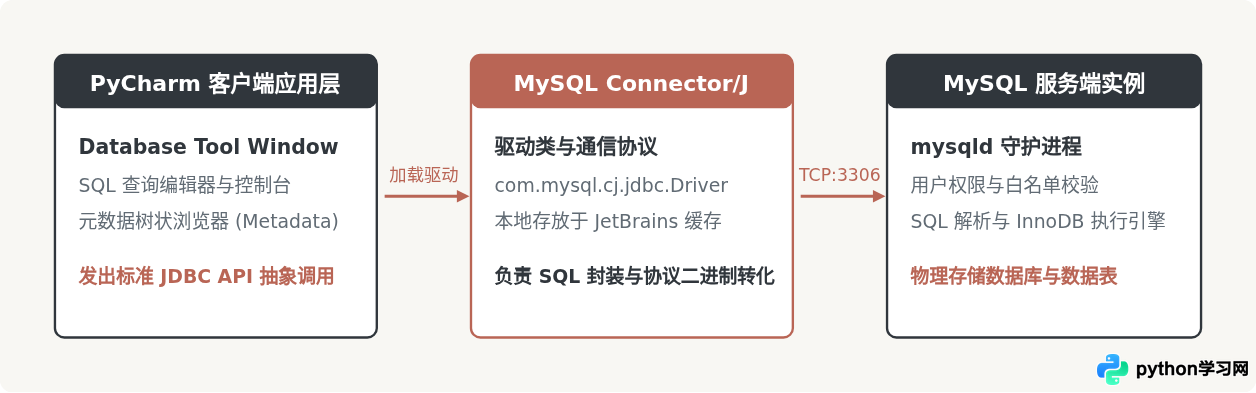
1. 在线下载驱动(推荐)
当首次新建 MySQL 数据源时,在配置面板底部通常会显示黄色警示信息:Driver: MySQL [Download]。此时只需确保电脑可以访问公网,直接点击绿色的 Download 链接。PyCharm 会自动从 JetBrains 官方 Maven 镜像源下载匹配的 mysql-connector-j-8.x.jar 并自动完成类路径注册。下载完成后,黄色提示会消失,并显示为 MySQL Connector/J [ver. 8.x.xx]。
2. 离线环境与自定义 JAR 包引入
在内网开发机或没有公网权限的企业环境中,自动下载会触发超时失败。此时可通过手动指定驱动包的方式解决:
- 从 MySQL 官网或内网 Maven 私服获取对应的
mysql-connector-java-8.0.xx.jar文件并放置在本地固定目录。 - 在 Data Sources and Drivers 窗口左侧面板中,向下滚动点击 Drivers 列表下的
MySQL条目。 - 在右侧 Driver Files 区域,若有失效下载项可点击减号
-删除;点击右侧加号+,选择Custom JARs...。 - 浏览并选中本地存放的
.jar驱动包,确认后 PyCharm 会自动解析 JAR 内的驱动类。 - 检查下方 Class 下拉列表,确认类名为
com.mysql.cj.jdbc.Driver(适用于 8.x 驱动)或com.mysql.jdbc.Driver(适用于陈旧的 5.x 驱动)。
四、参数录入与连接凭据配置
配置完成驱动后,切回 General 标签页,录入与 MySQL 服务建立通信所需的具体参数:
| 配置项名称 | 填写规则与示例 | 作用说明 |
|---|---|---|
| Name | 例如 localhost_dev 或 production_mysql |
数据源在 PyCharm 内部显示的别名,便于管理多个环境 |
| Host | 本地填 localhost 或 127.0.0.1;远程填服务器真实 IP |
目标 MySQL 实例所在主机的网络地址 |
| Port | 默认 3306 |
MySQL 监听的 TCP 端口,如改动需与 my.cnf 保持一致 |
| Authentication | 推荐选择 User & Password |
身份鉴权模式,支持常规密码、空密码或密钥验证 |
| User | 例如 root 或特定业务账号 app_user |
具有访问目标数据库权限的 MySQL 账户 |
| Password | 对应账户的明文密码,支持选择 Save(保存) | 可设置 Save: In KeePass 避免每次启动重复录入 |
| Database | 例如 shop_db(可先留空) |
默认激活的主数据库;若留空则连接后可切换全部可用数据库 |
五、测试连接与高级参数(Advanced)调优
完成参数录入后,先不要直接点击确定,而是点击左下角的 Test Connection 按钮。如果配置全部吻合,PyCharm 会展示带有绿色对勾的成功提示,并返回类似于 Server: MySQL 8.0.32, Driver: MySQL Connector/J 8.0.32 的握手信息。
若测试失败,通常是由于连接协议或环境约束引起的。切换到 Advanced 标签页,可调整以下关键 JDBC 参数:
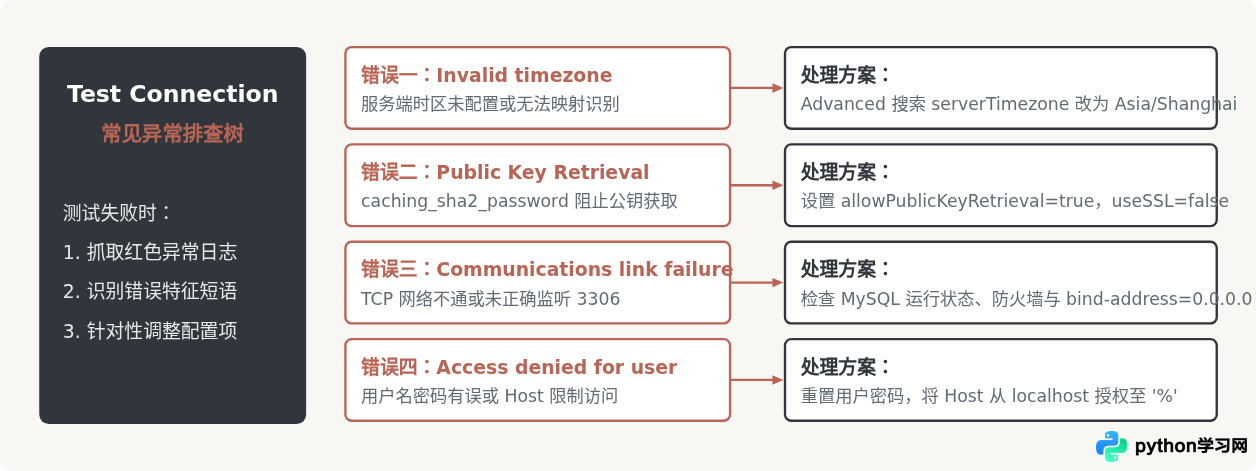
1. 时区识别错误:The server time zone value is unrecognized
这是 MySQL 8.0 最具代表性的连接错误。因为 MySQL 8 强化了时区规范,当数据库服务器的全局时区被设置为 SYSTEM 时,JDBC 驱动无法准确将其映射为 Java 时区对象。解决办法是在 Advanced 标签页的搜索框输入 serverTimezone,将其值设为 Asia/Shanghai 或 UTC。
2. 公钥检索错误:Public Key Retrieval is not allowed
MySQL 8.0 默认认证插件采用 caching_sha2_password。当客户端未启用 SSL 安全传输通道时,驱动默认禁止在非加密网络上直接检索服务器公钥。解决办法:
- 在 Advanced 标签页找到
allowPublicKeyRetrieval,将其设置为TRUE。 - 若为内网测试环境且无需 SSL 校验,将
useSSL设置为FALSE。
六、模式与架构同步(Schemas 勾选)
许多初学者在测试连接成功并点击 OK 后,回到 Database 面板却发现左侧只显示连接名称,展开后看不到任何自己创建的数据库和数据表,误以为连接中断。
这是 PyCharm 的架构自检(Introspection)机制所致:为了避免在包含海量数据库的企业服务器上拉取过多无用元数据,PyCharm 默认仅内省当前指定的一个库或系统库。要展示全部业务库:
- 右键点击 Database 面板中的数据源名称,选择
Properties(或按快捷键Shift + Enter)。 - 切换到 Schemas 标签页。
- 在数据库列表中,勾选你需要展示的特定数据库(如
dev_db,test_db),或者直接勾选最顶层的All schemas。 - 点击 Apply 并确认后,PyCharm 会启动后台任务加载数据字典,片刻后即可在树形列表中展开 Tables 完整查看表结构、索引与字段定义。
七、连接配置与日常使用规范总结
将 MySQL 连接顺利接入 PyCharm 后,在日常使用与长期维护中,建议遵循以下标准规范:
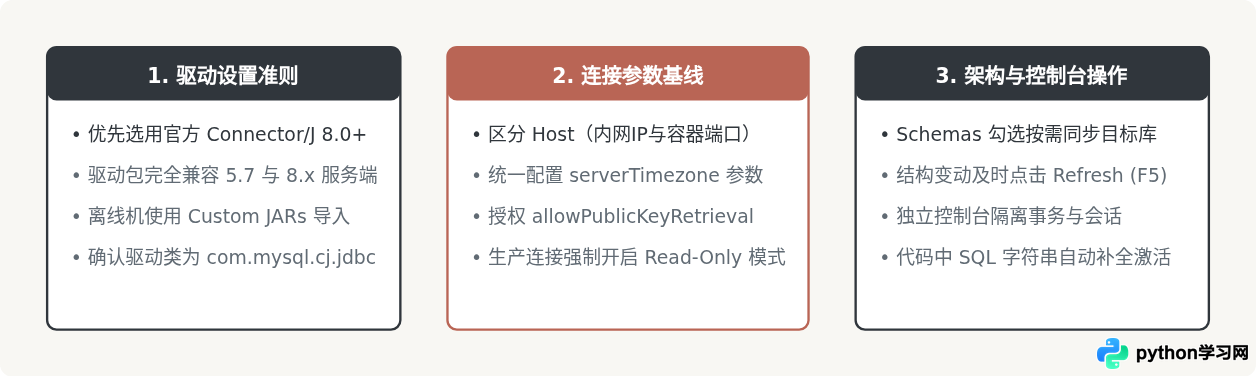
1. 保持架构索引最新
当通过 Django、Flask-Migrate 等 ORM 工具在外部命令行执行数据迁移,或者其他协同人员更新了表结构时,PyCharm 内部缓存的结构并不会实时自动侦测。此时只需在 Database 窗口中选中数据源或表节点,按下快捷键 Ctrl + F5(macOS 为 Cmd + F5)或右键点击 Refresh,即可触发元数据增量内省更新。
2. 查询控制台(Console)独立管理
双击数据源即可打开内置默认的 console.sql 控制台。在控制台编写 SQL 时,IDE 将直接提供语法高亮、字段补全以及执行计划分析功能。在多事务操作时,可以在顶部工具栏将 Transaction Mode 由 Auto 调整为 Manual,防止未经检验的更新语句自动提交。
3. 只读保护机制
如果连接的是测试环境主库或生产只读节点,建议在数据源配置的 Options 标签页中勾选 Read-only。开启后,PyCharm 将在界面工具栏显示显著的黄色锁标志,并在执行 INSERT、UPDATE、DELETE 或 DROP 等破坏性 DDL/DML 语句前实施拦截确认,从工具层面杜绝误操作风险。
免责声明:本文内容仅供参考,不代表本站观点。转载或引用请注明出处。









