

怎么查看本地Python版本并与官网最新版对比

一、在本地终端中查看 Python 版本的具体操作
不同操作系统对默认 Python 命令的命名和绑定规则存在差异。在很多 Linux 和 macOS 系统中,系统内置或预装环境可能将 python 软链接保留给 Python 2(若仍有遗留),而将现代 Python 绑定为 python3。因此,在终端检测时应当按层级顺序执行标准命令。
1. 跨平台标准命令查询
打开系统终端(Windows 用户使用“命令提示符”或 PowerShell,macOS 和 Linux 用户打开 Terminal),依次执行以下命令:
# 查看通用 Python 版本
python --version

# 或者使用大写的 V 参数(等效)
python -V

# 在多数 Linux 与 macOS 下,需显式指明 python3
python3 --version
python3 -V
示例输出通常如下所示:
Python 3.11.8该输出明确指出当前主版本为 3,次版本为 11,修订小版本为 8。
2. Windows 专属的 py 启动器查询
在 Windows 环境下,官方安装包通常会附带 py.exe 启动器,它可以有效避开 PATH 环境变量的覆盖问题,并列出系统已注册的所有版本:
# 查询当前默认运行的 Python 版本
py --version

# 列出本地安装的所有 32 位与 64 位 Python 解释器及具体路径
py -0p
示例输出如下:
 -V:3.12 *        C:\Users\Username\AppData\Local\Programs\Python\Python312\python.exe
 -V:3.10          C:\Python310\python.exe
输出中带有星号(*)的一行即为当前系统终端默认调用的全局版本。
3. 追踪二进制程序的物理路径
如果终端提示版本与预期不符,或者怀疑存在多个冲突的安装副本,可以通过路径检索命令定位实际执行的二进制文件位置:
# Windows 环境使用 where 命令
where python
where python3

# macOS 与 Linux 环境使用 which 命令
which python
which python3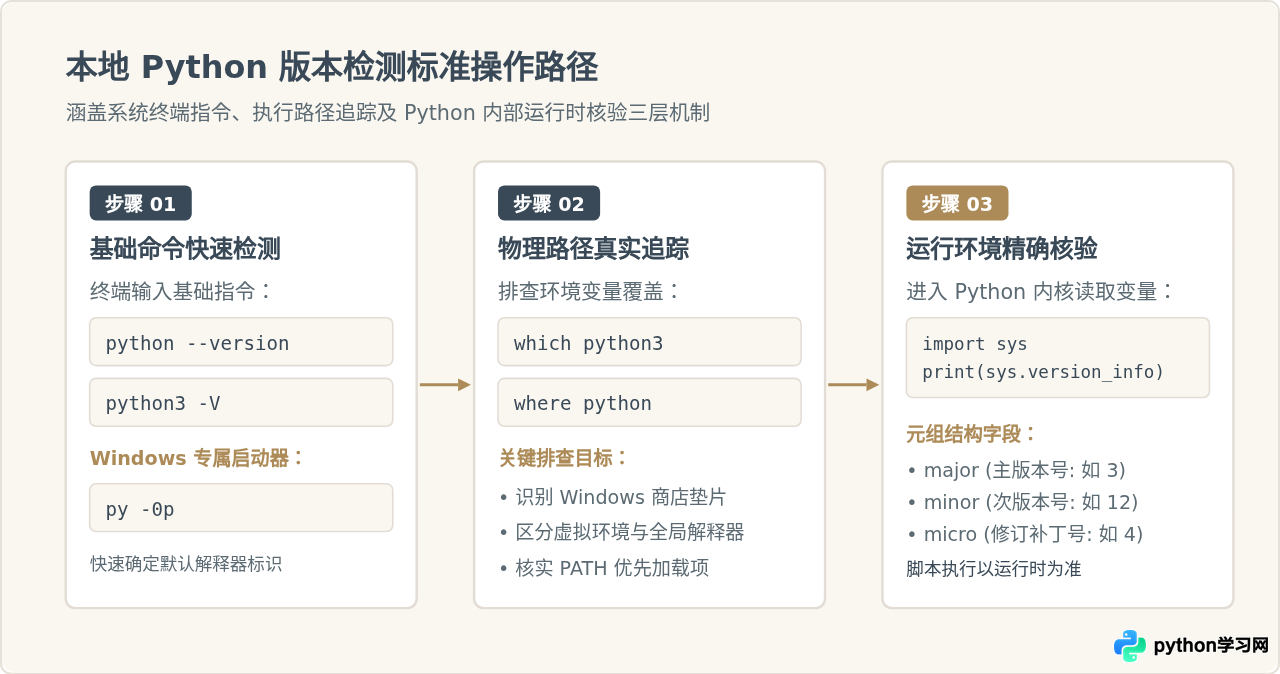
二、在代码或交互环境中精确读取 Python 版本
在涉及集成开发环境(IDE,如 VS Code、PyCharm)或虚拟环境(如 venv、conda)时,全局终端的 python --version 往往并不等于当前项目真正调用的解释器。在实际代码中打印系统模块信息,可以获取最真实的运行时版本信息。
在终端直接输入 python 或 python3 进入交互解释器交互界面,或者在项目脚本中添加以下代码:
import sys
import platform

# 方式一:获取完整版本描述字符串(含编译器与构建日期)
print("sys.version:", sys.version)

# 方式二:获取可编程解析的结构化元组
print("sys.version_info:", sys.version_info)

# 方式三:使用 platform 模块获取简明版本号
print("platform.python_version:", platform.python_version())
在标准 Python 环境中运行上述代码,示例输出如下:
sys.version: 3.12.3 (main, Apr  9 2024, 08:18:12) [Clang 15.0.0 (clang-1500.3.9.4)]
sys.version_info: sys.version_info(major=3, minor=12, micro=3, releaselevel='final', serial=0)
platform.python_version: 3.12.3
通过检查 sys.version_info 中的 major、minor 和 micro,可以精准确认代码当前依托的运行版本,避免了“终端显示 3.12,实际项目在用 3.8”的常见环境错位问题。
三、如何查阅 Python 官网最新版本与生命周期
掌握了本地版本后,下一步是前往 Python 官方门户核对最新版本信息。Python 官方维护网站为 python.org,其核心版本下载与归档页面地址为:
https://www.python.org/downloads/进入该页面后,需要重点观察两部分关键信息:
- 页面顶部的快速下载按钮:通常会显示诸如“Download Python 3.x.x”的标语,这代表目前面向普通用户的最新最终正式版(Stable Release)。
- 页面下方的维护周期表(Active Python Releases):该表格详细列出了各个主线次版本(如 3.13、3.12、3.11、3.10、3.9 等)的当前维护阶段、最初发布日期以及计划终止支持(End of Life, 缩写为 EOL)的日期。
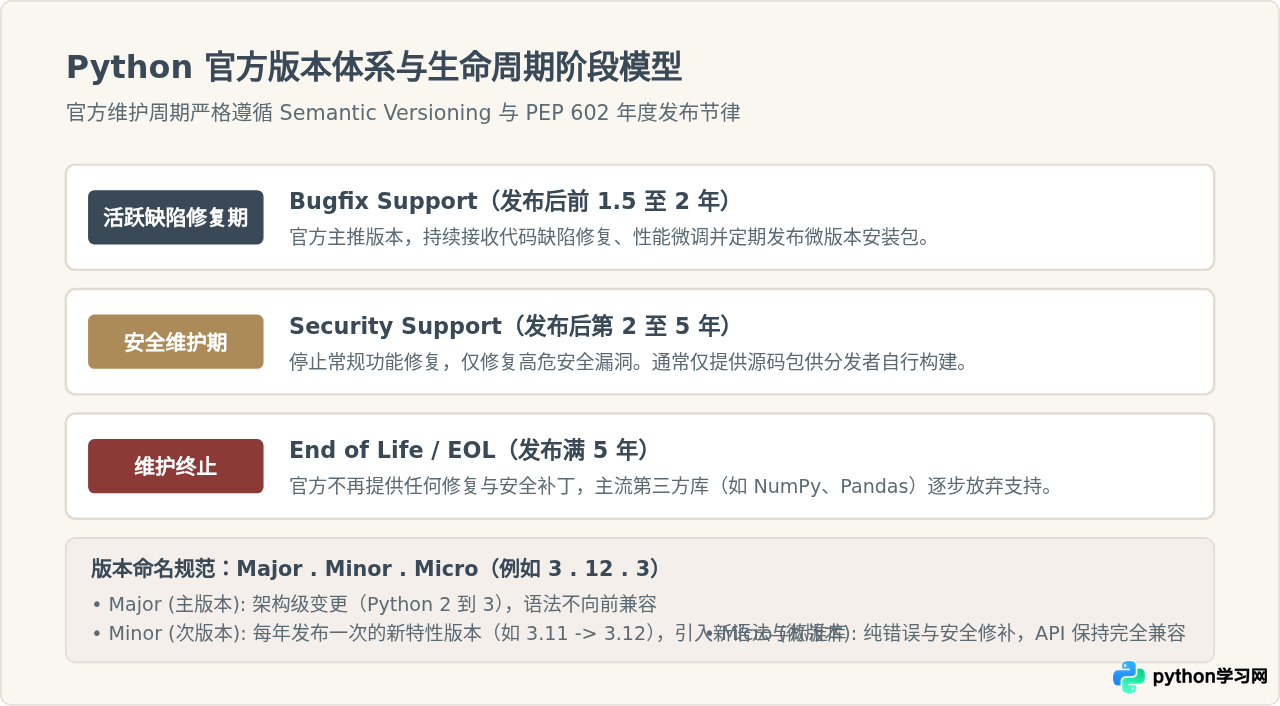
四、本地版本与官网最新版的核心对比维度
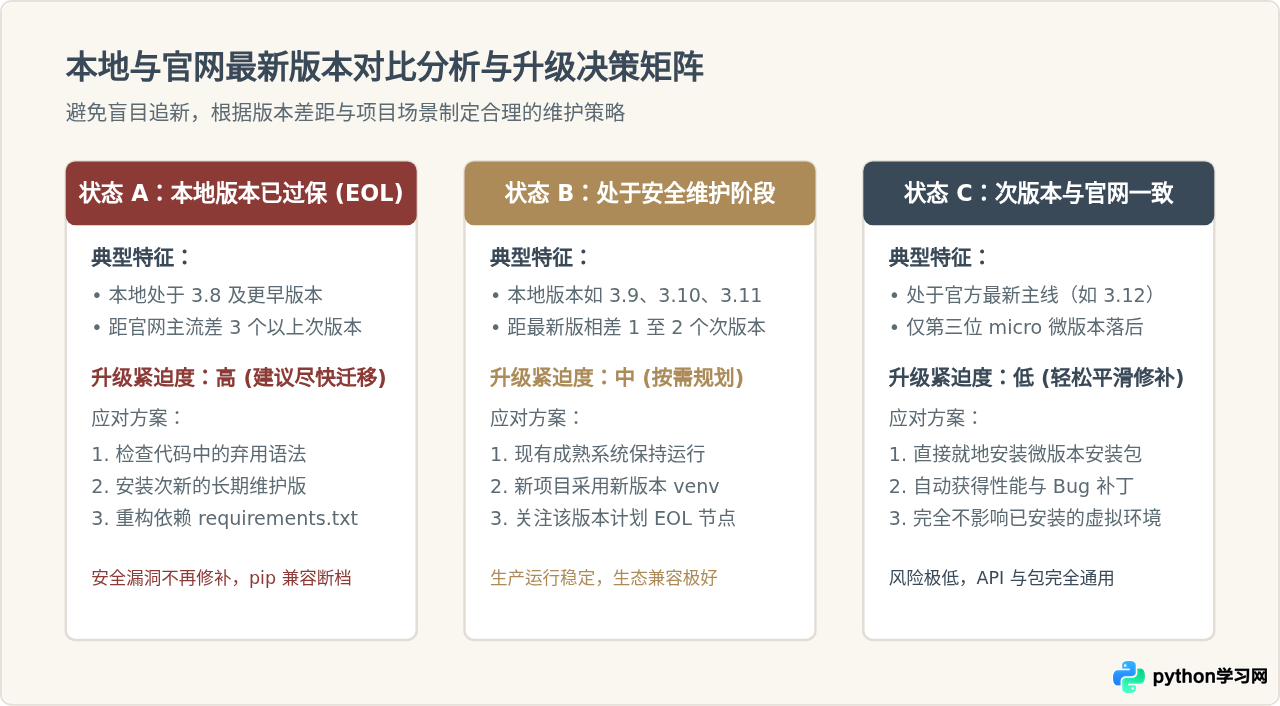
在获得本地版本与官网最新版本之后,不能简单地认为“只要不是官网最新数字,就必须立即升级”。进行科学的版本对比需要从以下三个维度进行考量:
1. 次版本(Minor)差距:决定是否享受新特性与维护保障
对比本地版本与官网版本的次版本号。如果官网最新稳定版是 3.12.x,而本地是 3.11.x,二者均处于活跃或安全维护周期内。3.11 仍能获得安全保护,已有的生产项目完全可以稳定运行;但若本地仍停留在 3.7 或 3.8,因官网已正式宣布其 EOL,系统将暴露于未修复的安全隐患中,且新的 pip 包可能已无法安装。
2. 微版本(Micro)差距:决定是否需要安装就地补丁
如果本地版本为 3.12.1,而官网最新版为 3.12.4,这代表次版本完全一致,仅相差微版本。同一次版本下的升级具有 100% 的向下二进制与语法兼容性,升级过程极为安全,通常只需重新下载对应的小版本安装包覆盖安装即可,强烈建议跟进。
3. 第三方依赖生态的兼容性缓冲期
刚发布的全新次版本(例如刚发布的 3.13.0)往往处于先锋期。许多包含 C 扩展或底层编译模块的流行库(例如 PyTorch、TensorFlow 或部分数据库驱动)可能尚未构建对应新版本的预编译 Wheel 包。因此,对于重度依赖科学计算或特定框架的用户,稍晚于官网最新大版本(即使用成熟的上一代次版本,如 3.11 或 3.12)反而是最具生产稳定性的选择。
五、常见问题排查与版本错位根因
在实际操作过程中,读者经常会遇到输入命令无响应、提示错误或显示的版本与刚下载的版本不符的情况。以下是三个最常见的典型问题与对应处理办法:
1. Windows 终端输入 python 弹出微软应用商店(Microsoft Store)
表现:在全新的 Windows 电脑中输入 python,系统没有打印版本,而是自动打开了应用商店下载界面。
原因:Windows 预置了名为 python.exe 的零字节应用执行别名(App Execution Aliases)。当系统检测到用户未配置真实 Python 环境变量时,默认引导至商店。
解决方法:进入 Windows“设置” -> 搜索并打开“管理应用执行别名” -> 将“应用安装程序 (python.exe)”与“应用安装程序 (python3.exe)”两个开关关闭,随后重新打开终端执行命令。
2. 提示“'python' 不是内部或外部命令,也不是可运行的程序”
原因:在安装 Python 时未勾选“Add Python to PATH”(将 Python 添加至环境变量)。操作系统在内置搜索路径中找不到 python.exe。
解决方法:
- 使用 Windows 自带的
py --version,该启动器通常已注册在C:\Windows\下,能正常调用。 - 或者重新运行安装包,选择“Modify”(修改),勾选“Add Python to environment variables”完成自动配置。
3. macOS 系统自带环境与 Homebrew 安装版本的覆盖问题
表现:通过 Homebrew 安装了最新版 Python,但运行 python3 --version 仍然显示旧版本(如 Xcode 命令行工具附带的版本)。
原因:系统的 /usr/bin 路径排列在 Homebrew 路径(如 Apple Silicon 上的 /opt/homebrew/bin)之前。
解决方法:检查用户的 ~/.zshrc 配置文件,确保 export PATH="/opt/homebrew/bin:$PATH" 处于优先位,并执行 source ~/.zshrc 刷新终端环境变量。
六、总结与日常版本管理建议
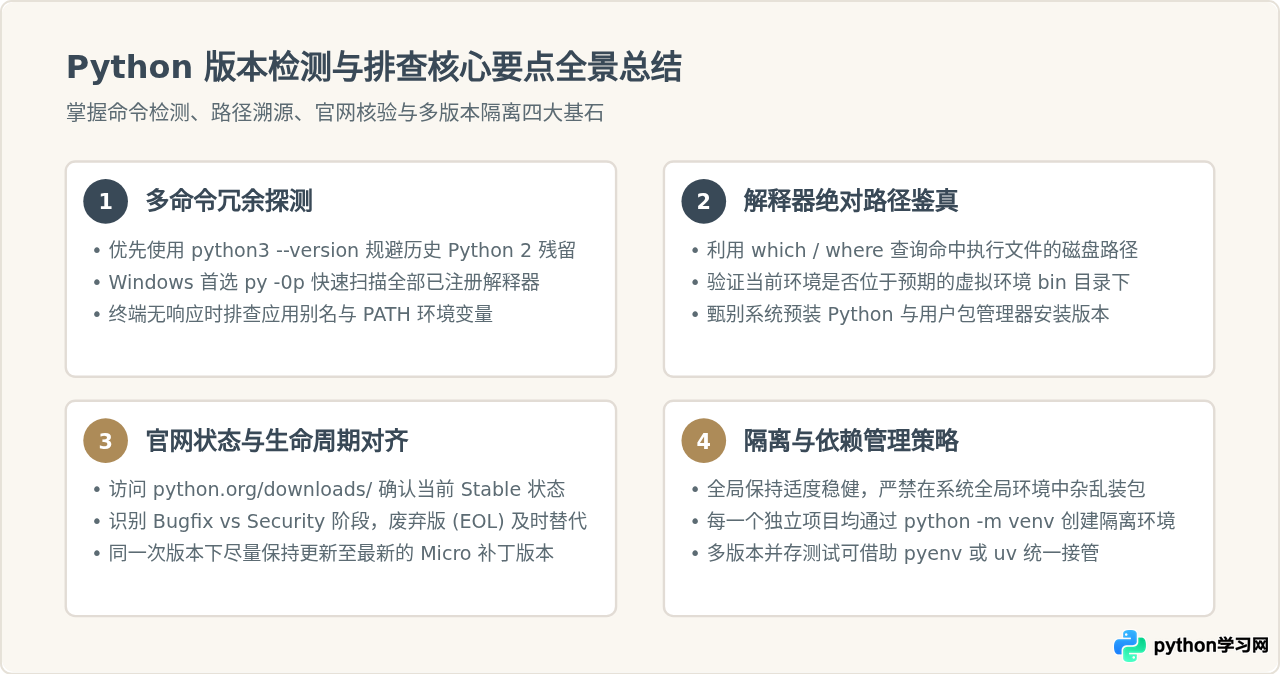
查看本地 Python 版本并与官方对照,本质上是在“程序稳定性”与“新功能需求”之间寻找平衡点。通过本文介绍的排查方法,读者可以清晰确立以下日常使用规范:
- 日常排查时,终端命令
python3 --version与脚本内置sys.version_info结合使用,确保所见即所得。 - 对比官网时,只要本地版本仍处于官方支持周期(Active Support 或 Security Support),且当前依赖包运转正常,无需频繁进行跨次版本迁移。
- 对于已进入 EOL(维护终止)的废弃版本,应有计划地升级至当前主流成熟版本,以规避潜在的安全威胁和生态断档。
免责声明:本文内容仅供参考,不代表本站观点。转载或引用请注明出处。









