


ThinkPHP 项目放到 Debian 上之后,很多问题并不是代码本身难查,而是排查入口选错了:页面报错该看调试模式,逻辑跑偏该用 Xdebug,访问异常往往还得回到 Nginx、Apache 或 PHP-FPM。下面按实际排错顺序,把 ThinkPHP 在 Debian 环境里最常用的几种调试方式拆开说明,方便你根据故障现象快速选方法。
先开启调试模式,拿到第一手报错信息
如果项目已经能跑起来,但页面显示异常、报 500 或逻辑直接中断,第一步通常不是到处加日志,而是先把 ThinkPHP 的调试模式打开。这样可以直接看到错误堆栈、文件路径、行号,以及数据库连接失败、语法错误等具体信息。
通过配置文件开启
找到项目根目录下的 config/app.php,部分版本可能是 config.php,把 'app_debug' 改成 true:
'app_debug' => true,通过 .env 开启并区分环境
如果你希望开发、测试、生产环境分开控制,直接改 .env 更合适,而且这类方式通常优先级更高。在项目根目录新增或修改:
APP_DEBUG=true开启后,页面会直接输出完整错误堆栈。对于“为什么这个请求直接挂了”这类问题,这是最快的第一步。
页面能打开时,优先用 ThinkPHP 内置调试工具
当项目不是完全不可用,而是变量值不对、某段逻辑结果异常、页面变慢时,ThinkPHP 自带的调试能力往往已经够用,不必一开始就上复杂工具。
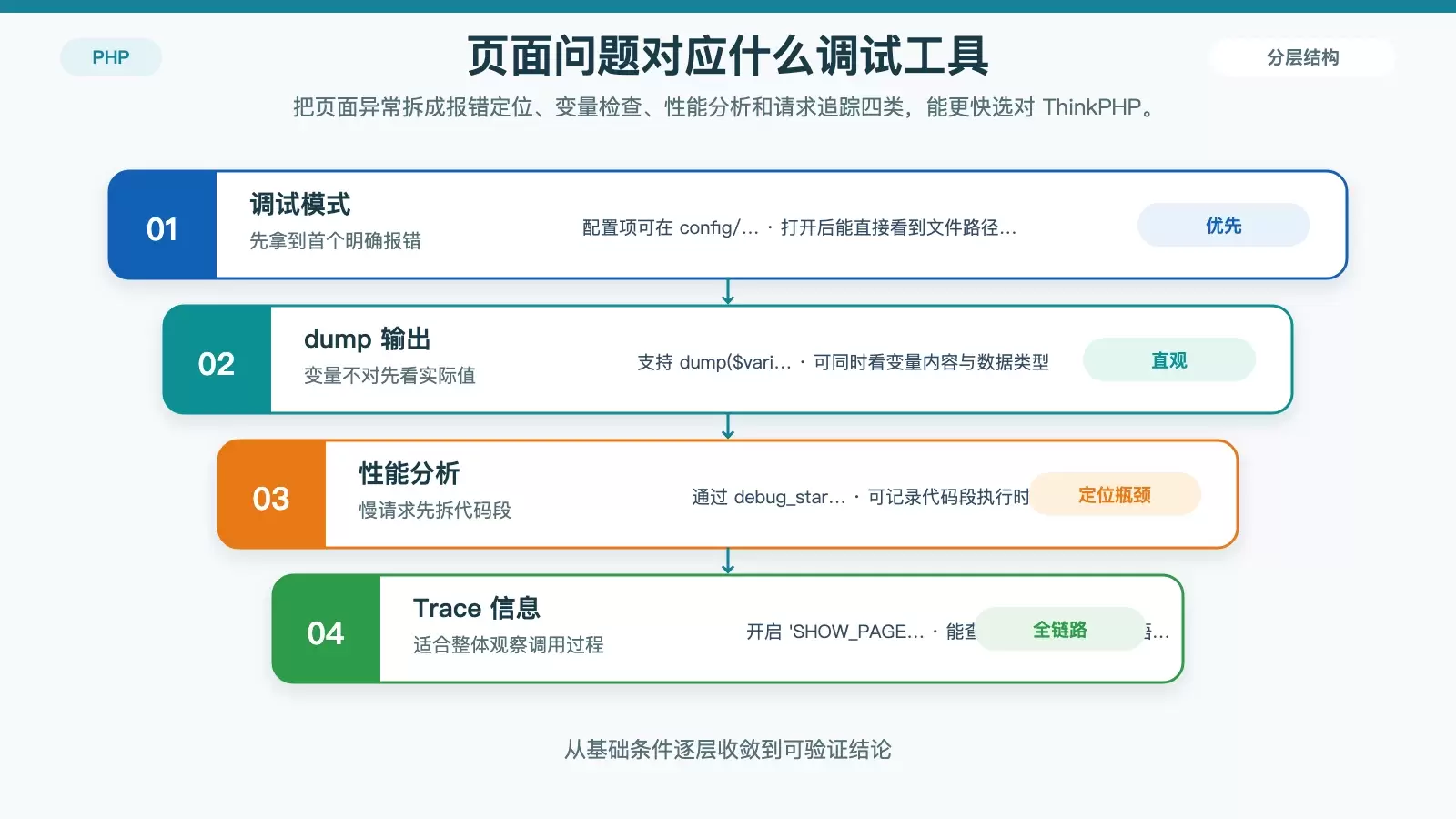
用 dump() 看变量实际内容
最直接的方式是输出变量,确认参数、模型结果或中间数据是否符合预期:
dump($variable, true, '标签', true)这里第一个参数是目标变量;第二个参数设为 true 时表示返回内容而不是直接输出;第三个参数可作为标记标签;第四个参数设为 true 时会显示数据类型。查数组结构、对象属性或请求参数时很实用。
用 debug_start() 和 debug_end() 查耗时与内存
如果你怀疑慢查询、循环或某段业务逻辑拖慢了请求,可以在代码前后加上:
debug_start('label')
debug_end('label')
这一组方法可以记录指定代码段的执行时间和内存占用。比如把数据库查询、外部接口调用、复杂计算分别包起来,性能瓶颈通常很快就能定位出来。
打开 Trace 信息看请求全链路
如果你想一次看到请求参数、执行 SQL、加载文件等信息,可以在配置里开启:
'SHOW_PAGE_TRACE' => true开启后,页面底部会出现 Trace 信息栏。对于路由走向不清晰、SQL 执行数量异常、文件加载过多这类问题,它比单点输出更适合做整体观察。
复杂逻辑或断点排查,直接接入 Xdebug
当问题已经不是“哪里报错”,而是“为什么代码会走到这里”“某个变量是在哪一步被改掉的”,就该用 Xdebug 做断点调试。它适合配合 PhpStorm 这类 IDE 使用,能查看调用栈、变量实时值,并支持单步执行。
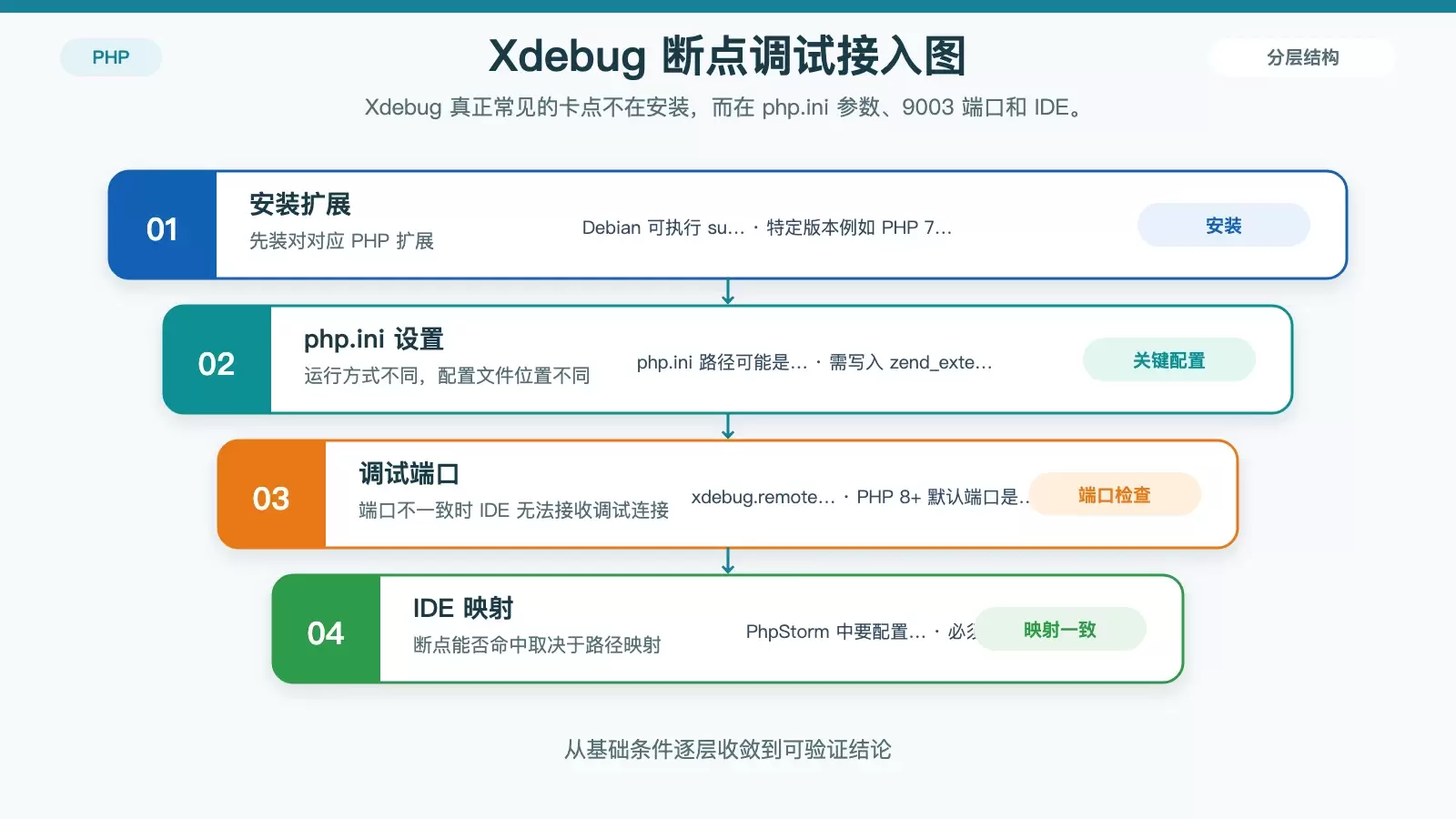
先在 Debian 中安装 Xdebug
在终端执行:
sudo apt install php-xdebug如果你使用的是特定 PHP 版本,需要改成对应包名,比如 PHP 7.4 可使用 php7.4-xdebug。
在 php.ini 中写入调试配置
根据运行方式编辑对应配置文件:
- PHP-FPM:
/etc/php/{version}/fpm/php.ini - CLI:
/etc/php/{version}/cli/php.ini
加入以下配置:
zend_extension=xdebug.so
xdebug.remote_enable=1
xdebug.remote_host=127.0.0.1
xdebug.remote_port=9003
# 注意:PHP 8+默认端口是9003
xdebug.remote_autostart=1
xdebug.idekey=PHPSTORM # 这个要和IDE里的设置对上
在 PhpStorm 中完成映射和远程调试设置
以 PhpStorm 为例,进入 Settings > PHP > Servers,新增服务器,主机填写 127.0.0.1,端口填写 80 或 443,并勾选“Use path mappings”,把本地项目目录映射到服务器目录。
然后进入 Run > Edit Configurations,添加“PHP Remote Debug”配置,并选择刚才创建的服务器。配置完成后,就可以设置断点、单步执行,并实时查看变量值。涉及条件分支、依赖注入、模型调用链较长的场景,Xdebug 往往比日志更有效。
页面外的问题,靠日志和命令行补齐现场
有些问题不会直观显示在页面里,比如缓存没有刷新、日志没有写入、路由和控制器执行过程异常,或者某些逻辑只在服务器环境里触发。这时需要把 ThinkPHP 日志、CLI 调试和 Web 服务器日志结合起来看。
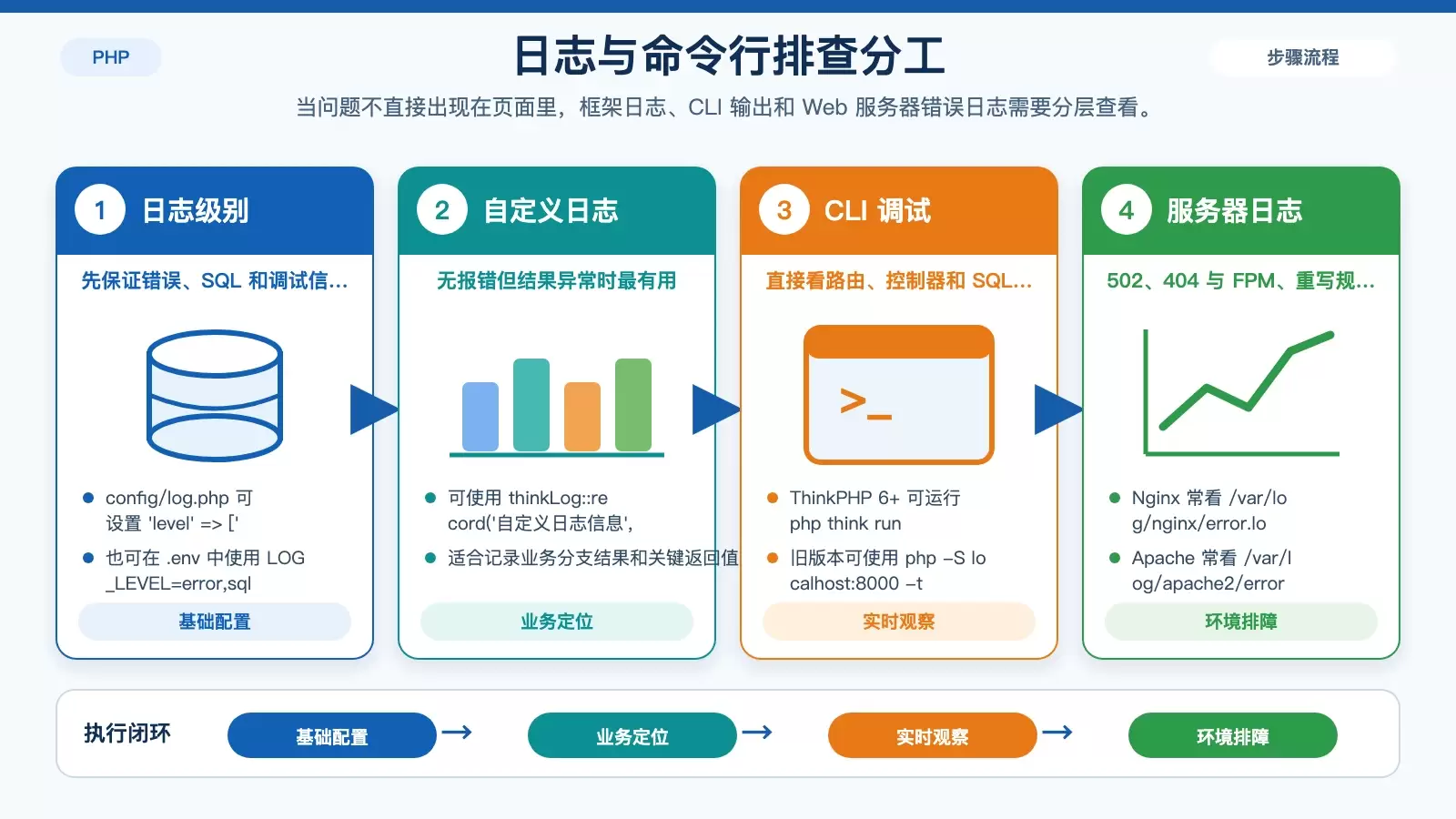
先把 ThinkPHP 日志级别配全
在 config/log.php 中设置:
'level' => ['error', 'sql', 'debug']或者在 .env 中写入:
LOG_LEVEL=error,sql,debug这样错误、SQL 和调试信息都会被记录下来,适合回看请求过程和数据库行为。
关键业务可以手动写自定义日志
对于订单状态流转、第三方接口返回值、条件分支命中情况这类信息,手动记录往往更清晰:
thinkLog::record('自定义日志信息', 'debug')这类日志尤其适合查“代码没报错,但结果不对”的问题。
用 tail -f 实时盯日志输出
ThinkPHP 日志默认位于 runtime/log,例如:
runtime/log/202509/25.log在 Debian 终端中可以直接执行:
tail -f runtime/log/202509/25.log这样发起请求时,最新日志会实时滚动出来,比反复刷新文件更高效。
命令行调试适合查路由、缓存和交互逻辑
在项目根目录下,ThinkPHP 可以直接通过命令行跑起来:
php think run这是 ThinkPHP 6+ 的方式;旧版本则可以使用:
php -S localhost:8000 -t public运行后,终端通常会输出路由匹配、控制器执行和 SQL 相关信息,适合查“请求有没有走到目标控制器”。
另外,几个常用命令也很实用:
php think clear
php think optimize:autoload
php think tinker
php think clear 可用于清缓存,排查配置不生效;php think optimize:autoload 常用于处理类找不到的问题;php think tinker 则适合直接在交互式环境里测试模型和数据库查询。
访问异常时回头看 Nginx 或 Apache 日志
如果项目根本无法访问,或者出现 502、404 等问题,问题往往不在 ThinkPHP 本身,而在 Web 服务器或 PHP-FPM。
Nginx 错误日志路径通常是:
/var/log/nginx/error.log实时查看:
tail -f /var/log/nginx/error.log常见问题包括 PHP-FPM 未启动、fastcgi_pass 配置错误等。
Apache 错误日志路径通常是:
/var/log/apache2/error.log查看方式同样是:
tail -f /var/log/apache2/error.log像 mod_rewrite 未启用、目录权限不对等问题,通常都能在这里找到线索。
上线前别忘了关闭调试并检查权限
调试手段用得越全,越要注意开发环境和生产环境分离。尤其是 Debian 服务器直接对外提供服务时,错误堆栈、路径和配置暴露都会带来风险。
生产环境必须关闭调试
上线前要把 APP_DEBUG 设为 false,避免页面直接暴露数据库密码、项目路径等敏感信息。同时建议限制 .env 文件权限:
chmod 600 .env检查项目目录权限是否正确
如果日志写不进去、缓存目录不可写、上传文件失败,很多时候就是权限问题。常见处理方式如下:
sudo chown -R www-data:www-data /path/to/project
sudo chmod -R 755 /path/to/project
把这一层确认好,能避免很多“代码看起来没问题,但服务就是不正常”的排查时间浪费。
一套更实用的 Debian 下 ThinkPHP 排查顺序
实际操作里,可以按这样一条线来处理:先开 APP_DEBUG=true 看页面报错;页面能打开但结果不对,就用 dump()、Trace 和性能分析;逻辑复杂时切到 Xdebug;如果请求压根没跑通,再去看 ThinkPHP 日志、命令行输出,以及 Nginx 或 Apache 的错误日志。
这套方法的重点,不是把所有工具一次开满,而是根据问题所在的层级逐步缩小范围。这样在 Debian 上调试 ThinkPHP,效率通常会比盲目翻代码高得多。









