

pip安装失败时怎么重置Python包管理器配置

在日常使用 Python 安装第三方库时,很多偶发性的安装中断其实并非由代码库本身引起,而是由 pip 内部遗留的配置项导致的。如果曾配置过第三方镜像源、使用过网络代理、或者配置了自定义证书,一旦镜像服务不可用或代理端口关闭,pip 就会持续报错。解决这一问题的最直接路径就是检查并重置 pip 的配置与相关环境变量,使包管理器恢复至初始纯净状态。
一、确认安装失败是否源于配置异常
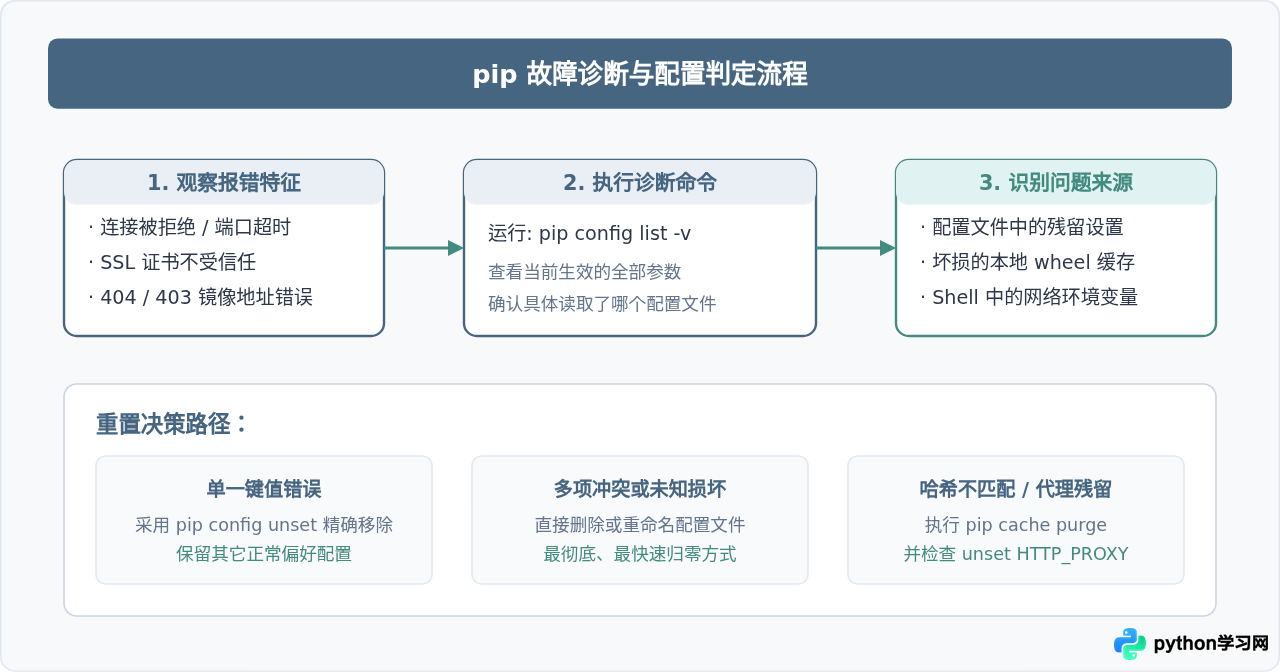
当执行 pip install 遭遇失败时,首先应当阅读终端输出的报错信息。通常有几类典型的报错直接对应了配置问题:
- 连接超时或被拒绝(Connection timed out / Connection refused):通常表示配置了一个已经停止维护的镜像源地址,或者配置了失效的本地代理端口(如 127.0.0.1:7890)。
- SSL/TLS 证书校验错误(SSLError / Certificate Verify Failed):通常是因为配置了不支持 HTTPS 或未信任自签名证书的私有仓库,缺少
trusted-host声明。 - 404 Not Found 或 403 Forbidden:说明指定的
index-url路径错误,或私有仓库凭证已过期。
在进行重置前,无需凭空猜测。通过 pip 内置的诊断命令,可以直接打印当前所有生效的配置项及其来源文件路径:
pip config list -v终端会输出类似如下的配置明细(示例输出):
# 示例输出:
Forcing to read from /Users/username/.config/pip/pip.conf
global.index-url = 'https://custom-broken-mirror.internal/simple'
global.timeout = '15'
如果列表中出现了无法访问的 URL、失效的代理地址或自定义的超时设置,说明安装失败正是配置项导致的。
二、理解 pip 的多层级配置与存储位置
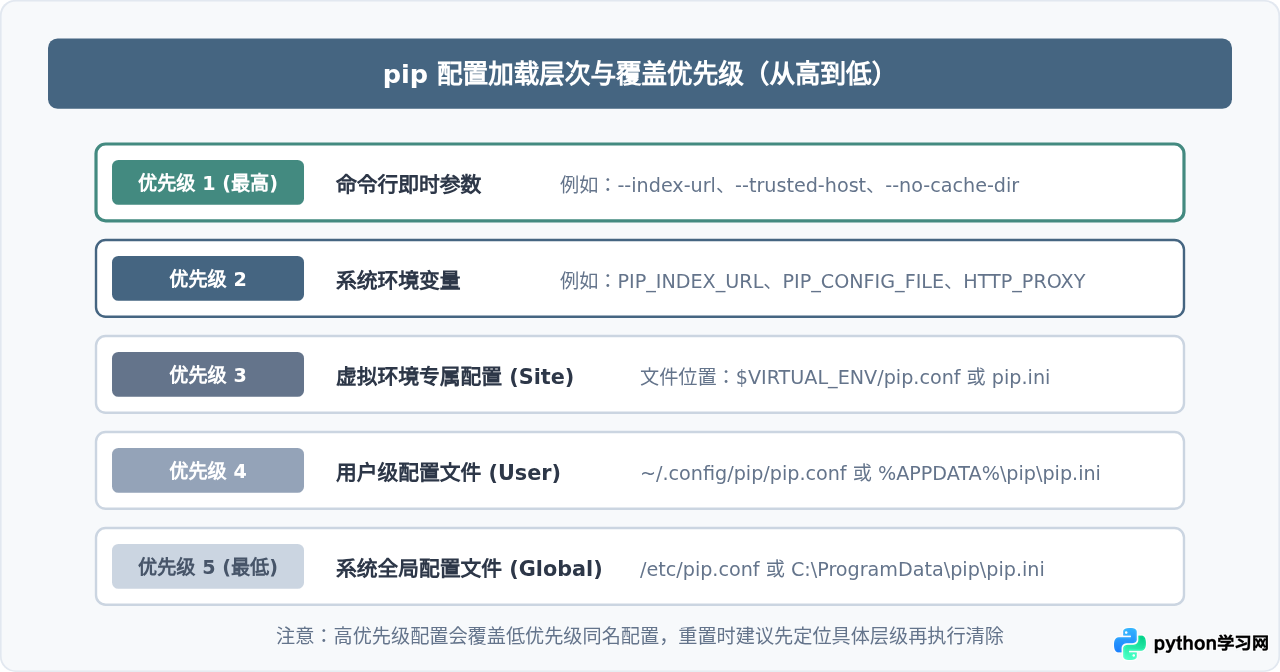
pip 具有多层级的配置查找机制。从底层到顶层依次加载,高层级的配置会覆盖低层级中相同名称的配置项。要想彻底重置,必须明确自己的配置具体保存在哪一层。
| 配置层级 | Linux / macOS 文件路径 | Windows 文件路径 | 说明与适用场景 |
|---|---|---|---|
| 全局级 (Global) | /etc/pip.conf |
C:\ProgramData\pip\pip.ini |
影响系统内所有用户,通常需要管理员权限才能修改。 |
| 用户级 (User) | ~/.config/pip/pip.conf 或 ~/.pip/pip.conf |
%APPDATA%\pip\pip.ini |
仅影响当前操作系统用户,是个人开发机中最常见的配置位置。 |
| 虚拟环境级 (Site) | $VIRTUAL_ENV/pip.conf |
%VIRTUAL_ENV%\pip.ini |
只在激活该特定虚拟环境时生效。 |
除了物理文件之外,pip 还会优先读取以 PIP_ 开头的系统环境变量(例如 PIP_INDEX_URL 或 PIP_CONFIG_FILE)。如果环境变量被设置,其优先级甚至高于上述配置文件。
三、重置 pip 配置的具体操作步骤
根据排查出的原因,重置操作可以分为“精准移除键值”和“彻底清理重置”两种方式。对于大多数安装遇到阻塞的用户,推荐按照下列步骤依次执行。
方法一:通过命令行精准注销异常配置项(推荐)
如果只想移除之前配置的错误镜像源或代理,而不影响其他可能存在的偏好设置,可以使用 pip config unset 命令:
# 移除配置的镜像源地址
pip config unset global.index-url

# 移除配置的额外镜像源
pip config unset global.extra-index-url

# 移除配置的信任主机名
pip config unset global.trusted-host

# 移除配置的代理服务器
pip config unset global.proxy
执行完成后,再次运行 pip config list,如果此前有问题的配置项已不在输出中,说明已成功注销该键值。
方法二:直接删除配置文件(彻底还原默认配置)
如果配置文件格式损坏,或者多处路径都写入了互相冲突的内容,直接删除或重命名用户级配置文件是最彻底的重置办法。pip 在找不到配置文件时,会无缝回退到 Python 官方 PyPI 默认地址。
1. 在 Linux 或 macOS 系统中:
# 查看是否存在用户级配置文件
ls -la ~/.config/pip/pip.conf ~/.pip/pip.conf 2>/dev/null

# 将其安全重命名(或直接删除)
mv ~/.config/pip/pip.conf ~/.config/pip/pip.conf.bak 2>/dev/null
mv ~/.pip/pip.conf ~/.pip/pip.conf.bak 2>/dev/null
2. 在 Windows 系统中(PowerShell):
# 检查并备份 Windows 下的 pip.ini 文件
$pipPath = "$env:APPDATA\pip\pip.ini"
if (Test-Path $pipPath) {
    Rename-Item -Path $pipPath -NewName "pip.ini.bak"
    Write-Host "已将旧配置文件重命名为 pip.ini.bak"
}
方法三:清理坏损的本地 pip 缓存
在某些情况下,即使配置已经重置,但由于此前下载中断,本地缓存目录中残存了损坏的 .whl 文件,导致 pip 每次安装都优先读取损坏文件并报错“Hash mismatch”或“Bad zip file”。此时需一并清空缓存:
pip cache purge输出类似 Files removed: 128, Size: 45.2 MB 即表示缓存清空完成。
方法四:检查并清理环境变量中的网络代理干扰
许多开发者在开启网络代理软件后,终端中会残留 http_proxy 或 https_proxy 环境变量。当代理软件退出后,pip 仍然尝试连接已关闭的本地端口导致连接失败:
# Linux / macOS 临时清除当前会话代理:
unset http_proxy https_proxy all_proxy HTTP_PROXY HTTPS_PROXY ALL_PROXY

# Windows PowerShell 临时清除:
$env:HTTP_PROXY=""
$env:HTTPS_PROXY=""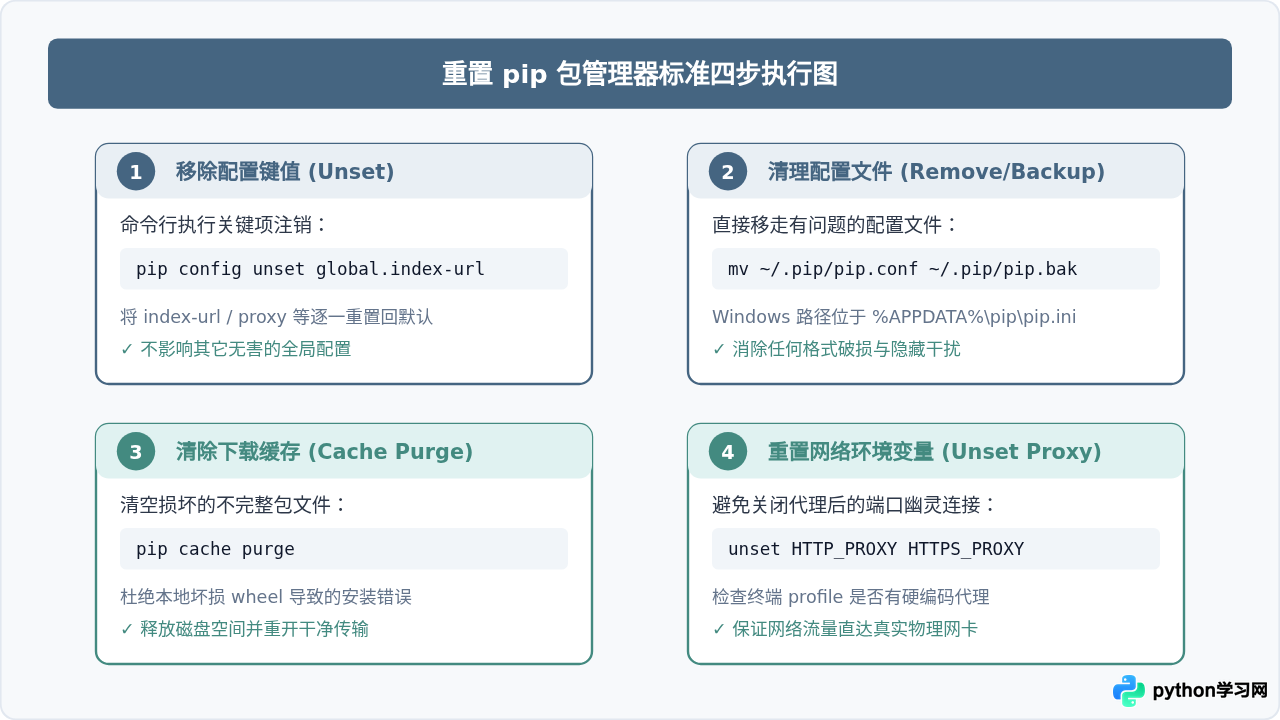
四、重置后的验证与安全配置实践
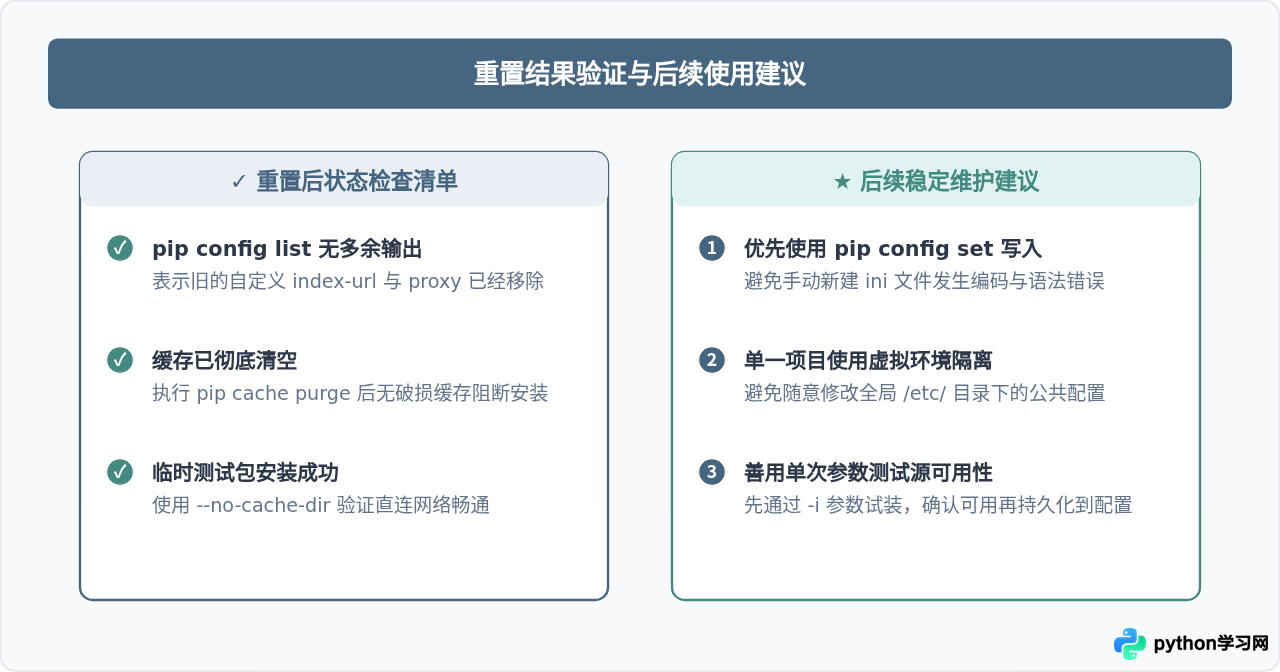
完成重置后,需要进行两步测试,以确保包管理器完全恢复正常工作。
1. 确认配置归零
在终端再次执行查看命令:
pip config list如果执行后终端直接返回空提示符(没有任何输出),说明用户级自定义配置已经彻底清除,pip 此时处于纯官方默认状态。
2. 执行单次安装验证
选择一个体量较小、依赖单一的官方库进行安装测试,并附加 --no-cache-dir 强制绕过任何残留缓存:
pip install --no-cache-dir urllib3如果看到顺利下载进度条并提示 Successfully installed urllib3-...,则说明网络和包管理器基础环境已经彻底恢复健康。
如果后续因访问官方 PyPI 网络较慢仍需配置国内镜像,切记使用官方标准的 pip config set 命令,而不是手动去创建和粘贴未知格式的文本文件。例如配置清华大学 TUNA 镜像源:
pip config set global.index-url https://pypi.tuna.tsinghua.edu.cn/simple该命令会自动创建符合当前操作系统的配置文件,并确保 ini 语法与编码完全正确。
免责声明:本文内容仅供参考,不代表本站观点。转载或引用请注明出处。









