

phpstudy中Apache/Nginx/MySQL服务无法启动怎么排查解决

本地开发环境最让人焦虑的时刻,往往不是代码写不出逻辑,而是点击“启动”按钮后,那个代表服务状态的指示灯 stubbornly 保持着红色。对于使用 phpStudy 这类集成环境的开发者而言,Apache、Nginx 或 MySQL 突然罢工是高频痛点。很多人第一反应是重装软件,但这不仅耗时,还可能丢失已有的数据库数据或站点配置。
事实上,绝大多数服务启动失败并非软件本身损坏,而是环境中的“资源争夺”或“指令错误”所致。解决这个问题的核心不在于盲目重启,而在于读懂报错背后的资源逻辑。 只要理清端口占用、配置语法和文件权限这三条线索,大部分“红灯”问题都能在几分钟内迎刃而解。
端口冲突:看不见的“占位者”
Web 服务器(Apache/Nginx)和数据库(MySQL)都需要监听特定的网络端口才能工作。Apache 默认使用 80 端口,Nginx 也常配置为 80 或 8080,而 MySQL 则坚守 3306 端口。如果这些端口被其他程序预先占用,phpStudy 的服务进程就会因为“无处落脚”而启动失败。
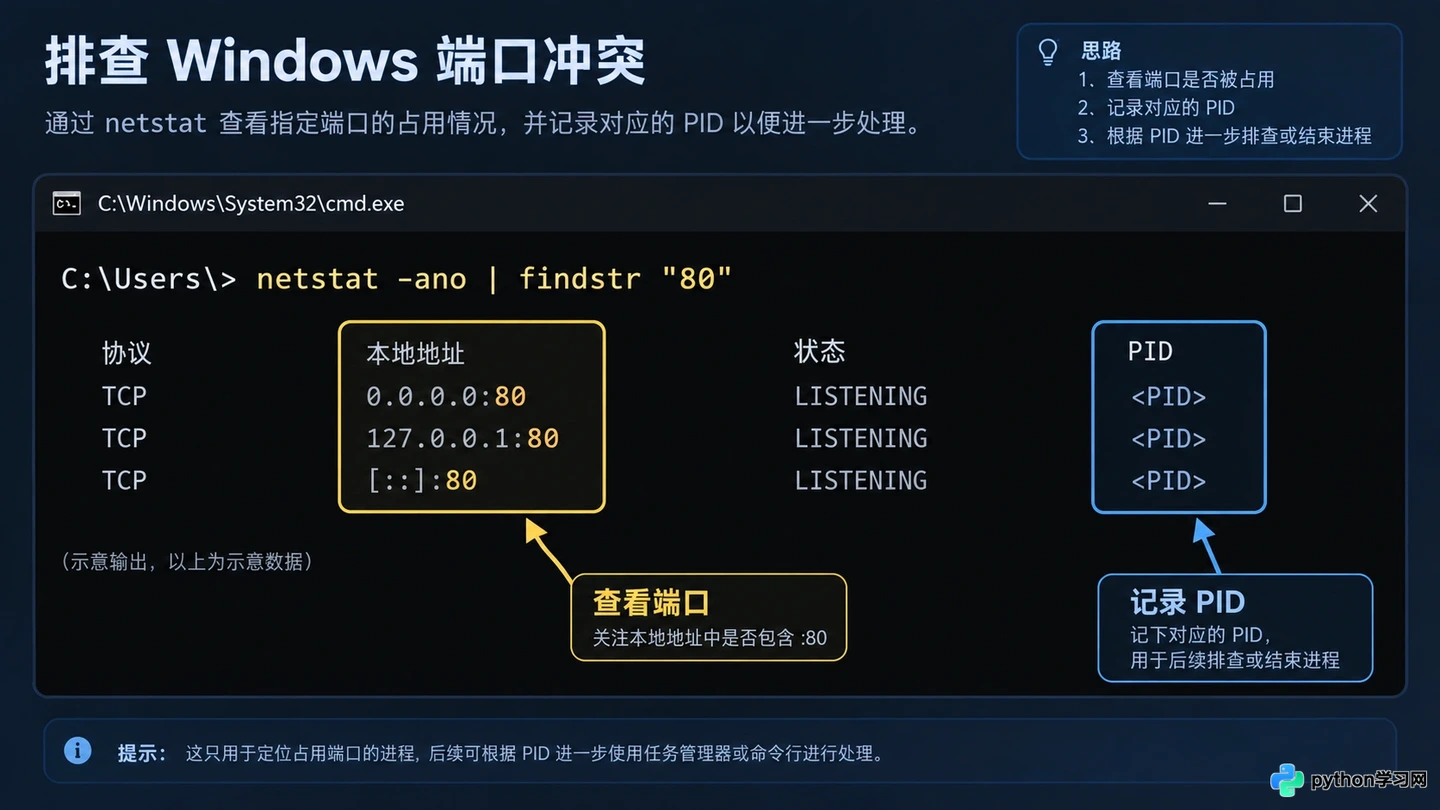
使用 netstat 命令查看特定端口的占用进程
这种场景最常发生在安装了 Skype、IIS、VMware 或其他 Web 服务的机器上。例如,Windows 自带的 IIS 服务若未关闭,会直接抢占 80 端口,导致 Apache 无法启动。此时,phpStudy 的状态栏可能只会显示“启动失败”,不会明确告知是端口问题。
排查的第一步是确认端口归属。在 phpStudy 面板中,通常有“端口检测”或“命令提示符”入口。更直接的方式是打开系统的命令提示符(CMD),输入 netstat -ano | findstr "80"(将 80 替换为对应服务端口)。如果返回结果中显示了某个 PID(进程标识符),说明该端口已被占用。
接下来需要找出是谁占用了它。在任务管理器的“详细信息”选项卡中,根据 PID 查找对应的进程名。如果是 httpd.exe 但非 phpStudy 目录下的,可能是其他 Apache 实例;如果是 svchost.exe 且关联 IIS,则需要进入 Windows 的“启用或关闭 Windows 功能”中禁用 IIS 相关服务,或者在 phpStudy 中将 Apache 的监听端口修改为 8080 等非标准端口,以避开冲突。
配置语法:一行代码引发的“沉默”
如果端口空闲,服务依然无法启动,那么问题很可能出在配置文件上。Apache 的 httpd.conf、Nginx 的 nginx.conf 或 MySQL 的 my.ini 中,任何细微的语法错误、路径错误或拼写失误,都会导致解析器拒绝加载配置,从而终止启动过程。
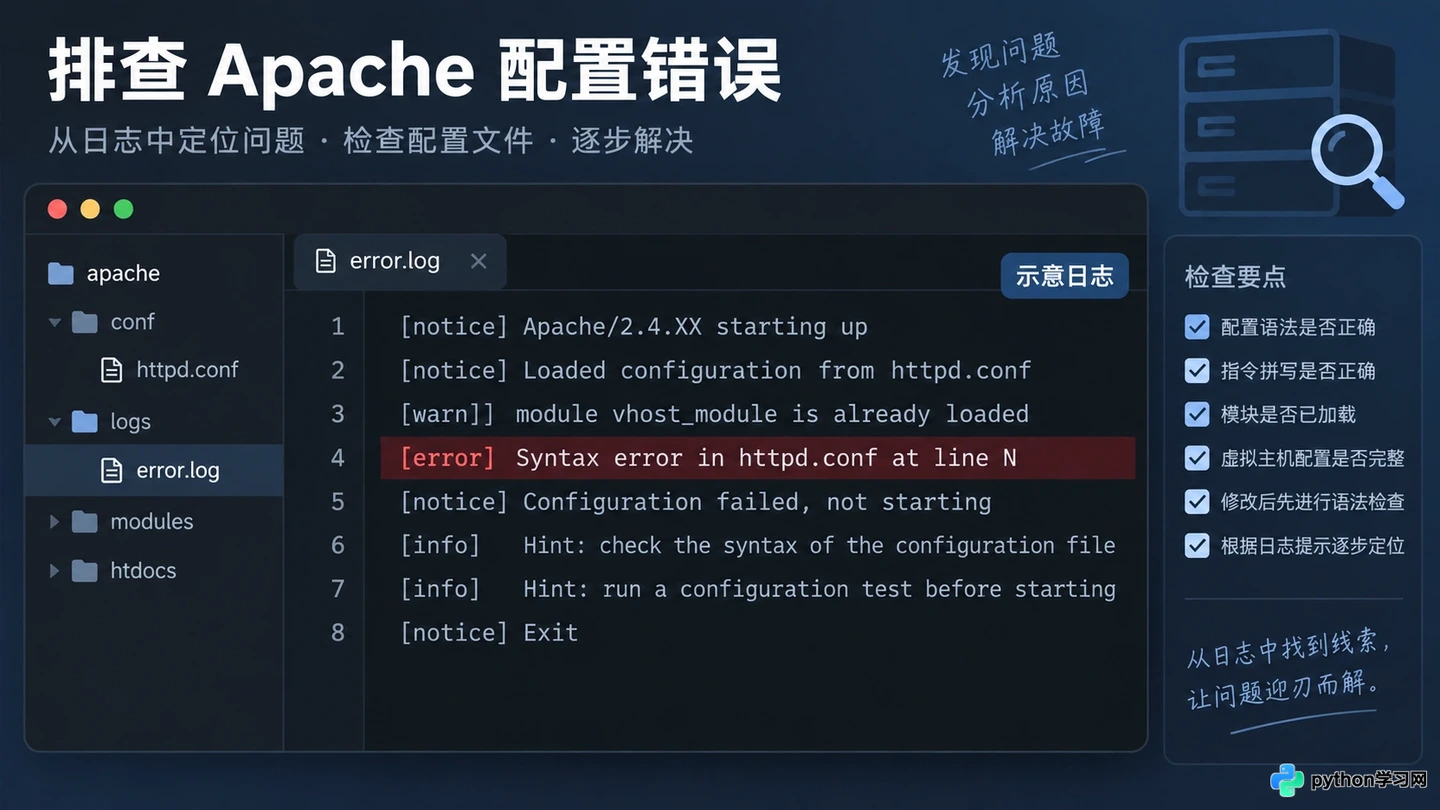
Apache error.log 中显示的语法错误提示
这种情况常见于用户手动修改过伪静态规则、增加了新的虚拟主机配置,或者迁移了网站根目录路径之后。与端口冲突不同,配置错误通常会在日志文件中留下明确的“案底”。
在 phpStudy 的安装目录下,找到对应服务的日志文件夹。对于 Apache,查看 logs/error.log;对于 Nginx,查看 logs/error.log;对于 MySQL,查看 data 目录下的 .err 文件。打开最新的日志文件,滚动到末尾,寻找带有 [error] 或 [Fatal] 标记的行。
例如,日志中可能出现 Syntax error on line 123 of httpd.conf,这直接指出了出错的文件和行号。常见的错误包括:路径中使用了反斜杠 被识别为制表符而非目录分隔符、缺少分号、括号不匹配,或者引用了不存在的模块文件。
修正这类问题时,建议使用专业的文本编辑器(如 Notepad++ 或 VS Code)打开配置文件,利用其语法高亮功能辅助检查。修改后,不要直接点击启动,先通过 phpStudy 提供的“配置检查”功能(如果有)或在命令行中运行 httpd -t(Apache)或 nginx -t(Nginx)进行语法预检。只有当预检返回“Syntax OK”时,再尝试启动服务,这样可以避免反复启停带来的时间浪费。
权限与残留:被忽视的系统边界
有时候,端口没冲突,配置也没错,但服务依然起不来。这时需要将目光转向操作系统的权限管理和进程残留问题。Windows 的用户账户控制(UAC)或杀毒软件可能会拦截服务进程的写入操作,尤其是当 phpStudy 安装在 C 盘 Program Files 等受保护目录下时。
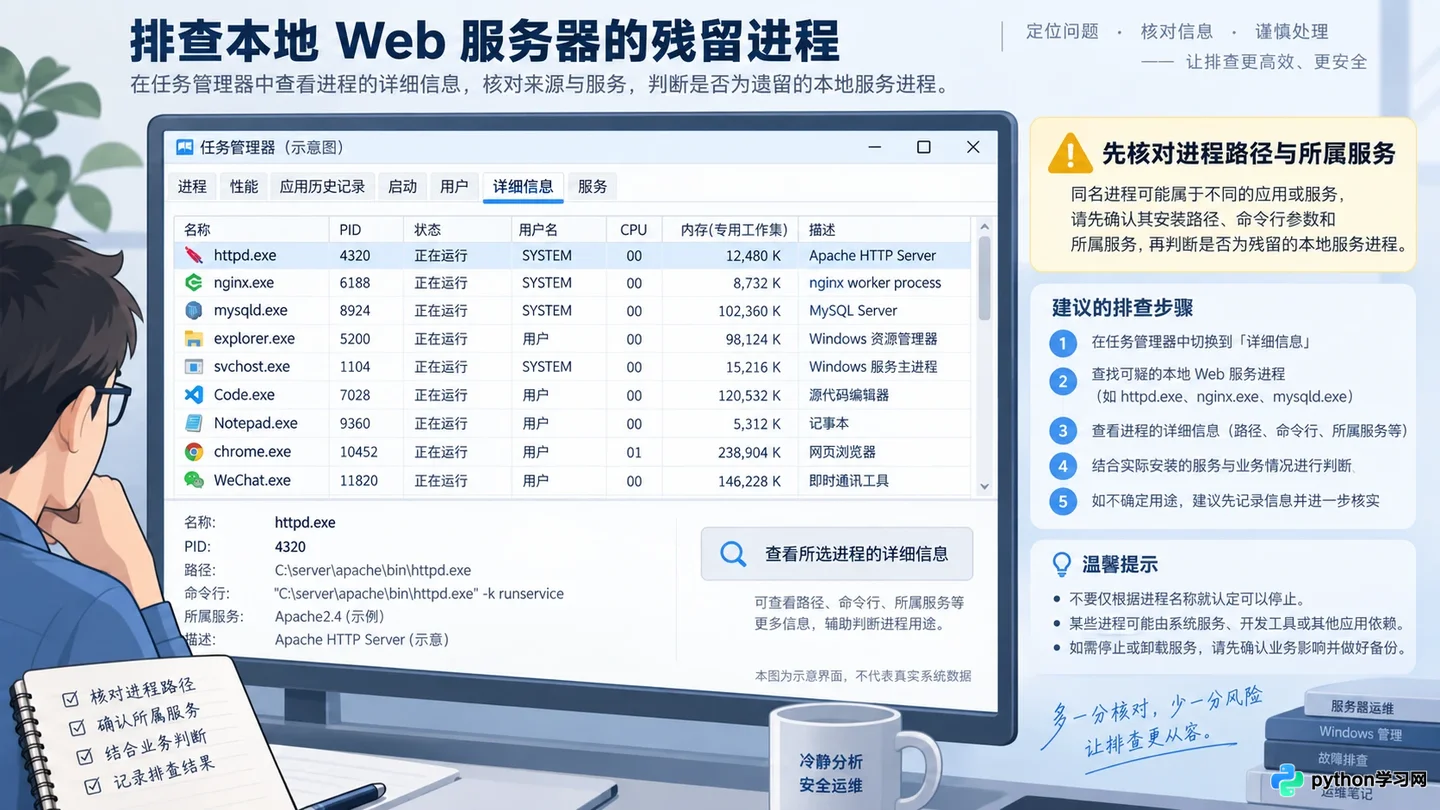
在任务管理器中查找并结束 httpd.exe 或 mysqld.exe 进程
另一种常见情况是“假死”。上一次关闭 phpStudy 时,后台的 mysqld.exe 或 httpd.exe 进程并没有完全退出,而是处于挂起状态。当你再次点击启动时,新进程试图绑定相同的资源,但因旧进程未释放而失败。这种现象在强制关机或软件崩溃后尤为常见。
解决权限问题的最直接方法是以管理员身份运行 phpStudy。右键点击 phpStudy 图标,选择“以管理员身份运行”。如果问题依旧,检查杀毒软件的隔离区或信任列表,确保 phpStudy 的核心执行文件未被误报拦截。
针对进程残留,打开任务管理器,切换到“详细信息”页签,手动结束所有名为 httpd.exe、nginx.exe 或 mysqld.exe 的进程。注意区分哪些是属于 phpStudy 目录的,哪些是其他软件的。清理完残留进程后,重新启动 phpStudy 服务,通常能解决这种“幽灵”占用导致的问题。
此外,MySQL 对数据文件的完整性非常敏感。如果非正常关机导致 ibdata1 或日志文件损坏,MySQL 也会拒绝启动。此时查看 MySQL 错误日志,若发现 InnoDB: Corrupted page 等字样,可能需要从备份恢复数据,或删除损坏的日志文件(需谨慎操作,建议先备份整个 data 目录)让 MySQL 尝试重建日志。
回归本质:稳定比速度更重要
回顾上述三种场景,我们会发现,phpStudy 服务启动失败很少是随机的“玄学”,而是系统资源、配置逻辑和权限边界共同作用的结果。端口冲突反映了多软件共存时的资源协调问题,配置错误暴露了手动修改时的严谨性缺失,而权限与残留则提醒我们操作系统底层的安全机制不容忽视。
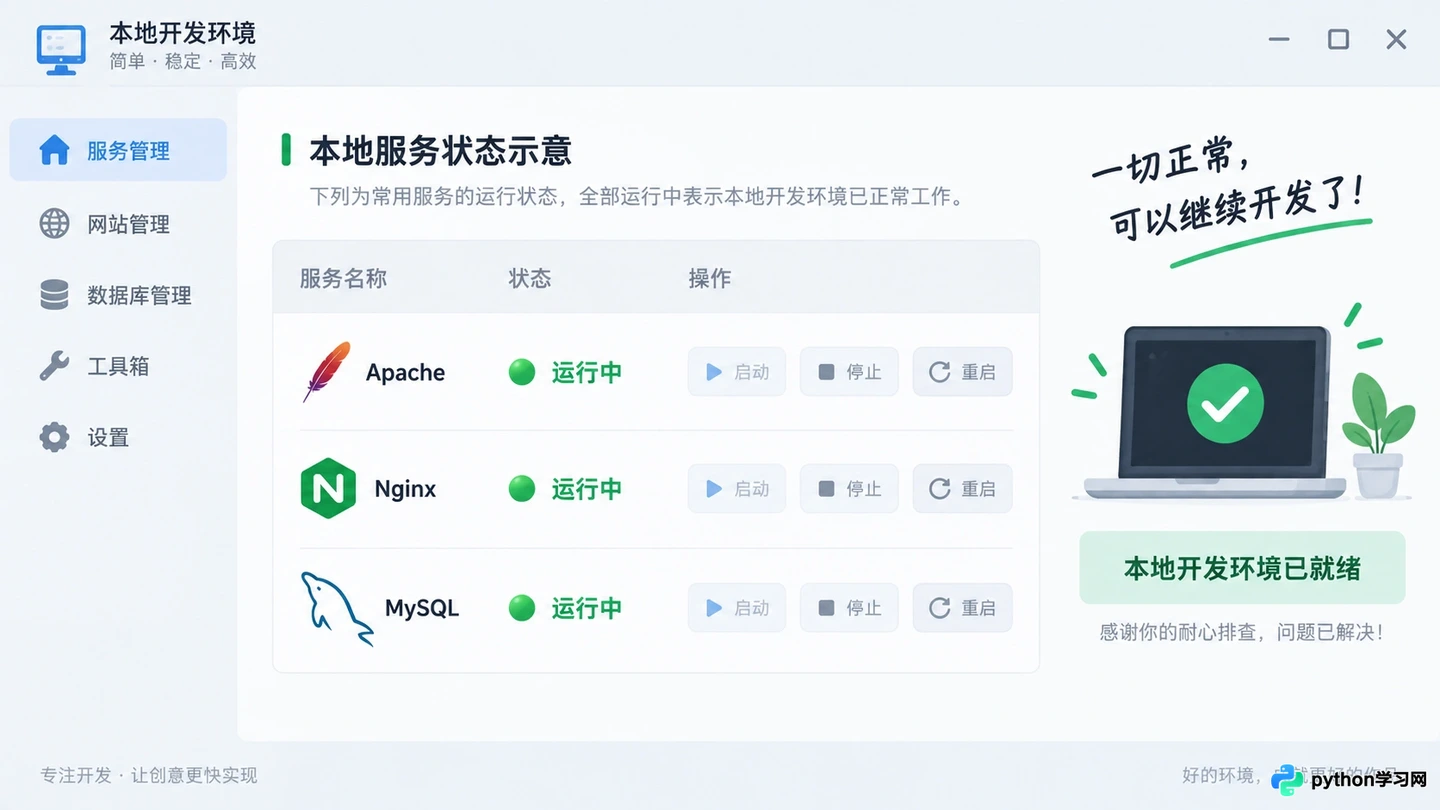
phpStudy 面板中显示服务成功启动的绿色状态灯
对于日常开发而言,建立一个稳定的本地环境远比追求启动速度重要。建议在修改任何核心配置文件前进行备份,定期清理不再使用的虚拟主机配置,并尽量将 phpStudy 安装在非系统盘的简单路径下(如 D:\phpstudy),以减少权限干扰。
当红灯再次亮起时,不必急于重装。按照“查端口、看日志、清进程”的顺序逐步排查,不仅能解决眼前的问题,更能让你对本地服务器的运行机制有更深刻的理解。毕竟,能够掌控环境的开发者,才能在代码的世界里更加游刃有余。
免责声明:本文内容仅供参考,不代表本站观点。转载或引用请注明出处。









