

PyCharm集成GitLab完整指南:插件配置、SSH设置与代码同步

本文详细讲解在PyCharm中集成GitLab代码仓库的完整流程。内容涵盖从安装GitLab插件、生成访问令牌(Token),到本地Git环境配置及SSH密钥生成的具体步骤。通过实际演示git clone拉取项目、提交(commit)与推送(push)操作,帮助开发者打通远程仓库与本地IDE的连接,实现高效的代码协同开发。
一、安装与配置
1、配置GitLab服务
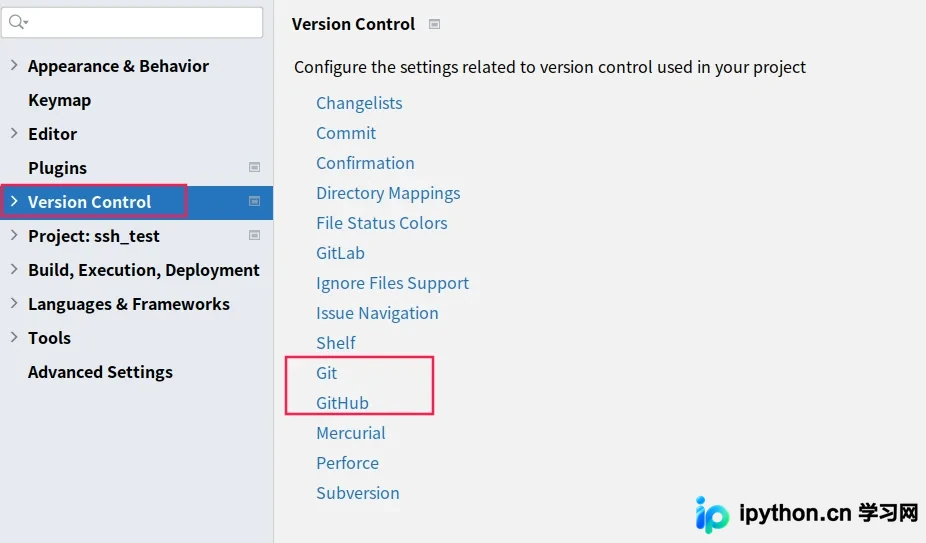
PyCharm原生支持Git和GitHub,用户可通过“File”菜单进入“Settings”,在“Version Control”选项中查看已集成的版本控制插件状态。
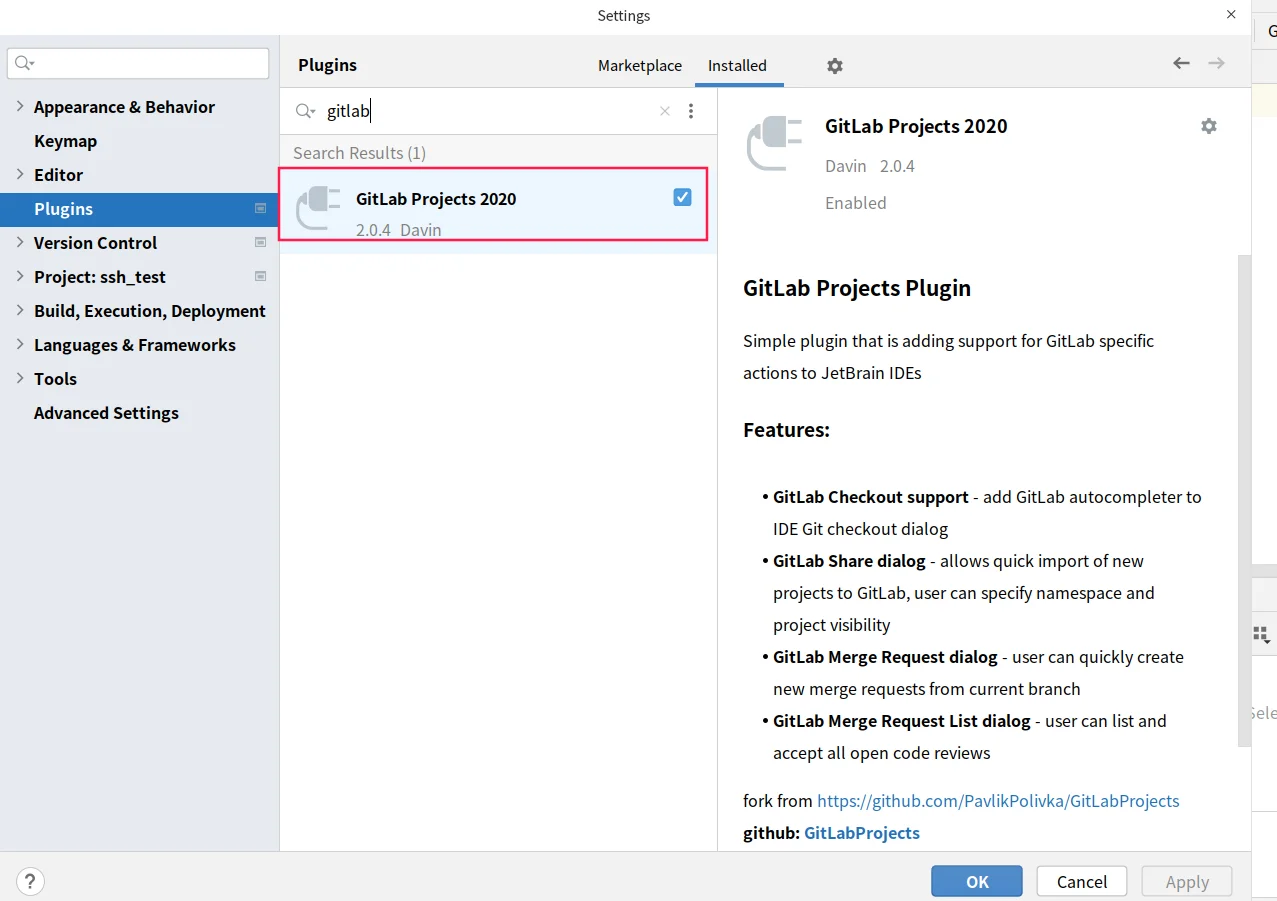
为了实现与GitLab的对接,需在插件市场中搜索并安装对应的GitLab插件。
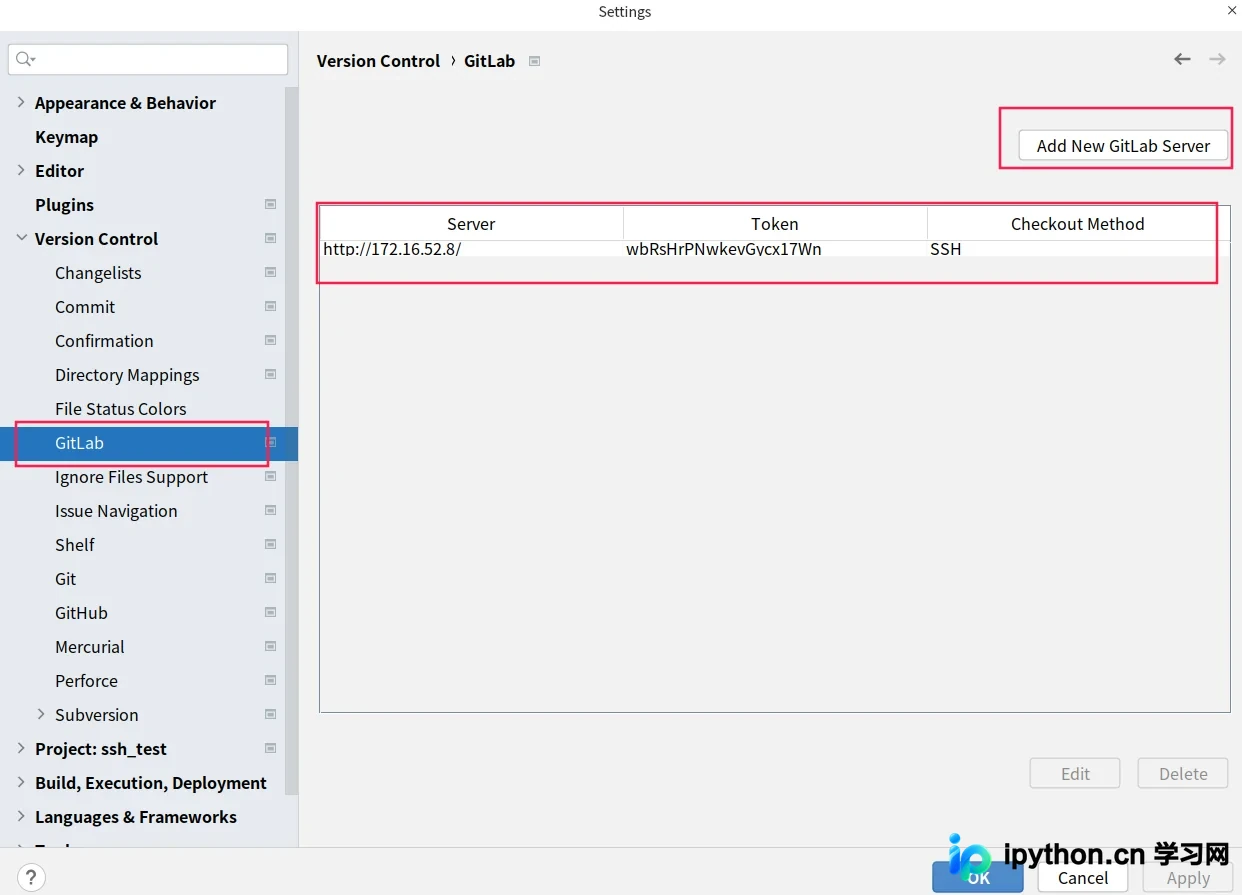
安装完成后,在“Version Control”设置界面中即可看到新增的GitLab选项,点击添加服务器信息以建立连接。
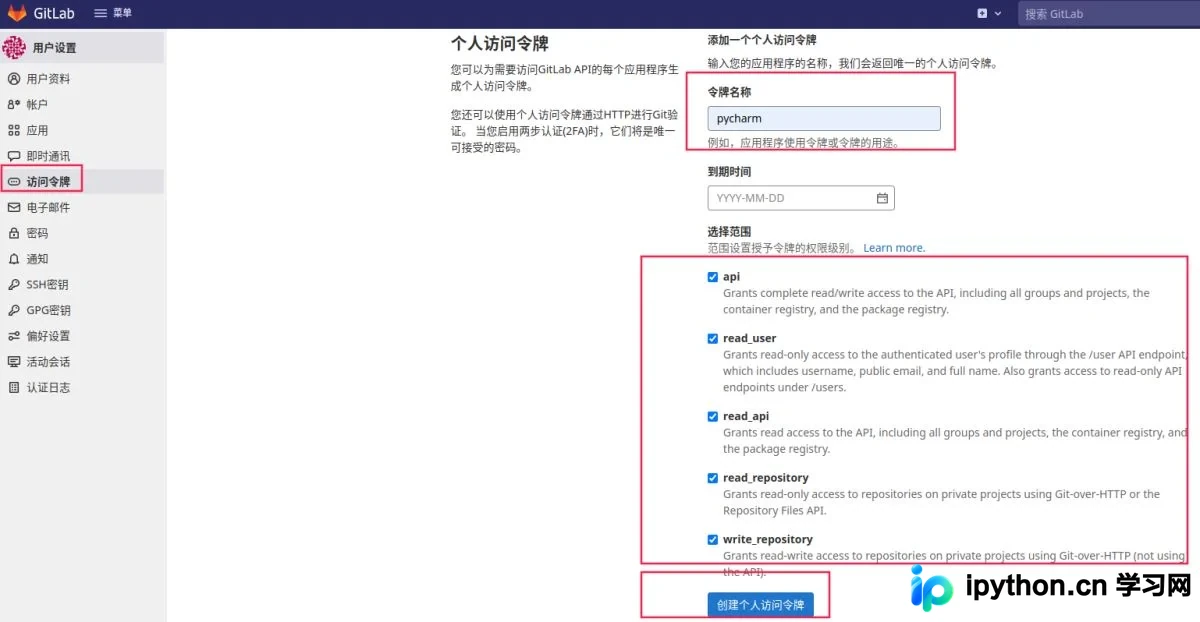
需要注意的是,连接所需的Token必须前往GitLab个人用户设置中的“访问令牌(Access Tokens)”页面进行生成,确保权限配置正确。
2、安装Git与配置SSH
完成上述IDE内配置后,还需确保本地计算机已安装Git客户端,因为代码拉取依赖Git工具。此外,必须配置SSH密钥以支持安全连接:
# 安装Git
$ sudo apt-get install -y git

# 配置SSH
# 运行下面命令(邮箱改成自己的哦),一路回车就好了,之后在GitLab后端配置id_rsa.pub即可
 $ ssh-keygen -t rsa -C "youremail@example.com"
 $ cat ~/.ssh/id_rsa.pub
二、测试
配置无误后,可通过git clone命令从GitLab远程仓库拉取项目代码。
$ git clone ssh://git@172.16.52.8:222/shenjianping/ssh_test.git
随后使用PyCharm打开本地项目,进行必要的代码修改,并执行commit(提交)和push(推送)等操作以同步变更。
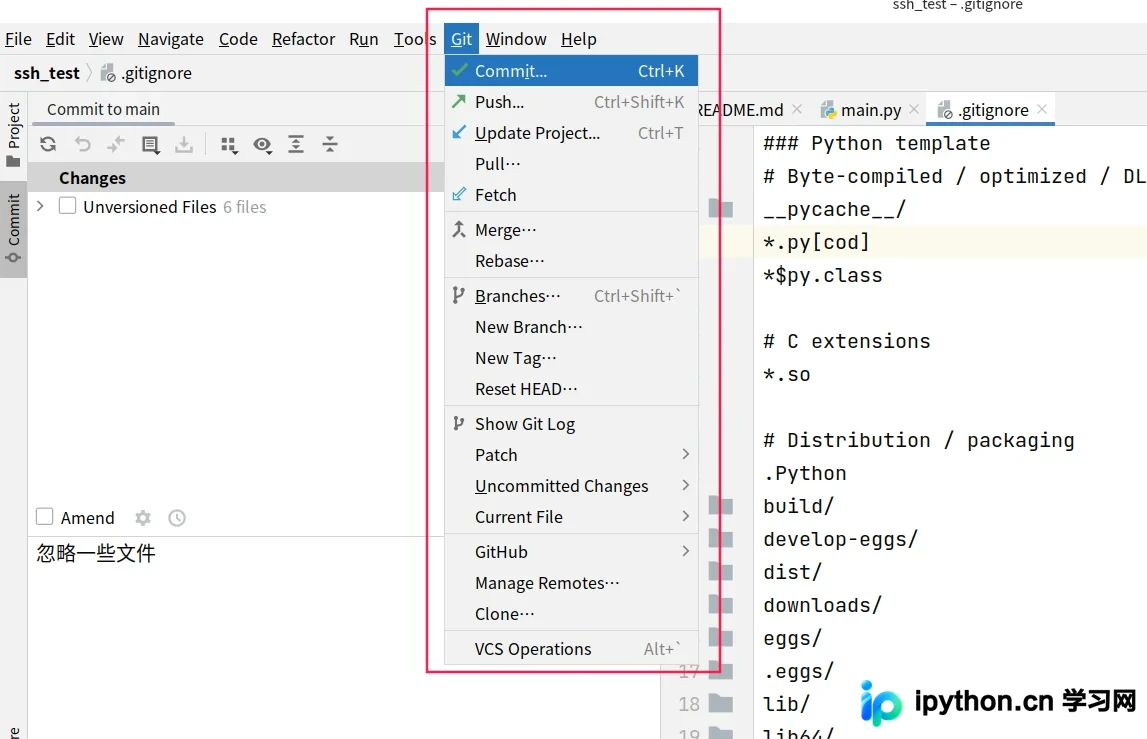
整体操作流程可概括为:在GitLab远程端创建项目 -> 通过本地SSH拉取代码 -> 在PyCharm中进行开发 -> 利用PyCharm内置的Git功能完成提交与推送。
至此,关于PyCharm集成GitLab代码仓库的配置与测试已全部介绍完毕。如需了解更多相关内容,建议查阅本站过往文章或继续浏览后续技术分享,感谢支持。
免责声明:本文内容仅供参考,不代表本站观点。转载或引用请注明出处。









