

Python可视化神器pyecharts绘制折线图详解

本文详解Python中pyecharts库绘制各类折线图的方法,涵盖双折线、面积图、简单图、缺失数据连接、对数轴及堆叠图等模板。通过具体代码示例,展示如何配置参数以清晰展现数据趋势、速率及峰值特征,适用于不同场景的可视化需求。
折线图介绍
折线图与柱状图同为日常可视化中最常用的图表类型,其优势与适用场景广为人知。若需快速捕捉并呈现数据趋势,折线图是理想选择。该图表通过直线按特定顺序连接数据点,适用于展示有序因变量上的变化。其核心特点在于反映事物随类别变化的趋势,能清晰呈现数据的增减趋势、变化速率、规律及峰值等关键特征。
优点:
- 能很好地展现沿某个维度的变化趋势
- 能比较多组数据在同一个维度上的趋势
- 适合展现较大数据集
缺点:每张图上不适合展示太多折线
折线图模板系列
双折线图(气温最高最低温度趋势显示)
双折线图在同一图表中展示,必然存在一个共同维度,并包含两个不同的数据集。例如,展示一天中的最高和最低气温,即可使用此模板进行可视化演示。
import pyecharts.options as opts
from pyecharts.charts import Line
week_name_list = ["周一", "周二", "周三", "周四", "周五", "周六", "周日"]
high_temperature = [11, 11, 15, 13, 12, 13, 10]
low_temperature = [1, -2, 2, 5, 3, 2, 0]
(
Line(init_opts=opts.InitOpts(width="1000px", height="600px"))
.add_xaxis(xaxis_data=week_name_list)
.add_yaxis(
series_name="最高气温",
y_axis=high_temperature,
# 显示最大值和最小值
# markpoint_opts=opts.MarkPointOpts(
# data=[
# opts.MarkPointItem(type_="max", name="最大值"),
# opts.MarkPointItem(type_="min", name="最小值"),
# ]
# ),
# 显示平均值
# markline_opts=opts.MarkLineOpts(
# data=[opts.MarkLineItem(type_="average", name="平均值")]
# ),
)
.add_yaxis(
series_name="最低气温",
y_axis=low_temperature,
# 设置刻度标签
# markpoint_opts=opts.MarkPointOpts(
# data=[opts.MarkPointItem(value=-2, name="周最低", x=1, y=-1.5)]
# ),
# markline_opts=opts.MarkLineOpts(
# data=[
# opts.MarkLineItem(type_="average", name="平均值"),
# opts.MarkLineItem(symbol="none", x="90%", y="max"),
# opts.MarkLineItem(symbol="circle", type_="max", name="最高点"),
# ]
# ),
)
.set_global_opts(
title_opts=opts.TitleOpts(title="未来一周气温变化", subtitle="副标题"),
# tooltip_opts=opts.TooltipOpts(trigger="axis"),
# toolbox_opts=opts.ToolboxOpts(is_show=True),
xaxis_opts=opts.AxisOpts(type_="category", boundary_gap=False),
)
.render("最低最高温度折线图.html")
)
print("图表已生成!请查收!")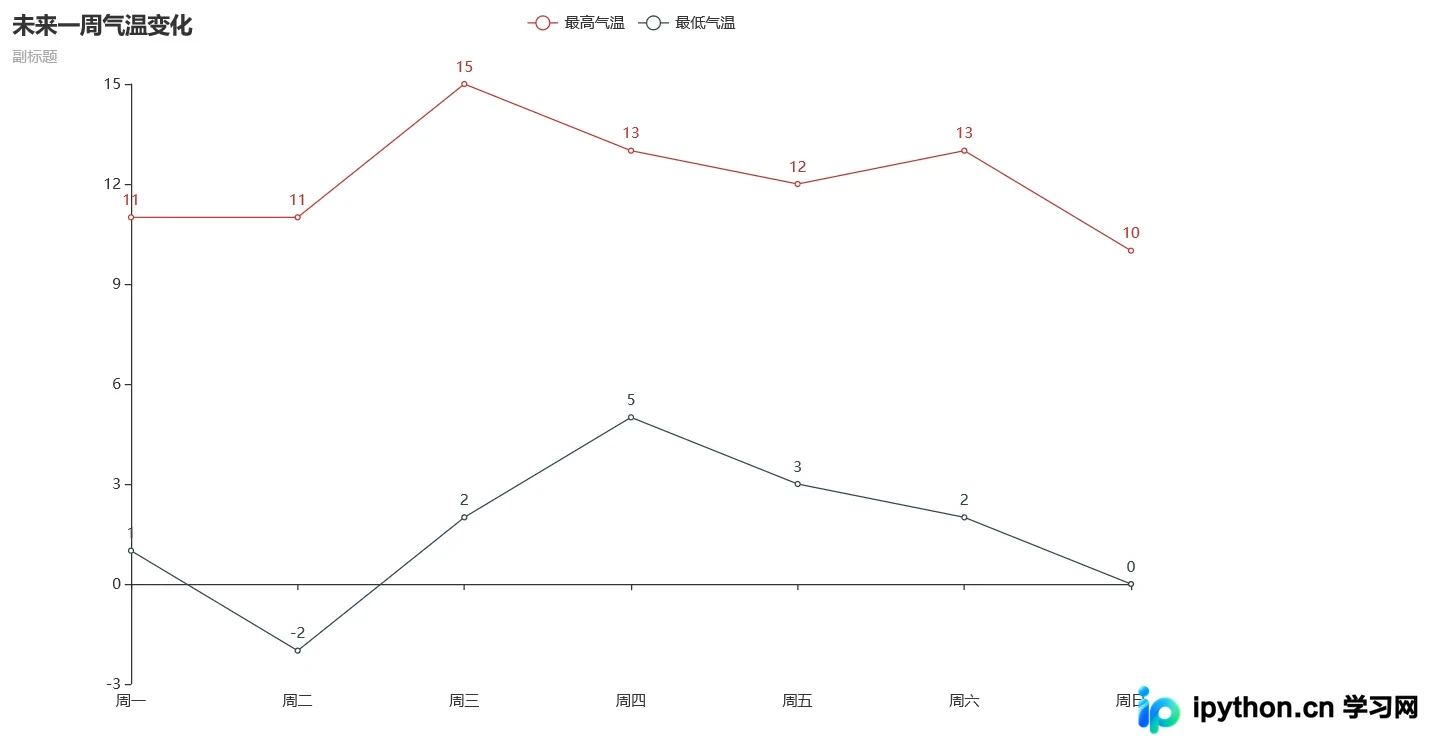
面积折线图(紧贴Y轴)
是否还记得二重积分中面积的含义?有时我们需要比较不同数据围成的面积大小,这在物理应用中较为常见。下面将展示具体效果。
import pyecharts.options as opts
from pyecharts.charts import Line
from pyecharts.faker import Faker
from pyecharts.globals import ThemeType
c = (
Line({"theme": ThemeType.MACARONS})
.add_xaxis(Faker.choose())
.add_yaxis("商家A", Faker.values(), is_smooth=True)
.add_yaxis("商家B", Faker.values(), is_smooth=True)
.set_series_opts(
areastyle_opts=opts.AreaStyleOpts(opacity=0.5),
label_opts=opts.LabelOpts(is_show=False),
)
.set_global_opts(
title_opts=opts.TitleOpts(title="标题"),
xaxis_opts=opts.AxisOpts(
axistick_opts=opts.AxisTickOpts(is_align_with_label=True),
is_scale=False,
boundary_gap=False,
name='类别',
name_location='middle',
name_gap=30, # 标签与轴线之间的距离,默认为20,最好不要设置20
name_textstyle_opts=opts.TextStyleOpts(
font_family='Times New Roman',
font_size=16 # 标签字体大小
)),

yaxis_opts=opts.AxisOpts(
name='数量',
name_location='middle',
name_gap=30,
name_textstyle_opts=opts.TextStyleOpts(
font_family='Times New Roman',
font_size=16
# font_weight='bolder',
)),
# toolbox_opts=opts.ToolboxOpts() # 工具选项
)
.render("面积折线图-紧贴Y轴.html")
)
print("请查收!")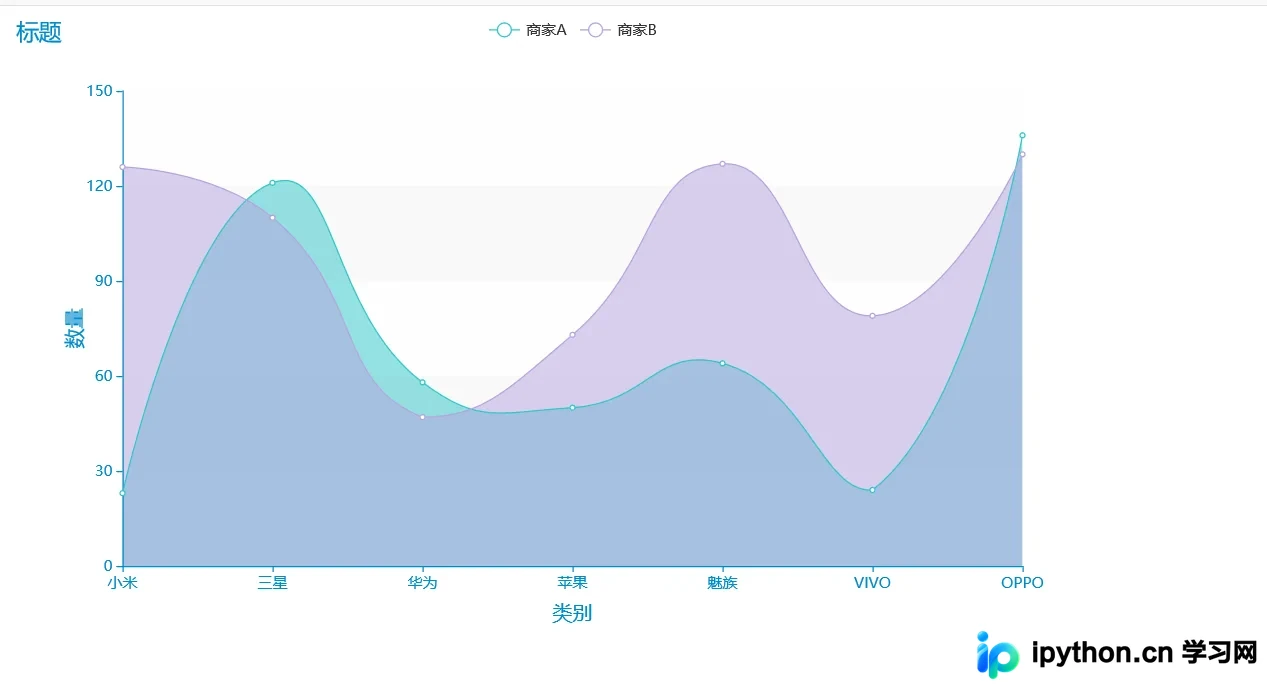
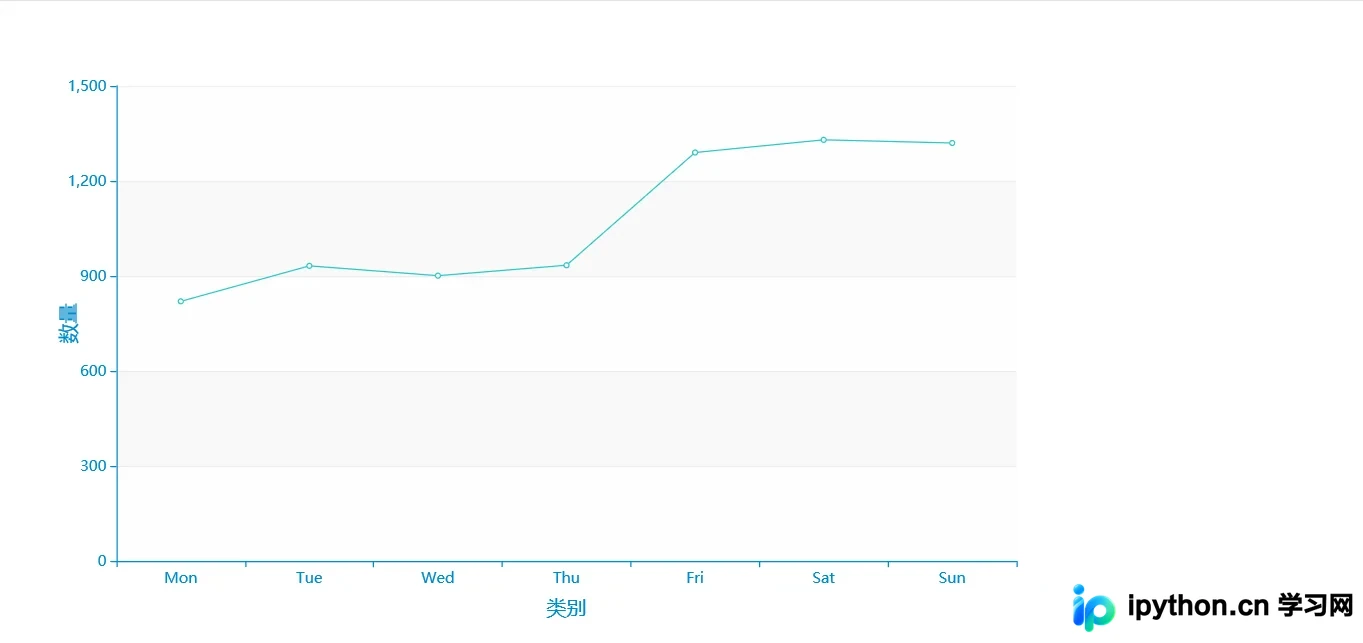
简单折线图(无动态和数据标签)
此模板效果与Excel中的可视化相似,不包含任何动态功能元素。尽管它是最简洁的形式,但我们可以基于此进行二次创作和修改。
import pyecharts.options as opts
from pyecharts.charts import Line
from pyecharts.globals import ThemeType
x_data = ["Mon", "Tue", "Wed", "Thu", "Fri", "Sat", "Sun"]
y_data = [820, 932, 901, 934, 1290, 1330, 1320]
(
Line({"theme": ThemeType.MACARONS})
.set_global_opts(
tooltip_opts=opts.TooltipOpts(is_show=False),
xaxis_opts=opts.AxisOpts(
name='类别',
name_location='middle',
name_gap=30, # 标签与轴线之间的距离,默认为20,最好不要设置20
name_textstyle_opts=opts.TextStyleOpts(
font_family='Times New Roman',
font_size=16 # 标签字体大小
)),
yaxis_opts=opts.AxisOpts(
type_="value",
axistick_opts=opts.AxisTickOpts(is_show=True),
splitline_opts=opts.SplitLineOpts(is_show=True),
name='数量',
name_location='middle',
name_gap=30,
name_textstyle_opts=opts.TextStyleOpts(
font_family='Times New Roman',
font_size=16
# font_weight='bolder',
)),
)
.add_xaxis(xaxis_data=x_data)
.add_yaxis(
series_name="",
y_axis=y_data,
symbol="emptyCircle",
is_symbol_show=True,
label_opts=opts.LabelOpts(is_show=False),
)
.render("简单折线图.html")
)
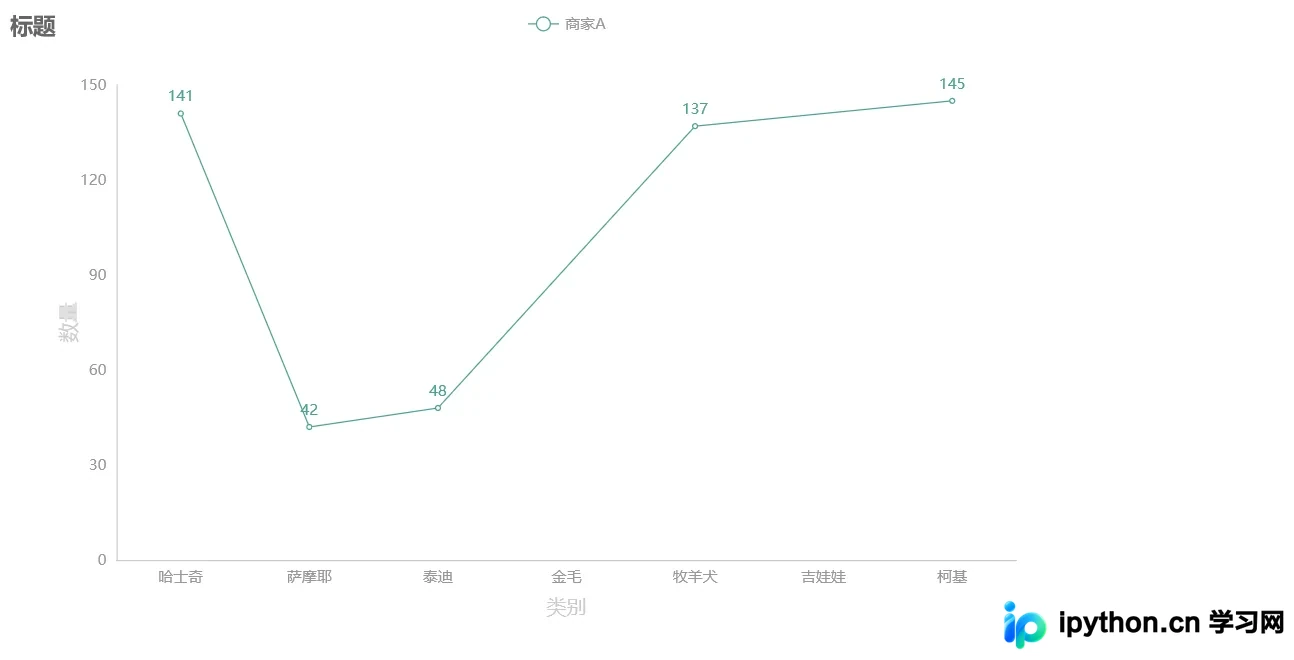
连接空白数据折线图
在处理数据时,若发现某些类别的数据缺失,希望系统能自动连接这些断点,此模板即可满足需求。
import pyecharts.options as opts
from pyecharts.charts import Line
from pyecharts.faker import Faker
from pyecharts.globals import ThemeType
y = Faker.values()
y[3], y[5] = None, None
c = (
Line({"theme": ThemeType.WONDERLAND})
.add_xaxis(Faker.choose())
.add_yaxis("商家A", y, is_connect_nones=True)
.set_global_opts(title_opts=opts.TitleOpts(title="标题"),
xaxis_opts=opts.AxisOpts(
name='类别',
name_location='middle',
name_gap=30, # 标签与轴线之间的距离,默认为20,最好不要设置20
name_textstyle_opts=opts.TextStyleOpts(
font_family='Times New Roman',
font_size=16 # 标签字体大小
)),
yaxis_opts=opts.AxisOpts(
name='数量',
name_location='middle',
name_gap=30,
name_textstyle_opts=opts.TextStyleOpts(
font_family='Times New Roman',
font_size=16
# font_weight='bolder',
)), )
# toolbox_opts=opts.ToolboxOpts() # 工具选项)
.render("数据缺失折线图.html")
)
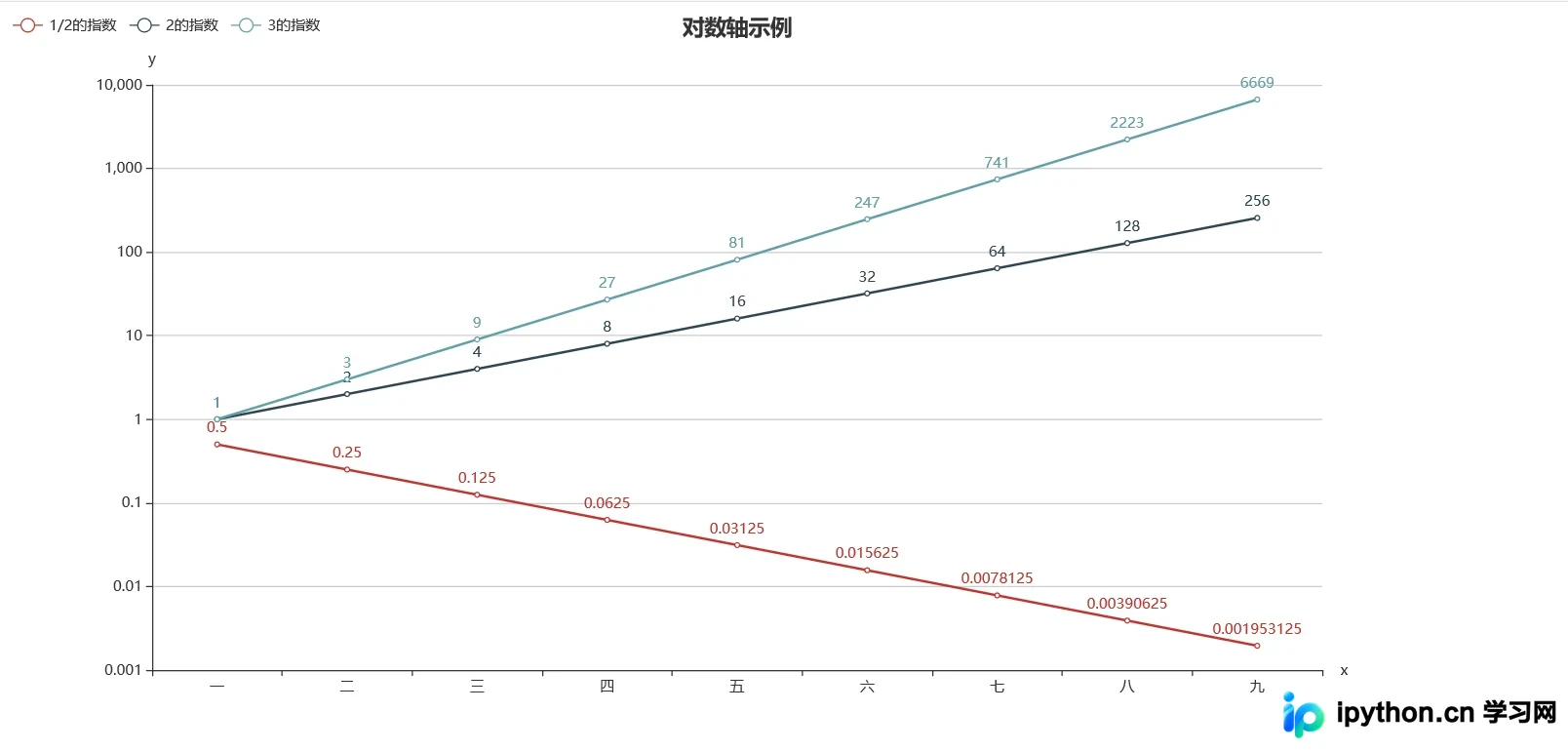
对数轴折线图示例
此图表类型未必经常使用,但可作为模板分享参考。
import pyecharts.options as opts
from pyecharts.charts import Line
x_data = ["一", "二", "三", "四", "五", "六", "七", "八", "九"]
y_data_3 = [1, 3, 9, 27, 81, 247, 741, 2223, 6669]
y_data_2 = [1, 2, 4, 8, 16, 32, 64, 128, 256]
y_data_05 = [1 / 2, 1 / 4, 1 / 8, 1 / 16, 1 / 32, 1 / 64, 1 / 128, 1 / 256, 1 / 512]
(
Line(init_opts=opts.InitOpts(width="1200px", height="600px"))
.add_xaxis(xaxis_data=x_data)
.add_yaxis(
series_name="1/2的指数",
y_axis=y_data_05,
linestyle_opts=opts.LineStyleOpts(width=2),
)
.add_yaxis(
series_name="2的指数", y_axis=y_data_2, linestyle_opts=opts.LineStyleOpts(width=2)
)
.add_yaxis(
series_name="3的指数", y_axis=y_data_3, linestyle_opts=opts.LineStyleOpts(width=2)
)
.set_global_opts(
title_opts=opts.TitleOpts(title="对数轴示例", pos_left="center"),
tooltip_opts=opts.TooltipOpts(trigger="item", formatter="{a} <br/>{b} : {c}"),
legend_opts=opts.LegendOpts(pos_left="left"),
xaxis_opts=opts.AxisOpts(type_="category", name="x"),
yaxis_opts=opts.AxisOpts(
type_="log",
name="y",
splitline_opts=opts.SplitLineOpts(is_show=True),
is_scale=True,
),
)
.render("对数轴折线图.html")
)
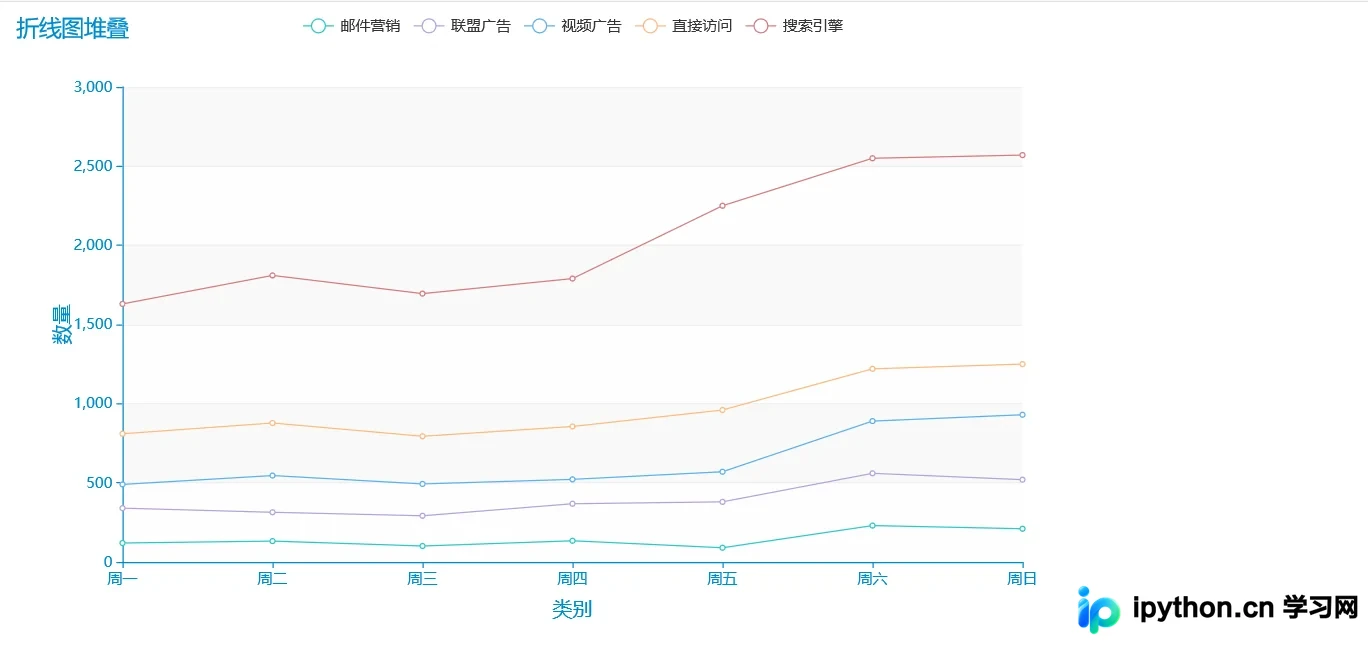
折线图堆叠(适合多个折线图展示)
展示多个折线图时需注意,数据量不宜过于接近,否则密集的折线会令人视觉不适。
import pyecharts.options as opts
from pyecharts.charts import Line
from pyecharts.globals import ThemeType
x_data = ["周一", "周二", "周三", "周四", "周五", "周六", "周日"]
y_data = [820, 932, 901, 934, 1290, 1330, 1320]

(
Line({"theme": ThemeType.MACARONS})
.add_xaxis(xaxis_data=x_data)
.add_yaxis(
series_name="邮件营销",
stack="总量",
y_axis=[120, 132, 101, 134, 90, 230, 210],
label_opts=opts.LabelOpts(is_show=False),
)
.add_yaxis(
series_name="联盟广告",
stack="总量",
y_axis=[220, 182, 191, 234, 290, 330, 310],
label_opts=opts.LabelOpts(is_show=False),
)
.add_yaxis(
series_name="视频广告",
stack="总量",
y_axis=[150, 232, 201, 154, 190, 330, 410],
label_opts=opts.LabelOpts(is_show=False),
)
.add_yaxis(
series_name="直接访问",
stack="总量",
y_axis=[320, 332, 301, 334, 390, 330, 320],
label_opts=opts.LabelOpts(is_show=False),
)
.add_yaxis(
series_name="搜索引擎",
stack="总量",
y_axis=[820, 932, 901, 934, 1290, 1330, 1320],
label_opts=opts.LabelOpts(is_show=False),
)
.set_global_opts(
title_opts=opts.TitleOpts(title="折线图堆叠"),
tooltip_opts=opts.TooltipOpts(trigger="axis"),
yaxis_opts=opts.AxisOpts(
type_="value",
axistick_opts=opts.AxisTickOpts(is_show=True),
splitline_opts=opts.SplitLineOpts(is_show=True),
name='数量',
name_location='middle',
name_gap=40,
name_textstyle_opts=opts.TextStyleOpts(
font_family='Times New Roman',
font_size=16
# font_weight='bolder',
)),
xaxis_opts=opts.AxisOpts(type_="category", boundary_gap=False,
name='类别',
name_location='middle',
name_gap=30, # 标签与轴线之间的距离,默认为20,最好不要设置20
name_textstyle_opts=opts.TextStyleOpts(
font_family='Times New Roman',
font_size=16 # 标签字体大小
)),
)
.render("折线图堆叠.html")
)
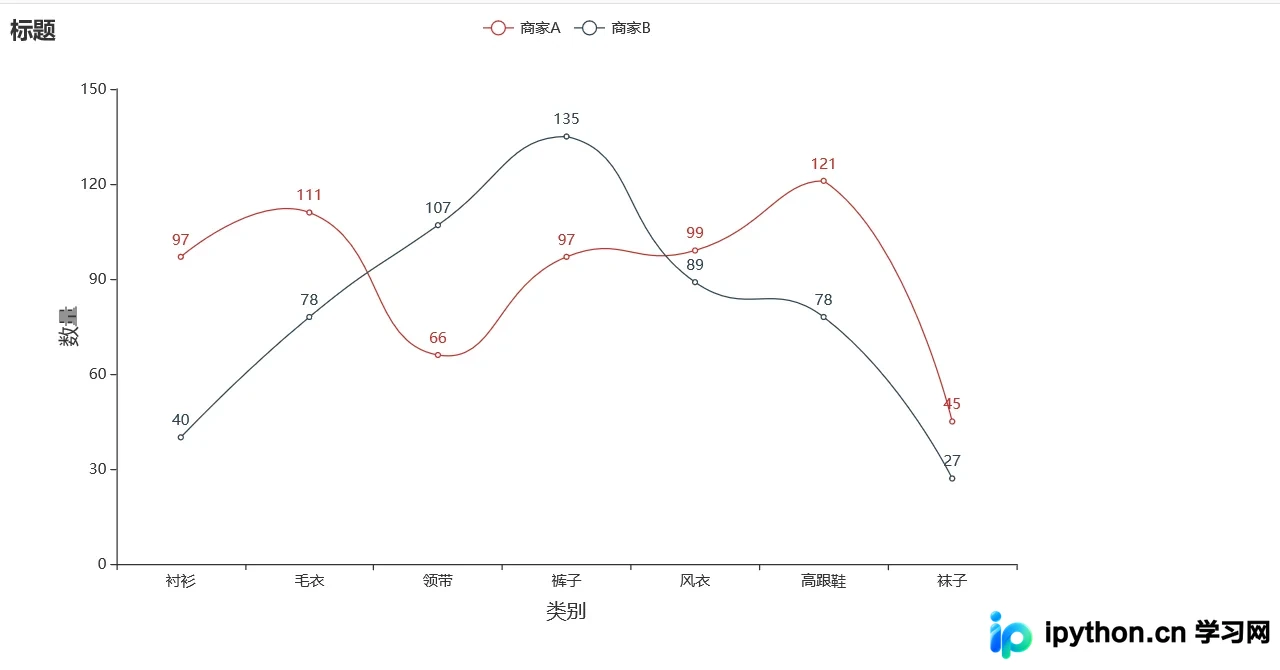
二维曲线折线图(两个数据)
若需在同一图表中进行对比,如何呈现如丝般顺滑的曲线折线图?请参考以下示例。
import pyecharts.options as opts
from pyecharts.charts import Line
from pyecharts.faker import Faker
c = (
Line()
.add_xaxis(Faker.choose())
.add_yaxis("商家A", Faker.values(), is_smooth=True) # 如果不想变成曲线就删除即可
.add_yaxis("商家B", Faker.values(), is_smooth=True)
.set_global_opts(title_opts=opts.TitleOpts(title="标题"),
xaxis_opts=opts.AxisOpts(
name='类别',
name_location='middle',
name_gap=30, # 标签与轴线之间的距离,默认为20,最好不要设置20
name_textstyle_opts=opts.TextStyleOpts(
font_family='Times New Roman',
font_size=16 # 标签字体大小
)),
yaxis_opts=opts.AxisOpts(
name='数量',
name_location='middle',
name_gap=30,
name_textstyle_opts=opts.TextStyleOpts(
font_family='Times New Roman',
font_size=16
# font_weight='bolder',
)),
# toolbox_opts=opts.ToolboxOpts() # 工具选项
)

.render("二维折线图.html")
)
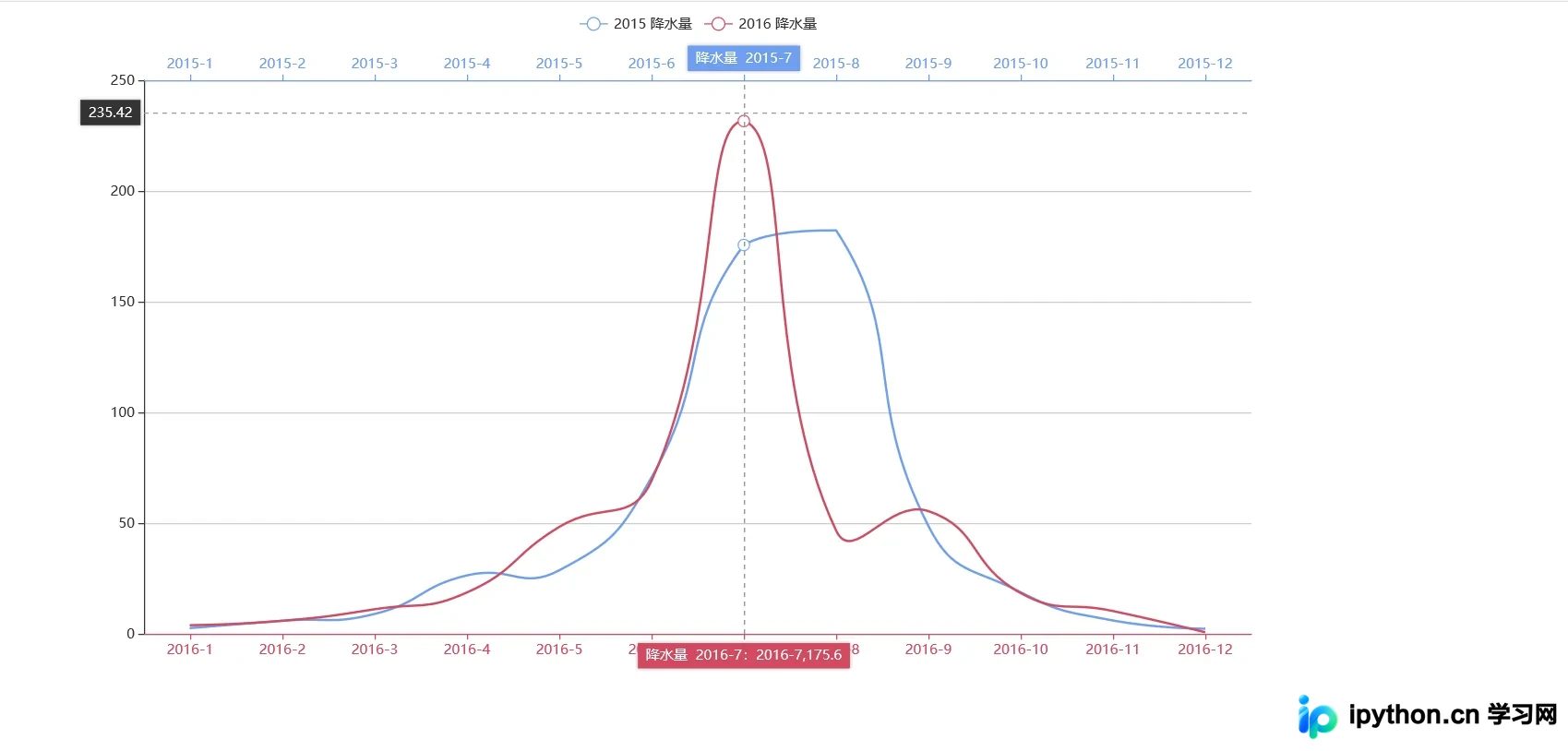
多维度折线图(颜色对比)
此模板的最大优势在于支持鼠标悬停时智能显示数据详情。
import pyecharts.options as opts
from pyecharts.charts import Line
# 将在 v1.1.0 中更改
from pyecharts.commons.utils import JsCode
js_formatter = """function (params) {
console.log(params);
return '降水量 ' + params.value + (params.seriesData.length ? ':' + params.seriesData[0].data : '');
}"""
(
Line(init_opts=opts.InitOpts(width="1200px", height="600px"))
.add_xaxis(
xaxis_data=[
"2016-1",
"2016-2",
"2016-3",
"2016-4",
"2016-5",
"2016-6",
"2016-7",
"2016-8",
"2016-9",
"2016-10",
"2016-11",
"2016-12",
]
)
.extend_axis(
xaxis_data=[
"2015-1",
"2015-2",
"2015-3",
"2015-4",
"2015-5",
"2015-6",
"2015-7",
"2015-8",
"2015-9",
"2015-10",
"2015-11",
"2015-12",
],
xaxis=opts.AxisOpts(
type_="category",
axistick_opts=opts.AxisTickOpts(is_align_with_label=True),
axisline_opts=opts.AxisLineOpts(
is_on_zero=False, linestyle_opts=opts.LineStyleOpts(color="#6e9ef1")
),
axispointer_opts=opts.AxisPointerOpts(
is_show=True, label=opts.LabelOpts(formatter=JsCode(js_formatter))
),
),
)
.add_yaxis(
series_name="2015 降水量",
is_smooth=True,
symbol="emptyCircle",
is_symbol_show=False,
# xaxis_index=1,
color="#d14a61",
y_axis=[2.6, 5.9, 9.0, 26.4, 28.7, 70.7, 175.6, 182.2, 48.7, 18.8, 6.0, 2.3],
label_opts=opts.LabelOpts(is_show=False),
linestyle_opts=opts.LineStyleOpts(width=2),
)
.add_yaxis(
series_name="2016 降水量",
is_smooth=True,
symbol="emptyCircle",
is_symbol_show=False,
color="#6e9ef1",
y_axis=[3.9, 5.9, 11.1, 18.7, 48.3, 69.2, 231.6, 46.6, 55.4, 18.4, 10.3, 0.7],
label_opts=opts.LabelOpts(is_show=False),
linestyle_opts=opts.LineStyleOpts(width=2),
)
.set_global_opts(
legend_opts=opts.LegendOpts(),
tooltip_opts=opts.TooltipOpts(trigger="none", axis_pointer_type="cross"),
xaxis_opts=opts.AxisOpts(
type_="category",
axistick_opts=opts.AxisTickOpts(is_align_with_label=True),
axisline_opts=opts.AxisLineOpts(
is_on_zero=False, linestyle_opts=opts.LineStyleOpts(color="#d14a61")
),
axispointer_opts=opts.AxisPointerOpts(
is_show=True, label=opts.LabelOpts(formatter=JsCode(js_formatter))
),
),
yaxis_opts=opts.AxisOpts(
type_="value",
splitline_opts=opts.SplitLineOpts(
is_show=True, linestyle_opts=opts.LineStyleOpts(opacity=1)
),
),
)
.render("多维颜色多维折线图.html")
)
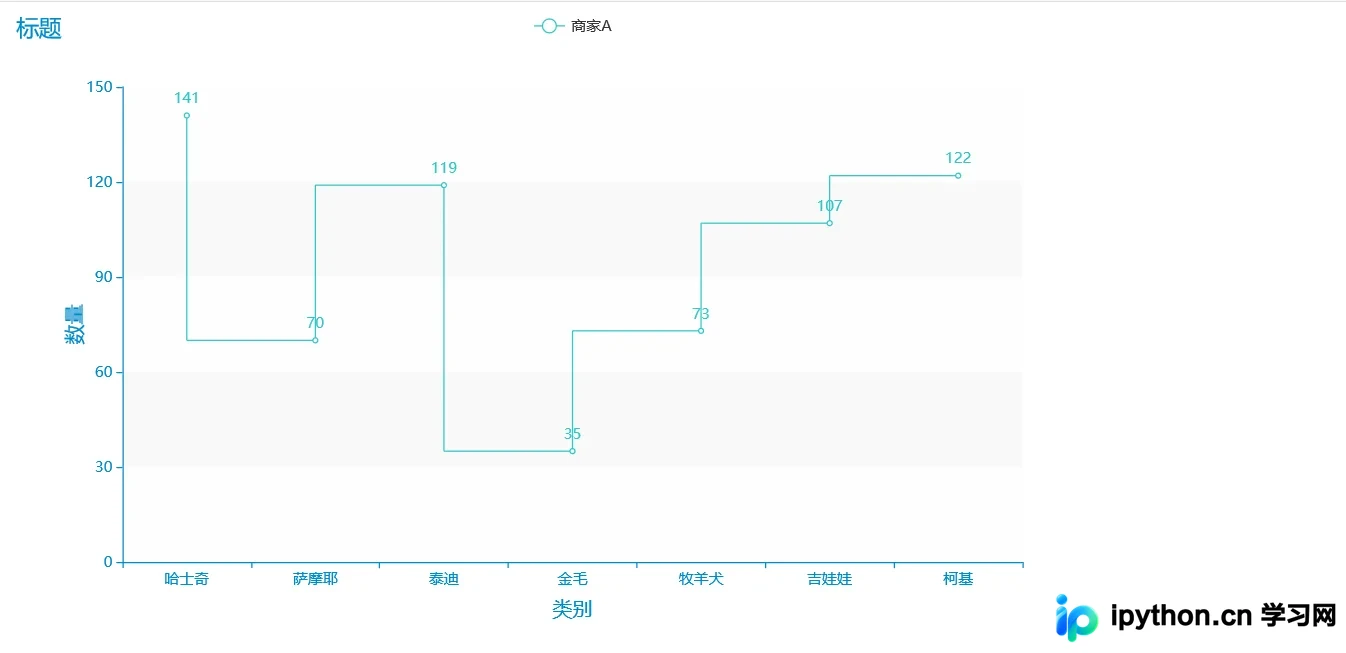
阶梯折线图
import pyecharts.options as opts
from pyecharts.charts import Line
from pyecharts.faker import Faker
from pyecharts.globals import ThemeType
c = (
Line({"theme": ThemeType.MACARONS})
.add_xaxis(Faker.choose())
.add_yaxis("商家A", Faker.values(), is_step=True)
.set_global_opts(title_opts=opts.TitleOpts(title="标题"),
xaxis_opts=opts.AxisOpts(
name='类别',
name_location='middle',
name_gap=30, # 标签与轴线之间的距离,默认为20,最好不要设置20
name_textstyle_opts=opts.TextStyleOpts(
font_family='Times New Roman',
font_size=16 # 标签字体大小
)),
yaxis_opts=opts.AxisOpts(
name='数量',
name_location='middle',
name_gap=30,
name_textstyle_opts=opts.TextStyleOpts(
font_family='Times New Roman',
font_size=16
# font_weight='bolder',
)),
# toolbox_opts=opts.ToolboxOpts() # 工具选项
)
.render("阶梯折线图.html")
)
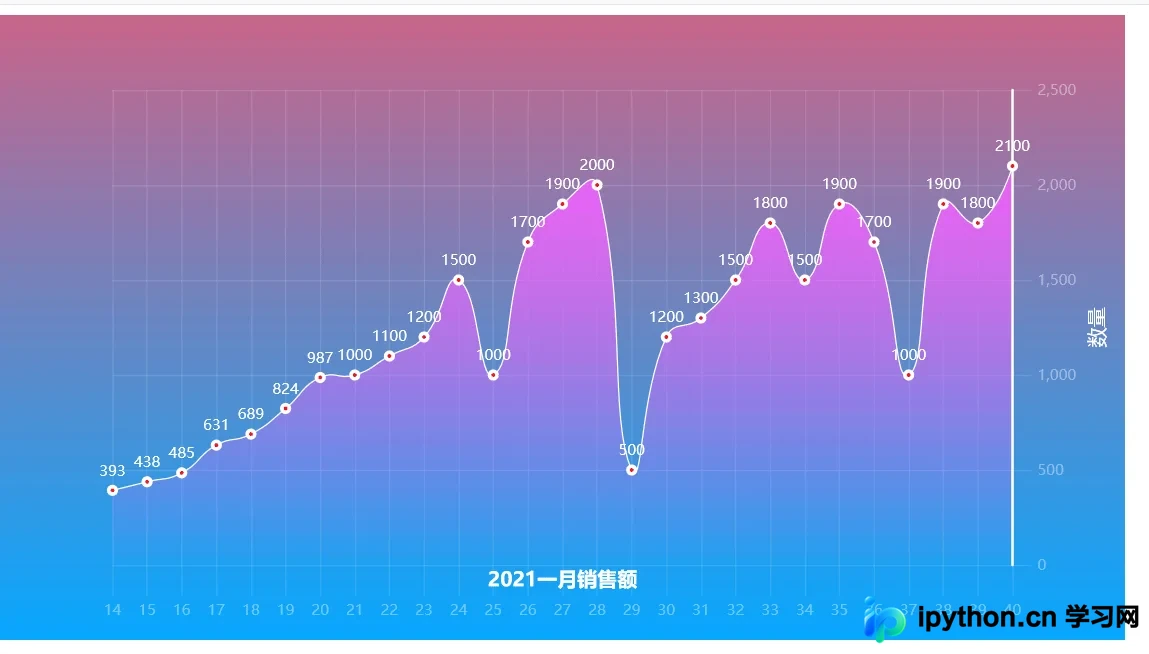
js高渲染折线图
其中的渲染效果非常美观,适用于炫酷的展示场景。数据集可选是否展示,只需在相应位置更改参数即可。
import pyecharts.options as opts
from pyecharts.charts import Line
from pyecharts.commons.utils import JsCode
x_data = ["14", "15", "16", "17", "18", "19", "20", "21", "22", "23","24","25","26","27","28","29","30","31","32","33","34","35","36","37","38","39","40"]
y_data = [393, 438, 485, 631, 689, 824, 987, 1000, 1100, 1200,1500,1000,1700,1900,2000,500,1200,1300,1500,1800,1500,1900,1700,1000,1900,1800,2100,1600,2200,2300]
background_color_js = (
"new echarts.graphic.LinearGradient(0, 0, 0, 1, "
"[{offset: 0, color: '#c86589'}, {offset: 1, color: '#06a7ff'}], false)"
)
area_color_js = (
"new echarts.graphic.LinearGradient(0, 0, 0, 1, "
"[{offset: 0, color: '#eb64fb'}, {offset: 1, color: '#3fbbff0d'}], false)"
)
c = (
Line(init_opts=opts.InitOpts(bg_color=JsCode(background_color_js)))
.add_xaxis(xaxis_data=x_data)
.add_yaxis(
series_name="注册总量",
y_axis=y_data,
is_smooth=True,
is_symbol_show=True,
symbol="circle",
symbol_size=6,
linestyle_opts=opts.LineStyleOpts(color="#fff"),
label_opts=opts.LabelOpts(is_show=True, position="top", color="white"),
itemstyle_opts=opts.ItemStyleOpts(
color="red", border_color="#fff", border_width=3
),
tooltip_opts=opts.TooltipOpts(is_show=False),
areastyle_opts=opts.AreaStyleOpts(color=JsCode(area_color_js), opacity=1),
)
.set_global_opts(
title_opts=opts.TitleOpts(
title="OCTOBER 2015",
pos_bottom="5%",
pos_left="center",
title_textstyle_opts=opts.TextStyleOpts(color="#fff", font_size=16),
),
xaxis_opts=opts.AxisOpts(
type_="category",
boundary_gap=False,
axislabel_opts=opts.LabelOpts(margin=30, color="#ffffff63"),
axisline_opts=opts.AxisLineOpts(is_show=False),
axistick_opts=opts.AxisTickOpts(
is_show=True,
length=25,
linestyle_opts=opts.LineStyleOpts(color="#ffffff1f"),
),
splitline_opts=opts.SplitLineOpts(
is_show=True, linestyle_opts=opts.LineStyleOpts(color="#ffffff1f")
),
),
yaxis_opts=opts.AxisOpts(
type_="value",
position="right",
axislabel_opts=opts.LabelOpts(margin=20, color="#ffffff63"),
axisline_opts=opts.AxisLineOpts(
linestyle_opts=opts.LineStyleOpts(width=2, color="#fff")
),
axistick_opts=opts.AxisTickOpts(
is_show=True,
length=15,
linestyle_opts=opts.LineStyleOpts(color="#ffffff1f"),
),
splitline_opts=opts.SplitLineOpts(
is_show=True, linestyle_opts=opts.LineStyleOpts(color="#ffffff1f")
),
),
legend_opts=opts.LegendOpts(is_show=False),
)
.render("高渲染.html")
)
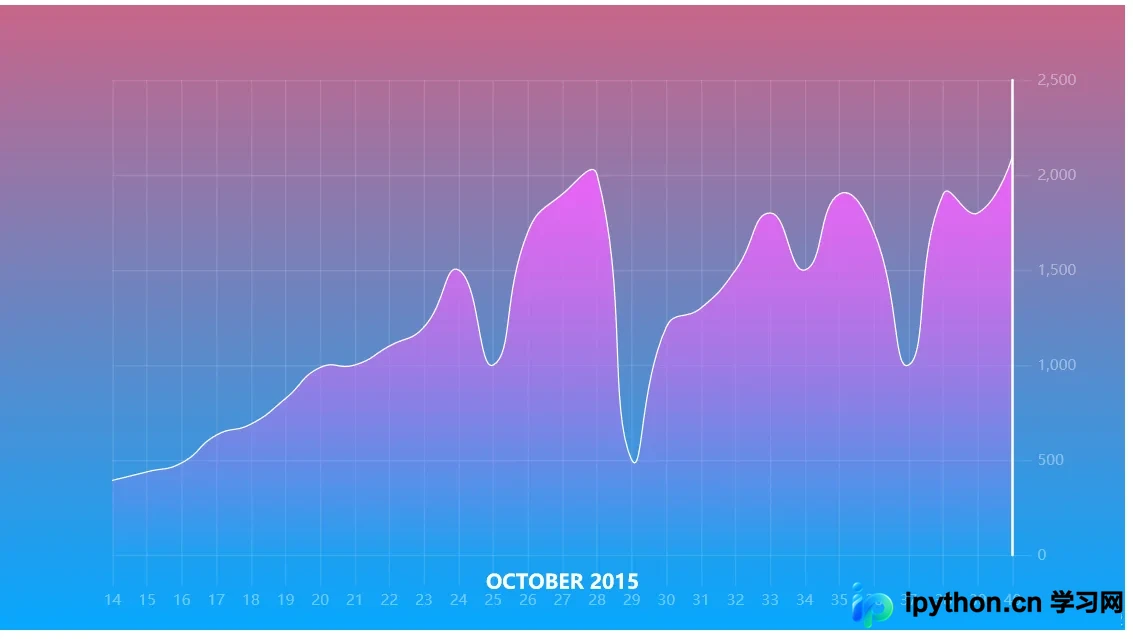
所有图表均可自定义配置,包括字体大小、颜色及背景等。下期文章我们将继续探索折线图的魅力。
到此这篇关于Python可视化神器pyecharts绘制折线图详情的文章就介绍到这了,更多相关python绘制折线图内容请搜索本站以前的文章或继续浏览下面的相关文章希望大家以后多多支持本站!
免责声明:本文内容仅供参考,不代表本站观点。转载或引用请注明出处。









