

Win10系统Python 3.6安装、配置及pip包管理实战指南

本文详细讲解在Windows 10环境下安装Python 3.6的关键步骤,包括环境变量配置和路径长度限制处理。针对Scrapy和PyQt等常用库的安装报错问题,提供了基于本地whl文件的解决方案。此外,汇总了pip批量安装、版本管理及一键升级的高效命令,帮助开发者快速搭建Python开发环境。
0.目录
1.前言
2.安装python
3.使用pip下载、安装包
3.1 安装Scrapy
3.2 安装PyQt
3.3 同时安装多个包
3.4 pip的常用命令
1.前言
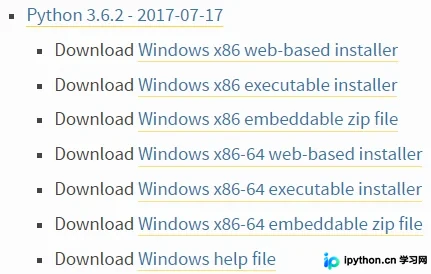
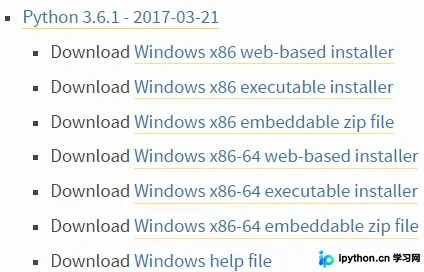
此前我在电脑上安装了Python 3.6.2(当时为最新版本,发布于2017-07-17),发现Scrapy、PyQt以及TensorFlow这三个重要库尚未完全适配该版本。经过权衡,我决定卸载Python 3.6.2,转而安装稍早版本的Python 3.6.1。Windows系统下的Python下载地址可参考官方渠道。
2.安装python
Python的安装过程相对简单,主要注意以下三个关键设置:
首先,在安装初始界面务必勾选“Add python 3.6 to PATH”,以便将Python添加到系统环境变量中。
其次,在自定义安装选项中,建议勾选“Install for all users”,以便所有用户都能使用该Python环境。
最后,安装完成后的结束界面可能会显示“Disable path length limit”按钮,如果看到该按钮请点击一下。此举旨在禁用Windows系统的Path路径长度自动限制,能有效避免后续操作中因路径过长导致的各种麻烦。至此,Python安装步骤完成。
3.使用pip下载、安装包
在使用pip进行包管理的过程中,我总结了几个常见问题的处理方法:
3.1 安装Scrapy
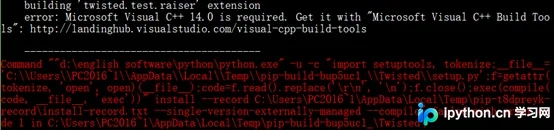
直接执行pip install Scrapy时,通常会遇到如下报错信息:
error: Microsoft Visual C++ 14.0 is required.

running build_ext
 building 'twisted.test.raiser' extension
error: Microsoft Visual C++ 14.0 is required. Get it with "Microsoft Visual C++ Build Tools": http://landinghub.visualstudio.com/visual-cpp-build-tools
具体的解决步骤如下:
访问 http://www.lfd.uci.edu/~gohlke/pythonlibs/#twisted 网站。
下载与当前Python版本匹配的Twisted whl文件(例如我的版本为Twisted-17.9.0-cp36-cp36m-win_amd64.whl,其中cp后跟随Python版本号,amd64代表64位系统)。
随后在命令行中执行安装命令:
pip install D:\ChromeDownload\安装包\python\pip\Twisted-17.9.0-cp36-cp36m-win_amd64.whl
(请注意将路径替换为你实际下载文件的路径)
完成上述步骤后,再次执行:
pip install Scrapy
即可成功安装Scrapy。
参考解决方案:解决Scrapy安装错误:Microsoft Visual C++ 14.0 is required...。
3.2 安装PyQt
当我尝试执行pip install PyQt时,系统返回:

 Could not find a version that satisfies the requirement pyqt (from versions: )
No matching distribution found for pyqt
这表明当前Python版本没有对应的PyQt适配包。这让我感到有些沮丧,因为我是特意为了这几个库才卸载了Python 3.6.2,没想到依然无法直接安装。
不甘心的我再次尝试执行pip install PyQt4。
结果与之前相同,依然失败。
于是我又尝试执行pip install PyQt5。
这次终于安装成功!
备注:我特意查阅了Qt官网,发现Qt公司似乎已不再支持Qt4,因此建议大家今后直接使用Qt5。
3.3 同时安装多个包
起初,我习惯一个接一个地单独安装包:
pip install TensorFlow
...
pip install pygame
...
pip install ipython
...
这种方式非常耗费时间和精力,必须等待上一个包安装完成后才能开始下一个。随后我尝试了另一种方法:
pip install TensorFlow pygame ipython
感觉这像是发现了新大陆,效率大幅提升。
3.4 pip的常用命令
3.4.1 列出已安装的包
pip list
3.4.2.1 安装单个包
pip install <包名>
3.4.2.2 安装多个包
pip install <包名> <包名> <包名>
3.4.3 卸载单个包
pip uninstall <包名>
3.4.4 升级单个包
pip install -U <包名>
3.4.5 升级pip
pip install -U pip
3.4.6 列出所有过期的包
pip list --outdated
3.4.7 一键升级所有包
pip freeze --local | grep -v '^\-e' | cut -d = -f 1 | xargs pip install -U
或者使用以下命令:
安装pip-review工具。
pip install pip-review
然后执行:
pip-review --interactive
以上这篇基于Win10下Python 3.6安装、配置以及pip安装包教程(推荐)就是小编分享给大家的全部内容了,希望能给大家一个参考,也希望大家多多支持本站。
免责声明:本文内容仅供参考,不代表本站观点。转载或引用请注明出处。









