

Python Tkinter布局管理器Pack、Place与Grid详解及Pack机制剖析

本文深入解析Python Tkinter库中的三种核心布局管理器:Pack、Place和Grid。详细对比了它们的功能特性与适用场景,重点剖析了Pack布局的工作机制、参数选项(side、expand、fill、anchor)及打包顺序对界面裁切的影响,帮助开发者掌握灵活的GUI界面设计技巧。
Python Tkinter布局管理器Pack、Place与Grid的区别解析
本文旨在介绍如何在tkinter中运用布局管理(亦称几何管理器)。tkinter提供了三种主要的布局管理方案:
packgridplace
需要特别注意的是,在同一个主窗口(master window)中,严禁混用这三种布局管理方式。布局管理器主要具备以下功能:
- 负责将控件放置到屏幕上,并确定控件的具体位置及尺寸大小。
- 将控件注册到本地窗口系统中,使其能被操作系统识别和管理。
- 控制控件在屏幕上的显示逻辑与渲染方式。
尽管控件自身可以设定大小和对齐方式等属性,但最终控件的实际大小和位置仍由布局管理器决定。
Pack布局管理详解
pack是三种布局管理器中使用频率最高的一种。相比之下,另外两种布局需要精确指定控件的具体显示坐标,而pack布局允许指定相对位置,其精确位置由pack系统自动计算得出。这种机制使得pack布局的灵活性不如另外两种,因此它更适合于:
简单应用场景的首选布局方式。
fill参数用于设置控件的填充方式。
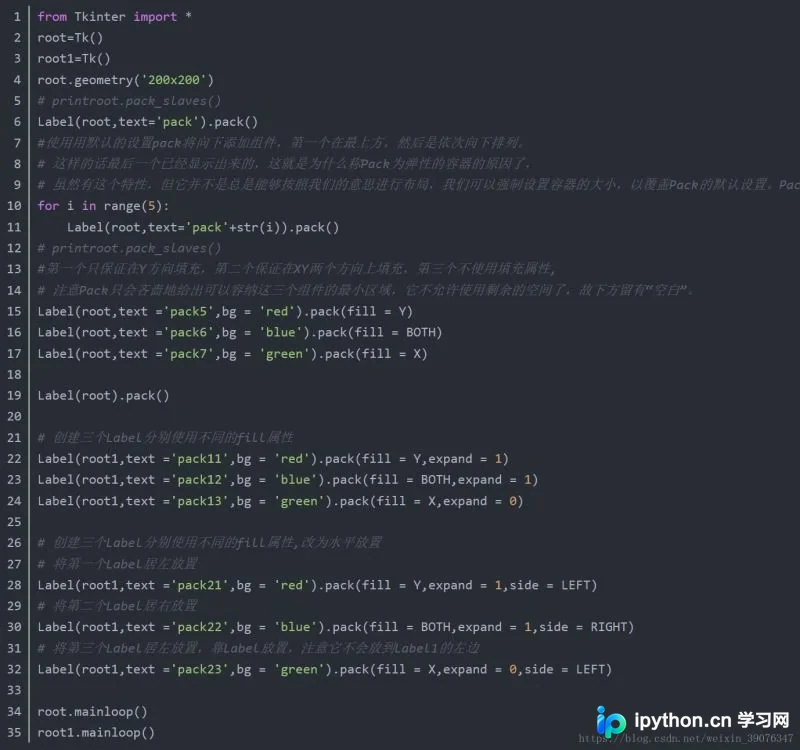
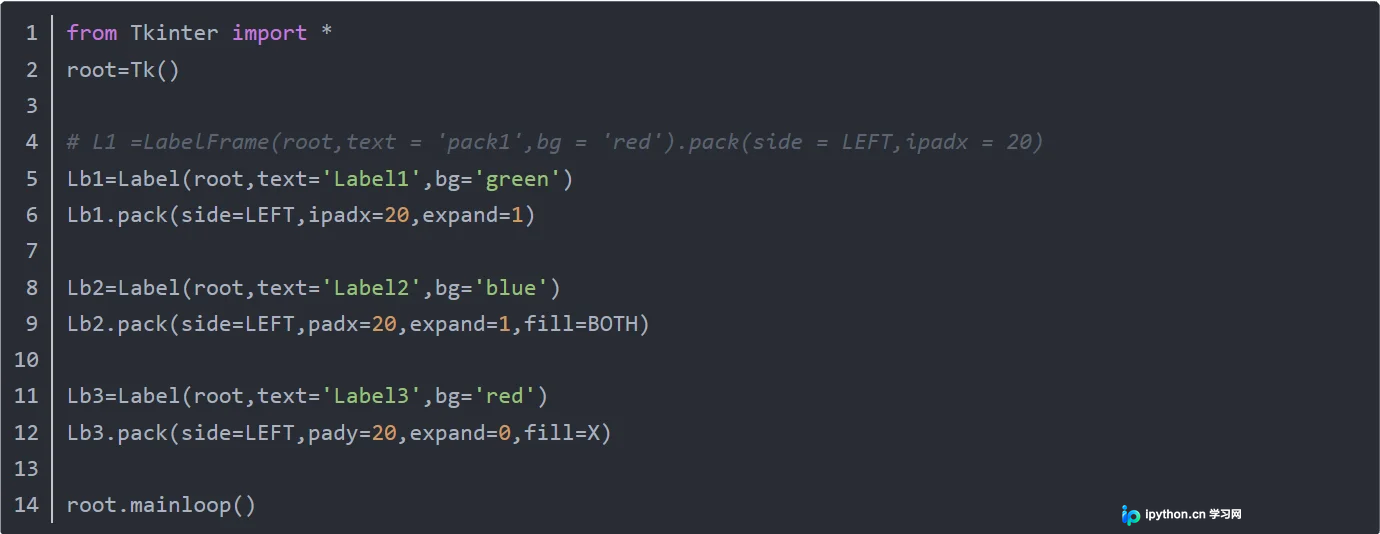
用于设置组件之间的间隙大小。
- 通过
ipadx和ipady参数可以设置内部间隙。 - 通过
padx和pady参数可以设置外部间隙。 - 利用
side参数可以顺次放置控件。
Place布局管理详解
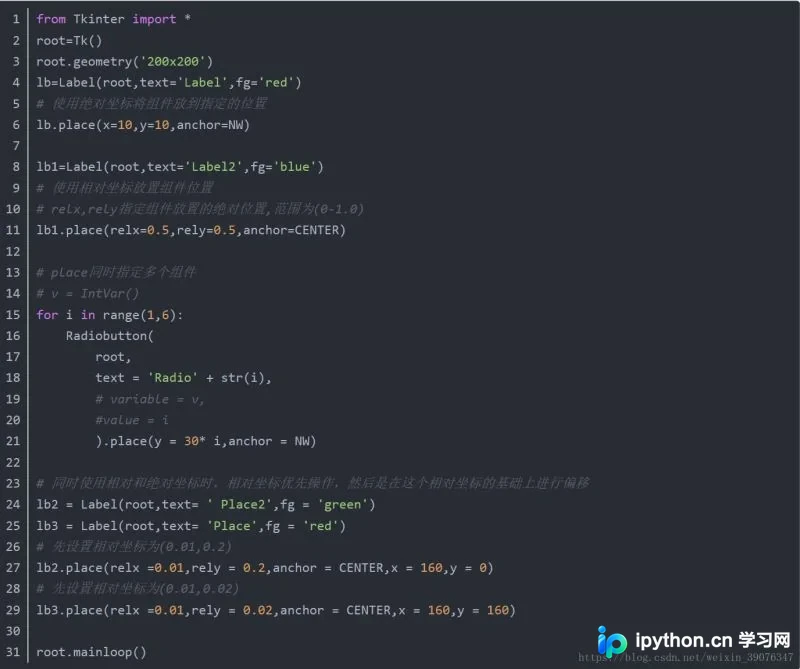
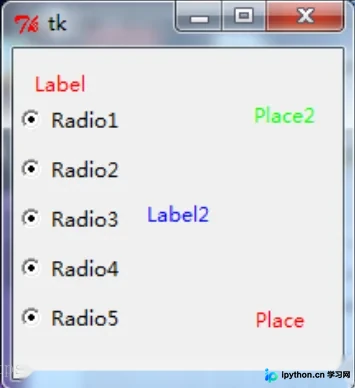
Place布局管理器允许显式地指定控件的绝对坐标或相对于其他控件的位置。要使用Place布局,只需调用相应控件的place()方法即可。所有tkinter的标准控件均支持调用place()方法。
以下是一个使用Place布局的示例:为Label控件设置随机背景色,随后计算各Label背景色的亮度(灰度值)。若亮度小于120,则将其前景色(即文字颜色,fg属性)设置为白色;否则设置为黑色。此举旨在避免背景色与前景色过于接近,从而导致文字难以阅读。
Grid布局管理详解
Pack作为首选的布局管理方式,其运作机制并非总是直观易懂。基于Pack布局完成的设计往往难以进行大幅修改。Grid布局于1996年作为另一种可选方案被引入。Grid布局易于学习和使用,但许多开发者仍习惯使用Pack。
Grid在许多场景下是最佳选择。相比之下,Pack布局在细节控制上略显不足。Place布局虽能完全控制控件位置,但也因此导致使用复杂度高于其他两种布局方式。
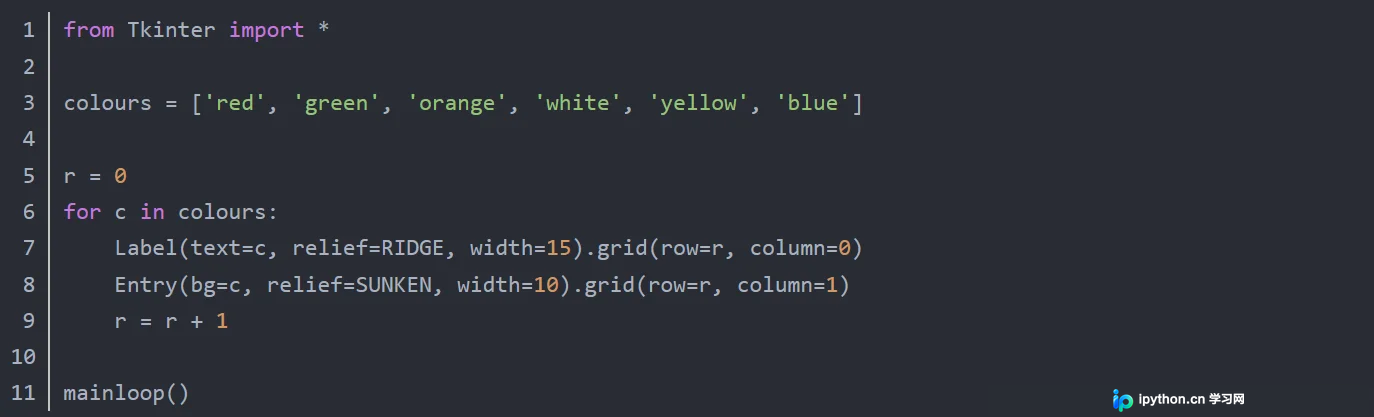
Grid将控件位置视为二维表格结构进行维护,即按照行列方式排列控件:控件位置由其所在的行号和列号决定。行号相同而列号不同的多个控件会彼此上下排列;列号相同而行号不同的多个控件会彼此左右排列。
使用Grid布局的过程即为为各个控件指定行号和列号的过程。无需为每个格子单独指定大小,Grid布局会自动计算并设置合适的大小。
关于Pack几何管理器(Pack)的一些细节说明
首先探讨packer布局系统的工作原理。
pack打包的执行步骤如下:
- packer初始化时,拥有整个父组件容器的可用空间(例如整个框架或顶层窗口的空间)。
- 随着组件在某一侧边被打包,该组件获得了剩余空间中指定的一条边,剩余空间随之缩小(默认方向为顶部,即TOP)。
- 经过先前的打包操作后,空间缩小,后续的打包要求只能获得缩小后剩余空间的一条边。
- 当所有组件都分配好空间后,expand选项会划分所有的剩余空间,而fill选项和anchor选项则会在组件分配的空间内拉伸并调整组件。
由此可见,pack选项的执行顺序遵循:side > expand > fill/anchor。
fill与anchor选项必须在组件分配到所在空间、完成打包顺序以及expand要求之后才能生效。
打包顺序将直接影响最终的剪切结果。
在打包过程中,pack的执行顺序至关重要。需注意因父窗口缩小而产生的裁切问题:先打包的组件最后被裁切。(从技术角度讲,窗口尺寸改变后会重新执行打包步骤。这意味着,在窗口缩小时,将没有足够的空间留给最后打包的组件,外观上表现为最先打包的组件最后被裁切掉)。
观察以下两段代码在窗口缩小时产生的不同效果:
#我们只关注裁切问题

from tkinter import *

def greeting():
    print('Hello stdout world!...')

win = Frame()
win.pack(expand=YES,fill=BOTH)
Button(win, text='Hello', command=greeting).pack()
Label(win, text='Hello container world').pack(side=TOP)#side选项使该标签位于顶部
win.mainloop()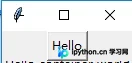
可以看到,窗口缩小时由于裁切问题导致的结果是:Label标签先被挤出界面,这是因为Label标签在代码中后被打包。
from tkinter import *

def greeting():
    print('Hello stdout world!...')

win = Frame()
win.pack(expand=YES,fill=BOTH)
Label(win, text='Hello container world').pack(side=TOP)#side选项使该标签位于顶部
Button(win, text='Hello', command=greeting).pack()
win.mainloop()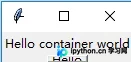
可以看到,窗口缩小时由于裁切问题导致的结果是:Button标签后被打包。
***结论:打包顺序将直接影响剪切结果***
打包几何管理器的各个选项细节说明
- 通过
side参数决定获得剩余空间的某一侧(可选LEFT,RIGHT,TOP,BOTTOM),默认值为TOP; - 通过
expand参数控制是否扩展分配所得空间(可选NO,YES),默认值为NO; - 通过
fill参数控制是否填充分配所得空间(可选Y,X,BOTH),默认值为None; - 通过
anchor参数定位组件在分配所得空间中的位置(默认值为CENTER;可选N,S,W,E,NW,NE,SW,SE),默认值为CENTER。
以上为个人经验总结,希望能为大家提供参考,也希望大家多多支持本站。
免责声明:本文内容仅供参考,不代表本站观点。转载或引用请注明出处。









