

在VSCode中配置TypeScript自动编译:环境安装与监视设置详解

TypeScript作为现代前端开发的核心语言,需要编译为JavaScript才能在浏览器中运行。本文旨在解决手动编译繁琐的问题,通过配置VSCode和TypeScript编译器,实现编写TypeScript代码时自动编译为JavaScript文件。
结果与目标
完成以下配置后,当你在VSCode中保存任意 .ts 文件时,系统会自动将其转换为对应的 .js 文件并放置在指定目录下,无需每次手动执行编译命令。
准备条件
- Node.js 环境:确保已安装 Node.js,可通过终端输入
node -v检查版本。 - VSCode 编辑器:推荐安装 "TypeScript and JavaScript Language Features" 插件以获得更好的代码提示支持。
- 项目文件夹:新建一个空文件夹用于存放本次实验代码。
真实操作顺序
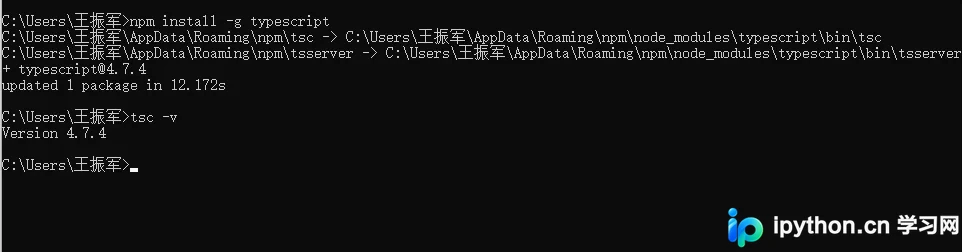
第1步:全局安装 TypeScript 编译器
目的:获取 tsc 命令行工具,用于将 TypeScript 源码转换为 JavaScript。
操作:
- 打开终端(Windows按
Win + R输入cmd;Mac/Linux 直接打开 Terminal)。 - 执行全局安装命令:
npm install -g typescript - 验证安装是否成功,查看版本号:
tsc -v
第2步:初始化项目配置
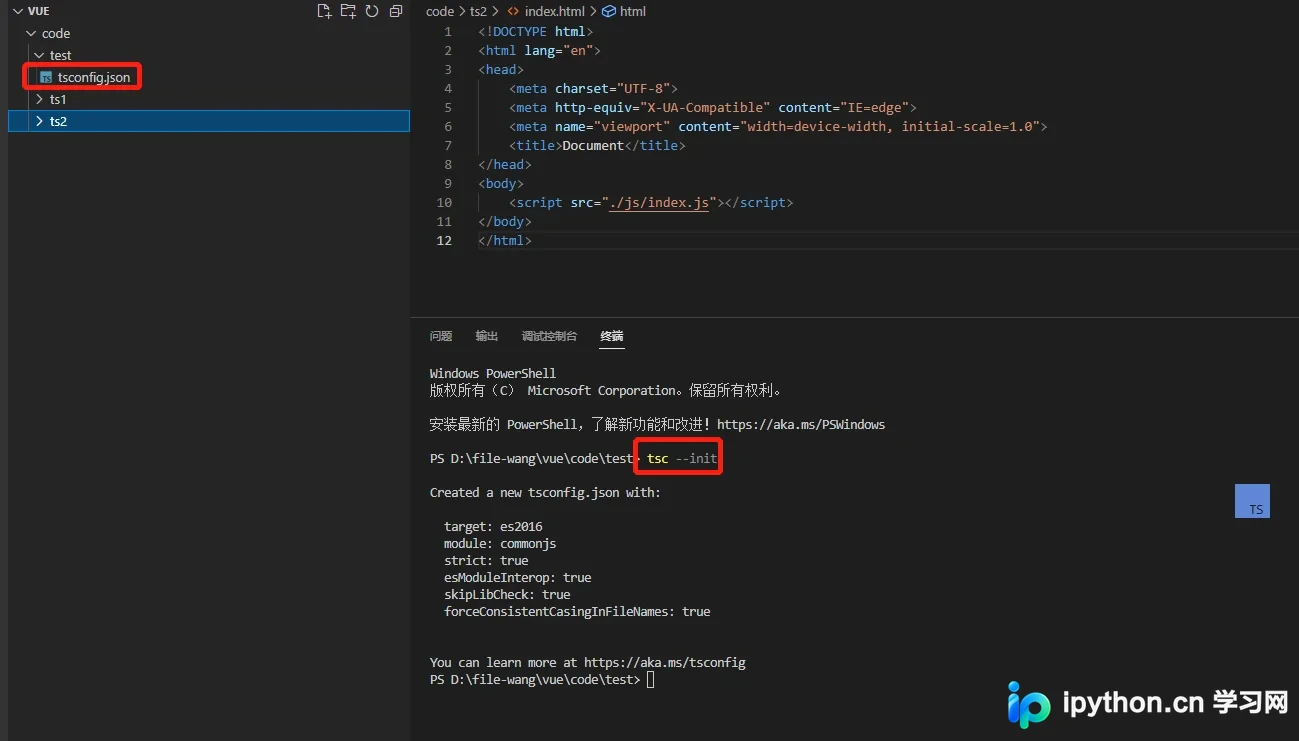
目的:生成 tsconfig.json 配置文件,定义编译规则和输出路径。
操作:
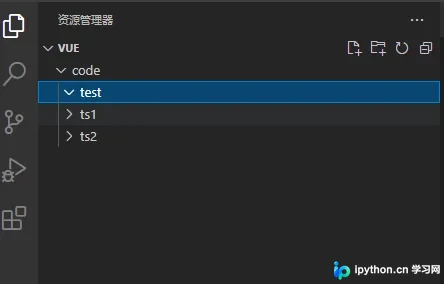
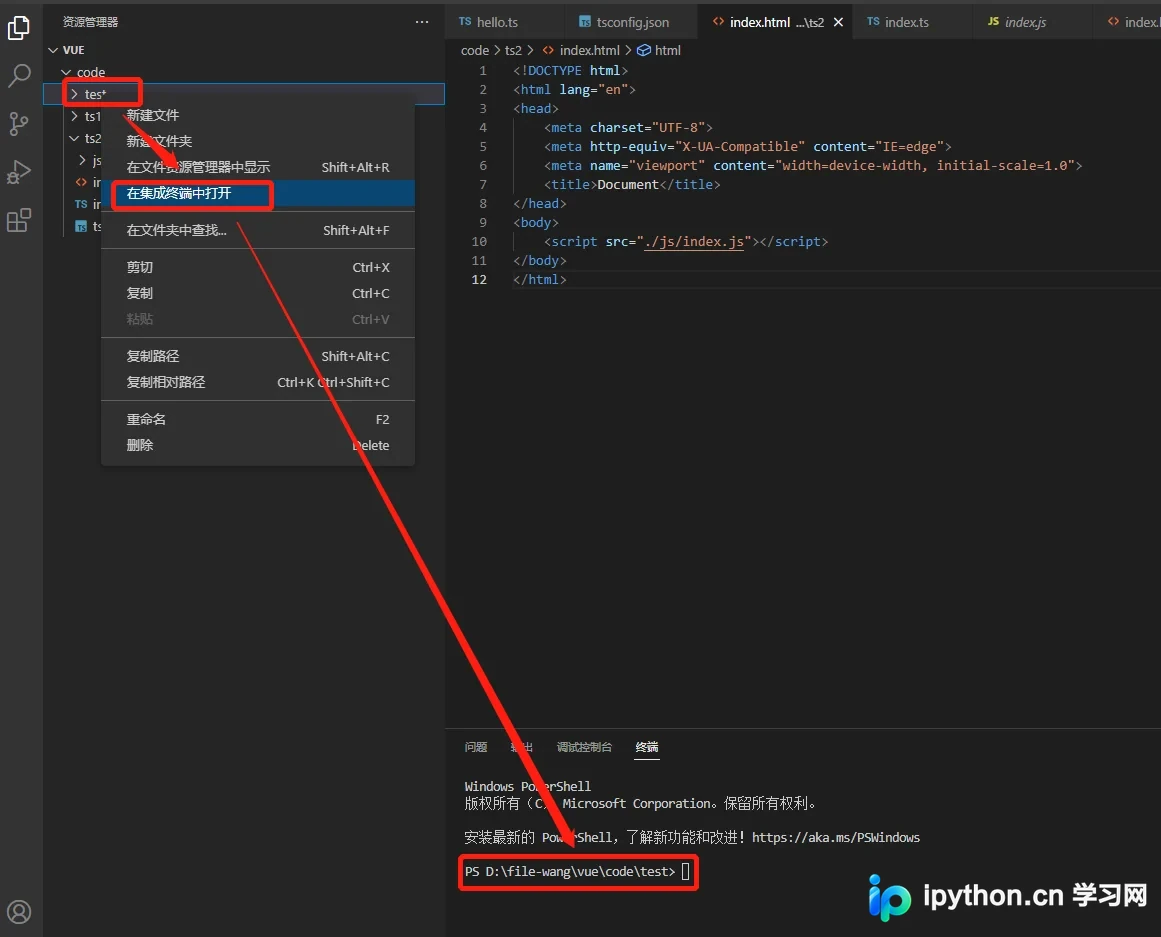
- 在VSCode中打开准备好的项目文件夹。
- 点击菜单栏
终端→新终端打开底部终端面板。 - 在终端中输入以下命令生成默认配置文件:
tsc --init
第3步:编辑 tsconfig.json 参数
目的:指定源代码位置及编译后的 JS 文件存放路径,避免覆盖原文件。
入口:在项目根目录找到刚生成的 tsconfig.json 文件。
动作与重要参数:
- 设置输出目录:找到
outDir字段,取消注释并设置为"./js"。这表示编译后的 JS 文件将统一存放在项目下的js文件夹中(若文件夹不存在会自动创建)。 - 设置源文件包含范围:确保
include数组中包含**/*.ts,以便编译器扫描所有 TypeScript 文件。 - 可选配置:可根据个人习惯调整
strict类型检查(设为false可关闭严格模式)或target编译目标版本。
"outDir": "./js","include": ["src/**/*"], // 或调整为 "**/*.ts" 以包含根目录下的ts文件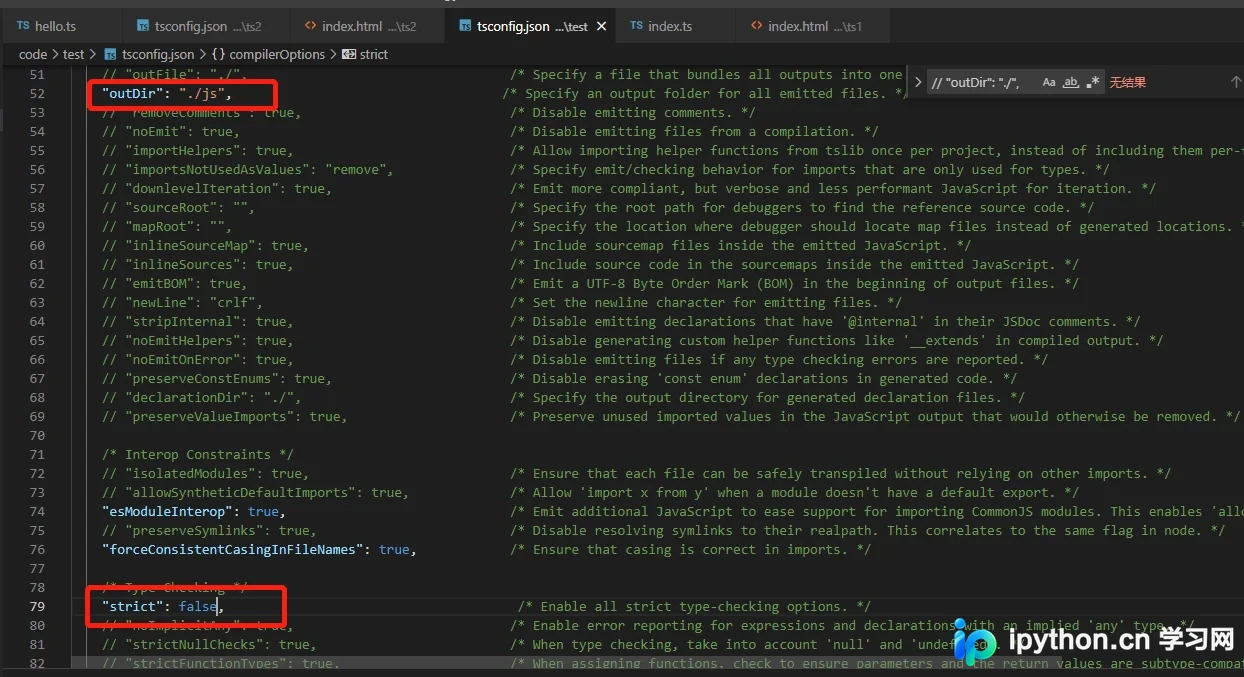
第4步:开启自动监视模式 (Watch Mode)
目的:启动后台进程,实时监控 .ts 文件的变更并即时编译。
操作:
- 在VSCode顶部菜单栏选择
终端→运行任务...。
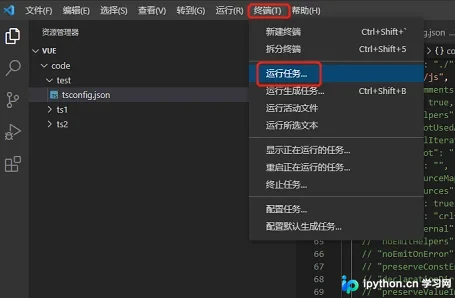
- 在下拉菜单中选择
Show All Tasks...(显示所有任务)。
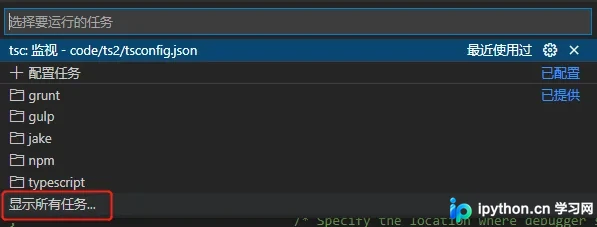
- 在任务列表中搜索并选择
tsc: watch - tsconfig.json选项。
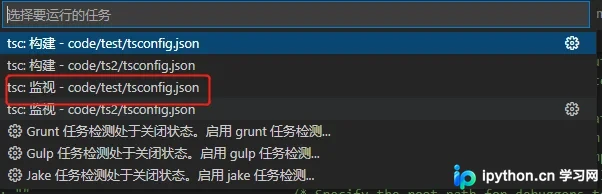
注意报错情况:
如果此时终端报错提示 No inputs were found in config file,这是因为当前文件夹下还没有任何 .ts 文件,编译器找不到源文件。这是正常现象,只需继续后续步骤即可。

测试与完成判断
目的:验证自动编译功能是否生效,并确认生成的 JS 文件内容正确。
1. 编写 TypeScript 测试文件
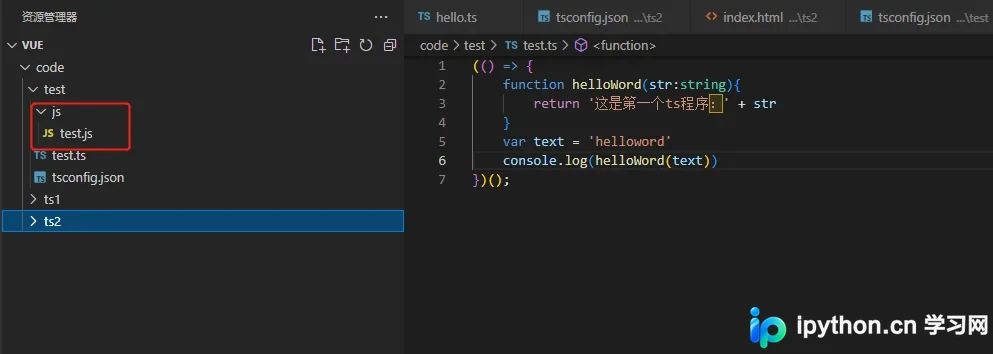
在项目根目录新建 test.ts 文件,输入以下内容:
(() => {
    function helloWord(str:string){
        return '这是第一个ts程序:' + str
    }
    var text = 'helloword'
    console.log(helloWord(text))
})();
2. 观察编译结果
保存 test.ts 文件后,立即检查项目目录结构。你会发现在同级目录下生成了一个 js 文件夹,内部包含编译好的 test.js 文件。
3. HTML 引入与运行
新建 test.html,引用编译后的 JS 文件:
<!DOCTYPE html>
<html lang="en">
<head>
    <meta charset="UTF-8">
    <title>Test TS</title>
</head>
<body>
    <script src="./js/test.js"></script>
</body>
</html>
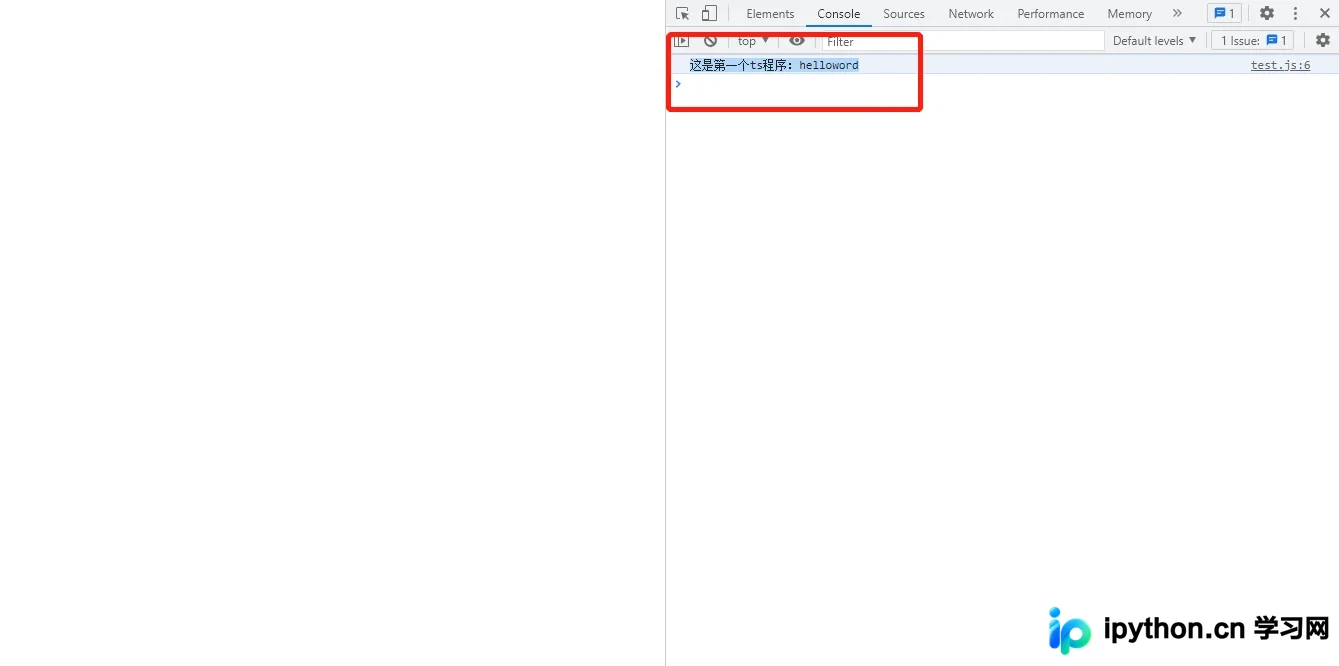
在浏览器中打开该 HTML 文件,并按 F12 打开开发者工具查看 Console 控制台。若看到输出 这是第一个ts程序:helloword,则说明 TypeScript 环境安装与自动编译配置完全成功。
简要总结
通过上述步骤,我们成功搭建了基于 Node.js 和 VSCode 的 TypeScript 开发环境。核心在于使用 npm install -g typescript 安装编译器,并通过 tsc --init 配置输出路径,最后利用 VSCode 的 tsc: watch 任务实现自动化工作流。以上就是VSCode中TypeScript环境安装并开启自动监视编译的详细内容,更多关于TypeScript配置技巧的资料请关注本站其它相关文章!
免责声明:本文内容仅供参考,不代表本站观点。转载或引用请注明出处。









