

Python使用Pygame实现屏幕代码雨特效教程

发布时间:2026-10-15| 5人浏览过
本文详细介绍如何利用Python的Pygame库实现经典的屏幕代码雨特效。内容涵盖从环境配置到完整代码解析的全过程,重点讲解如何通过国内镜像源快速安装Pygame依赖包,并提供可直接运行的示例代码。适合希望学习Python图形编程及制作炫酷终端效果的开发者参考。
Python代码雨核心实现
以下是实现该效果的核心代码部分。
import pygame
import random


def main():
    # 初始化pygame
    pygame.init()

    # 默认不全屏
    fullscreen = False
    # 窗口未全屏宽和高
    WIDTH, HEIGHT = 1100, 600

    init_width, init_height = WIDTH, HEIGHT

    # 字块大小,宽,高
    suface_height = 18
    # 字体大小
    font_size = 20

    # 创建一个窗口
    screen = pygame.display.set_mode((init_width, init_height))

    # 字体
    font = pygame.font.Font('msyh.ttf', font_size)

    # 创建一个图像对象
    bg_suface = pygame.Surface((init_width, init_height), flags=pygame.SRCALPHA)
    pygame.Surface.convert(bg_suface)
    bg_suface.fill(pygame.Color(0, 0, 0, 28))

    # 用纯色填充背景
    screen.fill((0, 0, 0))

    # 显示的字符
    letter = ['q', 'w', 'e', 'r', 't', 'y', 'u', 'i', 'o', 'p', 'a', 's', 'd', 'f', 'g', 'h', 'j', 'k', 'l', 'z', 'x',
              'c',
              'v', 'b', 'n', 'm']
    texts = [
        font.render(str(letter[i]), True, (0, 255, 0)) for i in range(26)
    ]

    # 也可以替换成0 1 显示
    # texts = [
    #     font.render('0',True,(0,255,0)),font.render('1',True,(0,255,0))
    # ]

    # 生成的列数
    column = int(init_width / suface_height)
    drops = [0 for i in range(column)]

    while True:
        # 按键检测
        for event in pygame.event.get():
            if event.type == pygame.QUIT:
                # 接受到退出事件后退出
                exit()
            elif event.type == pygame.KEYDOWN:
                # 按F11切换全屏,或窗口
                if event.key == pygame.K_F11:
                    print("检测到按键F11")
                    fullscreen = not fullscreen
                    if fullscreen:
                        # 全屏效果,参数重设
                        size = init_width, init_height = pygame.display.list_modes()[0]
                        screen = pygame.display.set_mode(size, pygame.FULLSCREEN | pygame.HWSURFACE)

                    else:
                        init_width, init_height = WIDTH, HEIGHT
                        screen = pygame.display.set_mode((WIDTH, HEIGHT))

                    # 图像对象重新创建
                    bg_suface = pygame.Surface((init_width, init_height), flags=pygame.SRCALPHA)
                    pygame.Surface.convert(bg_suface)
                    bg_suface.fill(pygame.Color(0, 0, 0, 28))
                    column = int(init_width / suface_height)
                    drops = [0 for i in range(column)]
                elif event.key == pygame.K_ESCAPE:
                    # 按ESC退出
                    exit()
        # 延时
        pygame.time.delay(30)

        # 图像对象放到窗口的原点坐标上
        screen.blit(bg_suface, (0, 0))

        for i in range(len(drops)):
            # 随机字符
            text = random.choice(texts)

            # 把字符画到该列的下雨的位置
            screen.blit(text, (i * suface_height, drops[i] * suface_height))

            # 更新下雨的坐标
            drops[i] += 1

            # 超过界面高度或随机数,下雨位置置0
            if drops[i] * suface_height > init_height or random.random() > 0.95:
                drops[i] = 0

        # 更新画面
        pygame.display.flip()


if __name__ == '__main__':
    main()
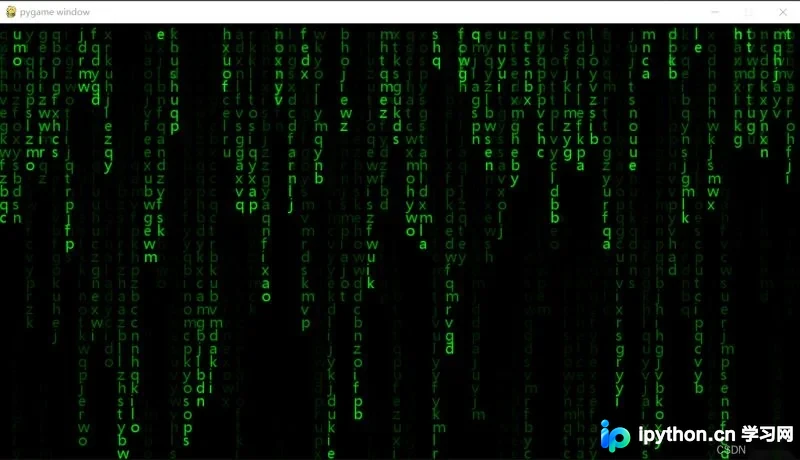
运行后的视觉效果如下图所示:
Pygame库安装指南
在开始编码前,需要确保已安装Pygame库。
若Python环境中尚未包含Pygame包,可参考以下安装步骤。
具体操作非常简单:
建议使用国内镜像源进行安装,例如清华源、中科大源或阿里源均可。
请进入Anaconda3创建的虚拟环境,并执行以下命令以完成快速安装:
pip install pygame -i https://pypi.tuna.tsinghua.edu.cn/simple
安装过程的终端输出如下所示:
Looking in indexes: https://pypi.tuna.tsinghua.edu.cn/simple
Collecting pygame
  Downloading https://pypi.tuna.tsinghua.edu.cn/packages/4c/0d/23f786eb611652b0125fcf334a0c21324922a756e6d954c50ecddfc8d4bb/pygame-2.1.2-cp36-cp36m-win_amd64.whl (8.4 MB)
     |████████████████████████████████| 8.4 MB 119 kB/s
Installing collected packages: pygame
Successfully installed pygame-2.1.2
看到“Successfully installed”提示即表示安装成功。
至此,关于Python实现屏幕代码雨效果的示例代码介绍完毕。如需了解更多Python代码雨相关内容,建议查阅本站过往文章或继续浏览后续教程,感谢大家的支持!
免责声明:本文内容仅供参考,不代表本站观点。转载或引用请注明出处。









