

Python Pygame 游戏开发核心模块详解

本文系统讲解 Python Pygame 库的核心用法,涵盖窗口初始化、Surface 对象创建、事件监听机制、图像加载与变换、时间控制及 Rect 区域管理。重点详解 display 显示模块、draw 绘图函数(矩形、多边形、圆形、圆弧、直线)及字体与音频模块,提供完整代码示例与参数说明,帮助开发者快速构建基础游戏框架。
一、Pygame 程序基本搭建过程
使用 Pygame 构建游戏窗口主要包含以下几个关键步骤。
1. 初始化程序
在开始编写 Pygame 代码前,必须对程序进行初始化操作,具体代码如下。
pygame.init()该代码通常位于程序起始位置,其作用是自动检测 Pygame 软件包状态,并完成包括 display(显示模块)、font(字体模块)、mixer(声音模块)、cursors(光标控制模块)等在内的多个子模块的初始化工作。
2. 创建 Surface 对象
Surface 是 Pygame 中的核心窗口界面概念,类似于画布,图像和文本均可显示在 Surface 对象上。创建方式主要有以下几种。
(1)创建基础 Surface 对象:
#也可以叫做screen对象,本质上是一个Surface对象
screen = pygame.display.set_mode(400,400)
(2)创建包含文本的 Surface 对象:
#创建一个包含文字的Surface对象
text = f.render("小马哥不马虎",True,(255,255,255),(0,0,0))
#通过blit方法将其绘制出来,textRect表示位置坐标
screen.blit(text,textRect)
(3)创建包含图像的 Surface 对象:
surface_image = pygame.image.load("图片路径")3. 事件监听
优秀的游戏离不开用户交互,通过事件机制,玩家可以根据自身意愿与游戏进行互动。
以下是一个实现关闭游戏功能的简单交互示例:
#所有get()获取事件
for event in pygame.event.get():
    #判断事件类型
    if event.type == pygame.QUIT:
        pygame.quit()
4. 游戏循环
核心代码逻辑如下:
while True:
    for event in pymage.event.get():
        if event.type == pygame.QUIT:
            pymage.quit()
            sys.exit()
    #更新并绘制屏幕内容
    pygame.display.flip()
二、Pygame Display 显示模块详解
Pygame 通过 pygame.display 显示模块中的方法来创建游戏的主窗口。
函数格式如下:
screen = pygame.display.set_mode(size=(), flags=0)
·size:用于设定窗口的宽度和高度。
·flags:功能标志位,用于指定创建的主窗口样式,具体 flags 参数说明如下:
flags 参数详解
| 标志位 | 功能 |
| pygame.FULLSCREEN | 创建一个全屏窗口 |
| pygame.HWSURFACE | 创建一个硬件加速窗口,必须和FULLSCREEN同时使用 |
| pygame.OPENGL | 创建一个OPENGL渲染窗口 |
| pygame.RESIZABLE | 创建一个可以改变大小的窗口 |
| pygame.DOUBLEBUF | 创建一个双缓冲窗口,建议在HWSURFACE或OPENGL时使用 |
| pygame.NOFRAME | 创建一个没有边框的窗口 |
1. 将 Surface 对象粘贴至主窗口
相关代码如下:
scrren.blit(source, dest, area=None, special_flage=0)
·source:表示要粘贴的 Source Surface 对象。
·dest:主窗口中用于标识位置的坐标。
·area:接受一个 Rect 对象,默认为 None。若提供此参数,则相当于执行抠图操作,仅在屏幕指定位置显示感兴趣的内容区域。
·special_flags:可选参数,用于指定该位置颜色的混合方式。
2. 设置窗口主窗口
screen = pygame.display.set_mode(400,400)3. 填充主窗口背景,参数值为 RGB 颜色值。
screen.fill((156,156,156))4. 设置窗口标题。
pygame.display.set.caption('小马哥不马虎')5. 更新屏幕内容以显示最新状态。
pygame.display.flip()6. pygame.display 其他辅助方法。
| 方法名称 | 说明 |
| pygame.display.get_surface() | 获取当前显示的Surface对象 |
| pygame.display.flip() | 更新整个待显示的Surface对象到屏幕上 |
| pygame.display.update() | 更新部分软件界面显示 |
| pygame.display.lnfo() | 产生一个VideInfo对象,包含了显示界面的相关信息 |
| pygame.display.set_icon() | 设置左上角的游戏图标,图标尺寸大小为32*32 |
| pygame.display.iconify() | 将显示的主窗口即Surface对象最小化,或者隐藏 |
| pygame.display.get_active() | 当前显示界面显示在屏幕上时返回True,如果窗口被隐藏和最小化时则返回False |
三、Pygame Surface 创建图像
1. 使用 Surface 模块创建图像
语法格式如下:
Surface = pygame.Surface(size=(width, height), flags, depth)
·size:表示 Surface 对象的矩形区域大小。
·flags:功能标志位,有两个可选参数值 HWSURFACE 和 SPCALPHA。前者代表将创建的 Surface 对象存放于显存中,后者表示让图像的每一个像素包含一个 alpha 通道(透明度)。
·depth:指定像素的颜色深度,默认为自适应模式,由 Pygame 自动调节。
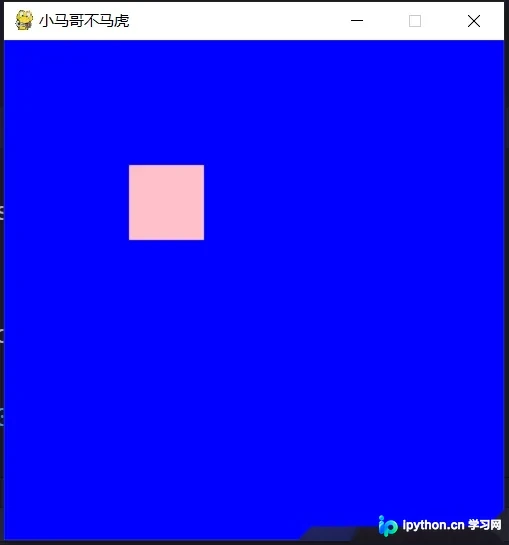
代码实例:
import pygame
import sys

pygame.init()
#设置主窗口
screen = pygame.display.set_mode((400,400))
screen.fill('blue')
#设置窗口标题
pygame.display.set_caption('小马哥不马虎')
#创建一个图像
face = pygame.Surface((60,60),flags=pygame.HWSURFACE)
#填充图像
face.fill(color='pink')
while True:
    for event in pygame.event.get():
        if event.type==pygame.QUIT:
            pygame.quit()
            sys.exit()
    #将图像添加到主屏幕上
    screen.blit(face,(100,100))
    #更新屏幕内容
    pygame.display.flip()
效果:
2. 从外部加载图像到 Surface
语法格式如下:
pygame.image.load('图片路径').convert()
代码实例:
import pygame
import sys

pygame.init()
#设置主窗口
screen = pygame.display.set_mode((400,400))
screen.fill('white')
#设置窗口标题
pygame.display.set_caption('小马哥不马虎')
#加载图片
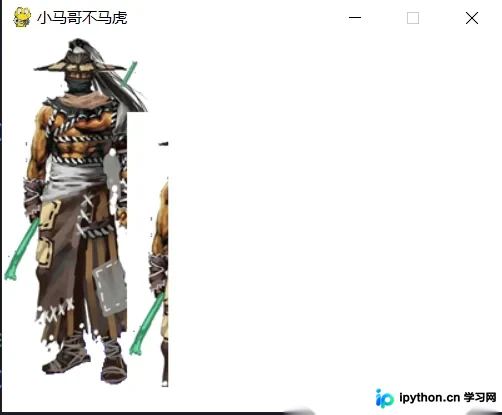
image_surface = pygame.image.load('C:/Users/myun/Pictures/不知火舞.jpg')
image_surface.fill((0,0,255),rect=(100,100,100,50),special_flags=0)
image_surface.scroll(100,60)  #移动图片
while True:
    for event in pygame.event.get():
        if event.type==pygame.QUIT:
            pygame.quit()
            sys.exit()
    #将图像添加到主屏幕上
    screen.blit(image_surface,(0,0))
    #更新屏幕内容
    pygame.display.flip()
效果图:
Surface 模块处理图像的常用方法汇总。
| 方法 | 说明 |
| pygame.Surface.blit() | 将一个图像绘制到另一个图像上 |
| pygame.Surface.convert() | 修改图像的格式 |
| pygame.Surface.fill() | 使用纯色填充Surface图像 |
| pygame.Surface.scroll() | 复制并移动Surface对象 |
| pygame.Surface.set_alpha() | 设置整个图像的透明度 |
| pygame.Surface.get_at() | 获取一个像素的颜色值 |
| pygame.Surface.set_at() | 设置一个像素的颜色值 |
| pygame.Surface.get_palette() | 获取Surface对象8位索引的调色板 |
| pygame.Surface.map_rgb() | 将一个RGBA颜色转换为映射的颜色值 |
| pygame.Surface.set_clip() | 设置该Surface对象的剪切区域 |
| pygame.Surface.subsurface() | 根据父对象创建一个新的子Surface对象 |
| pygame.Surface.get_offset() | 获取子Surface对象在父对象中的偏移量 |
| pygame.Surface.get_size() | 获取Surface对象的大小 |
四、Pygame Transform 图像变形
Transform 方法用于处理图像的缩放、旋转等变形操作。
| 方法 | 说明 |
| pygame.transform.scale() | 将图片缩放至指定的大小,并返回一个新的Surface对象 |
| pygame.transform.rotate() | 将图片旋转至指定角度 |
| pygame.transform.rotozoom() | 以角度旋转图像,同时将图像缩小或放大至指定的倍数 |
五、Pygame Time 时间控制
1. 游戏暂停
Pygame.time 模块提供以下常用方法用于时间控制。
| 方法 | 说明 |
| pygam.time.get_ticks() | 以毫秒为单位获取时间 |
| pygame.time.wait() | 使程序暂停一段时间 |
| pygame.time.set_time() | 创建一个定时器,即每隔一段时间就去执行一些动作 |
| pygame.time.Clock() | 创建一个时间对象来帮助我们确定游戏要以多大的帧数运行 |
代码实例:
import pygame
pygame.init()
screen =pygame.display.set_mode((500,400))
pygame.display.set_caption('时间设置')
#获取时间
t=pygame.time.get_ticks()
#暂停游戏3000毫秒
t1=pygame.time.wait(3000)
print(t1)
image_surface=pygame.image.load('C:/Users/myun/Pictures/不知火舞.jpg')
while True:
    for event in pygame.event.get():
        if event.type==pygame.QUIT:
            exit()
        screen.blit(image_surface,(0,0))
        pygame.display.update()
效果:三秒后加载图片。
2. 设置游戏的帧数率 (FPS)
Clock() 方法可以实现对游戏帧数的精确设置。
| 方法 | 说明 |
| pygame.time.Clock.tick() | 更新clock对象 |
| pygame.time.Clock.get_time() | 获取上一个tick中的时间 |
| pygame.time.Clock.get_fps() | 计算clock对象的帧数 |
代码实例:
import pygame
pygame.init()
screen =pygame.display.set_mode((500,400))
pygame.display.set_caption('时间设置')
#获取时间
t=pygame.time.get_ticks()
#暂停游戏3000毫秒
t1=pygame.time.wait(3000)
print(t1)
image_surface=pygame.image.load('C:/Users/myun/Pictures/不知火舞.jpg')
#创建时间对象
clock = pygame.time.Clock()
while True:
    #通过时间对象指定循环帧数,每秒循环60次
    clock.tick(60)
    for event in pygame.event.get():
        if event.type==pygame.QUIT:
            exit()
        screen.blit(image_surface,(0,0))
        pygame.display.update()
注:游戏帧数仅在动态图像或动画中显现出来。
六、Pygame Rect 区域位置
Rect() 方法用于创建一个指定位置和指定大小的矩形区域。
语法格式如下:
Rect = pygame.Rect(left, top, width, height)
代码实例:
import pygame
pygame.init()
screen = pygame.display.set_mode((500,300))
pygame.display.set_caption('小马哥不马虎')
image_surface = pygame.image.load("C:/Users/myun/Pictures/bg.jpg")
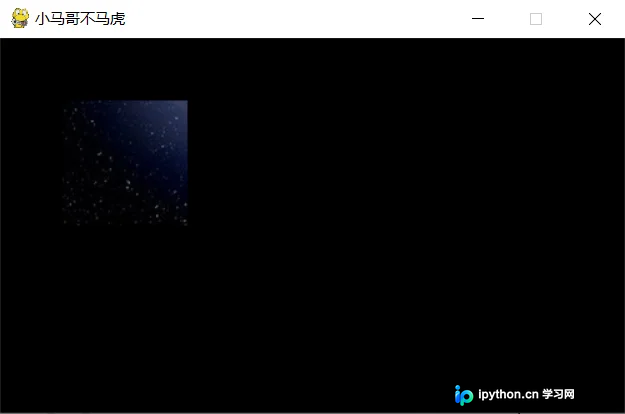
rect1 = pygame.Rect(50,50,100,100)
# 在原图的基础上创建一个新的子图(surface对象)
image_child= image_surface.subsurface(rect1)
while True:
    for event in pygame.event.get():
        if event.type == pygame.QUIT:
            exit()
    #在屏幕上显示子图的区域
    screen.blit(image_child,rect1)
    pygame.display.update()
效果:在图片上截取了一个和 Rect1 同样大小的矩形区域。
Rect 的其他常用方法汇总。
| 方法 | 说明 |
| pygame.Rect.copy() | 复制矩形 |
| pygame.Rect.move() | 移动矩形区域,接受一个列表参数 |
| pygame.Rect.move_ip() | 移动矩形(无返回) |
| pygame.Rect.inflate() | 增大或缩小矩形 |
| pygame.Rect.clamp() | 将矩形移动到另一个矩形内 |
| pygame.Rect.union() | 返回两个矩形合并后的矩形 |
| pygame.Rect.fit() | 按横纵比调整矩形或移动矩形 |
| pygame.Rect.contains() | 测试一个矩形是否在另个矩阵内 |
| pygame.Rect.collidepoint() | 测试点是否在矩形中 |
| pygame.Rect.colliderect() | 测试两个矩形是否重叠 |
七、Pygame Event 事件模块
1. 事件类型
通过识别不同的事件类型,可以有序地、逐一地处理用户的操作输入。
事件类型详解
| 事件类型 | 描述 | 成员属性 |
| QOUIT | 用户按下窗口的关闭按钮 | none |
| ATIVEEVENT | Pygame被激活或者隐藏 | gain,state |
| KEYDOWN | 键盘按下 | unicode,key,mod |
| KEYUP | 键盘释放 | key,mod |
| MOUSEMOTION | 鼠标移动 | pos,rel,button |
| MOUSEBUTTONDOWN | 鼠标按下 | pos,button |
| MOUSEBUTTONUP | 鼠标放开 | pos,button |
| JOYAXISMOTION | 游戏手柄(Joystick or pad)移动 | joy,axis,value |
| JOYBALLMOTION | 游戏球(Joy ball)移动 | joy,axis,value |
| JOYHATMOTION | 游戏手柄(Joystick)移动 | joy,axis,value |
| JOYBUTTONDOWN | 游戏手柄按下 | joy,button |
| JOYBUTTONUP | 游戏手柄放开 | joy,button |
| VIDEORESIZE | pygame窗口缩放 | size,w,h |
| VIDEOEXPOSE | Pygame窗口部分公开 | none |
| USEREVENT | 触发一个用户事件 | 事件代码 |
2. 事件处理方法
Pygam.event 模块提供了处理事件的常用方法,具体如下:
| 方法 | 说明 |
| pygame.event.get() | 从事件队列获取一个事件,并在事件队列中删除该事件 |
| pygame.event.wait() | 阻塞直至事件发生才会继续执行,若没有事件发生将一直处于阻塞状态 |
| pygame.event.set_blocked() | 控制哪些事件禁止进入队列,如果参数值为None,则表示禁止所有事件进入 |
| pygame.event.pump() | 调用该方法后,Pygame会自动处理事件队列 |
| pygame.event.poll() | 会根据实际情况返回一个真实的事件,或者一个None |
| pygame.event.peek() | 检测某类事件是否在队列中 |
| pygame.event.clear() | 从队列中清除所有的事件 |
| pygame.event.get_blocked() | 检测某一类型的事件是否被禁止进入队列 |
| pygame.event.post() | 放置一个新的事件在队列中 |
| pygame.event.Event() | 创建一个用户自定义的事件 |
| pygame.event.set_allowed() | 控制哪些事件允许进入队列 |
3. 处理键盘事件
键盘事件通过一个 key 属性来标识,通过该属性可以获取键盘的按键状态。以下是键盘按键的常量定义:
| 常量名 | 描述 |
| K_BACKSPACE | 退格键(Backspace) |
| K_TAB | 制表键(Tab) |
| K_CLEAR | 清除键(Clear) |
| K_RETURN | 回车键(Enter) |
| K_PAUSE | 暂停键(Pause) |
| K_ESCAPE | 退出键(Escape) |
| K_SPACE | 空格键(Space) |
| K_0~K_9 | 0~9 |
| K_a~k_z | a~z |
| K_DELETE | 删除键(delete) |
| K_KP0~K_KP9 | 小键盘的0~9 |
| K_F1~K_F15 | F1~F15 |
| K_UP | 向上箭头 |
| K_DOWN | 向下箭头 |
| K_RIGHT | 向右箭头 |
| K_LEFT | 向左箭头 |
| KMOD_ALT | 同时按下Alt键 |
4. 处理鼠标事件
| 事件 | 说明 |
| MOUSEMOTION | 鼠标按下 |
| MOUSEBUTTONDOWN | 鼠标释放 |
| MOUDEBUTTONUP | 鼠标释放 |
import pygame
from random import randint
# 初始化程序
pygame.init()
screen = pygame.display.set_mode((450,400))
# 更新显示
pygame.display.flip()
while True:
    #等待事件发生
    event = pygame.event.wait()
    if event.type == pygame.QUIT:
        exit("成功退出")
    if event.type == pygame.MOUSEBUTTONDOWN:
        # pos 获取鼠标当前位置
        print('鼠标按下',event.pos)
        mx,my = event.pos
        # 调用 pygame.draw 模块画圆
        pygame.draw.circle(screen,(255,255,0),(mx,my),50)
        # 处理完,更新显示
        pygame.display.update()
    if event.type == pygame.MOUSEBUTTONUP:
        print('鼠标弹起')
        pass
    if event.type == pygame.MOUSEMOTION:
        print('鼠标移动')
        mx, my = event.pos
        # 随机生成 RGB 颜色值
        r = randint(0,255)
        g = randint(0,255)
        b = randint(0,255)
        pygame.draw.circle(screen, (r,g,b,),(mx, my), 50)
        # 处理完,更新显示
        pygame.display.update()
八、Pygame Dra 绘图函数
1. 绘制矩形
语法格式如下:
pygame.draw.rect(surface, color, rect, width)
·surface:指主窗口或目标 Surface 对象。
·color:该参数用于图形着色,指定颜色值。
·rect:绘制图形的位置和大小,通常由 Rect 对象指定。
·width:可选参数,指定边框的宽度,默认为 0,表示填充该矩形区域。
注:当 width > 0 时,表示绘制线框的宽度;而 width < 0 时,此时不会绘制任何图形。
2. 绘制多边形
语法格式如下:
pygame.draw.polygon(surface, color, points, width)
其余参数与上面相同,points 表示组成多边形的多个 (x, y) 坐标点列表。
3. 绘制圆形
语法格式如下:
pygame.circle(surface, color, pos, radius, width=0)
·pos:该参数用来指定圆心的位置坐标。
·radius:用来指定圆的半径。
4. 绘制椭圆形
语法格式如下:
pygame.draw.ellipse(surface, Rect, width=0)
5. 绘制圆弧曲线
语法格式如下:
pygame.draw.arc(Surface, color, Rect, start_angle, stop_angle, width=1)
·start_angle:该段圆弧的起始角度。
·stop_angle:终止角度。
6. 绘制直线
语法格式如下:
一条直线:
pygame.draw.line(surface,color,start_pos,end_pos,width=1)·start_pos 和 end_pos:表示线段的起始位置和结束位置 (x, y)。
·width=1:表示直线的宽度,默认为 1。
一条消除锯齿的平滑线:
pygame.aaline(surface,color,start_pos,end_pos,blend=1)
多条直线:
pygame.line(surface,color,closed,pointlist,width=1)·pointlist:参数列表,包含了一系列点坐标的列表。
·closed:布尔参数,如果设置为 True,表示直线的第一个端点和直线的最后一个端点要首尾相连。
多条抗锯齿直线:
pygame.draw.aalines(surface,color,closed,pointlist,blend=1)
绘图方法总汇:
pygame.draw 模块绘图方法汇总。
| 方法 | 说明 |
| pygame.draw.rect() | 绘制矩阵 |
| pygame.draw.polygon() | 绘制多边形 |
| pygame.draw.circle() | 根据圆心和半径绘制圆形 |
| pygame.draw.ellipse() | 绘制一个椭圆形 |
| pygame.draw.arc() | 绘制弧线 |
| pygame.draw.line() | 绘制线段 |
| pygame.draw.ines() | 绘制多条连续的线段 |
| pygame.draw.aaline() | 绘制一条平滑的线段(抗锯齿) |
| pygame.draw.aalines() | 绘制多条连续的线段 |
代码实例:
import pygame
from math import pi
#初始化
pygame.init()
# 设置主屏幕大小
size = (500, 450)
screen = pygame.display.set_mode(size)
# 设置一个控制主循环的变量
done = False
#创建时钟对象
clock = pygame.time.Clock()
while not done:
    # 设置游戏的fps
    clock.tick(10)
    for event in pygame.event.get():
        if event.type == pygame.QUIT:
            done = True  # 若检测到关闭窗口,则将done置为True
    # 绘制一条宽度为 3 的红色对角线
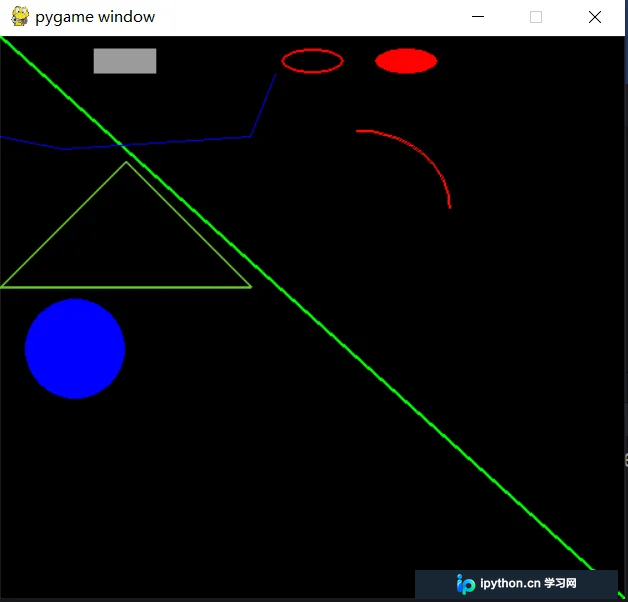
    pygame.draw.line(screen, (0, 255, 0), [0, 0], (500, 450), 3)
    # 绘制多条蓝色的直线(连续直线,非抗锯齿),False 表示首尾不相连
    pygame.draw.lines(screen, (0, 0, 255), False, [[0, 80], [50, 90], [200, 80], [220, 30]], 1)
    # 绘制一个灰色的矩形区域,以灰色填充区域
    pygame.draw.rect(screen, (155, 155, 155), (75, 10, 50, 20), 0)
    # 绘制一个线框宽度为2的矩形区域
    pygame.draw.rect(screen, (0, 0, 0), [150, 10, 50, 20],2)
    # 绘制一个椭圆形,其线宽为2
    pygame.draw.ellipse(screen, (255, 0, 0), (225, 10, 50, 20), 2)
    # 绘制一个实心的红色椭圆形
    pygame.draw.ellipse(screen, (255, 0, 0), (300, 10, 50, 20))
    # 绘制一个绿色边框(宽度为2)三角形
    pygame.draw.polygon(screen, (100, 200, 45), [[100, 100], [0, 200], [200, 200]], 2)
    # 绘制一个蓝色实心的圆形,其中[60,250]表示圆心的位置,40为半径,width默认为0
    pygame.draw.circle(screen, (0, 0, 255), [60, 250], 40)
    # 绘制一个圆弧,其中0表示弧线的开始位置,pi/2表示弧线的结束位置,2表示线宽
    pygame.draw.arc(screen, (255, 10, 0), (210, 75, 150, 125), 0, pi / 2, 2)
    # 刷新显示屏幕
    pygame.display.flip()
# 点击关闭,退出pygame程序
pygame.quit()
效果图:
九、字体绘制
font 模块可以绘制字体文本。
·pygame.font.Font(filename, size):获取字体对象。
·pygame.font.Font.render(text, antialias, color, background=None):显示字体。
·get_rect():获取坐标对象。
实例:
import pygame,sys
from pygame.locals import *

pygame.init()

surface = pygame.display.set_mode((500, 400), 0, 32)
pygame.display.set_caption("文字绘制")
surface.fill((255, 255, 255))

# 获取字体对象,可以获取系统自带的,也可以自定义字体
fonts = pygame.font.get_fonts()
fonts = 'fonts/ARBERKLEY.ttf'
basicFont = pygame.font.SysFont(fonts, 50)

# surface对象
text = basicFont.render('这是一串字符', True, (255,255,255), (0,255,0))

# 设置文本位置
textRect = text.get_rect()

textRectObj.center = (250, 200)

# 将渲染的surface对象更新到屏幕上
surface.blit(text,textRect)

# 程序主循环
while True:

  # 获取事件
  for event in pygame.event.get():
    # 判断事件是否为退出事件
    if event.type == QUIT:
      # 退出pygame
      pygame.quit()
      # 退出系统
      sys.exit()

  # 绘制屏幕内容
  pygame.display.update()
十、音频播放
mixer 音频模块用于处理声音。
·pygame.mixer.Sound(filename):播放特效音。
·pygame.mixer.music.load(filename):加载背景音乐。
代码实例:
import pygame, sys
from pygame.locals import *

# 初始化pygame
pygame.init()

# 设置窗口的大小,单位为像素
screen = pygame.display.set_mode((500, 400))

# 设置窗口的标题
pygame.display.set_caption('音频播放')

# 设置背景
screen.fill((255, 255, 255))

# 加载并播放一个特效音频文件
sound = pygame.mixer.Sound('C:/Users/myun/Music/狙击枪.wav')
sound.play()

# 加载背景音乐文件
pygame.mixer.music.load('C:/Users/myun/Music/Oh The Larceny - Light That Fire.mp3')

# 播放背景音乐,第一个参数为播放的次数(-1表示无限循环),第二个参数是设置播放的起点(单位为秒)
pygame.mixer.music.play(-1, 0.0)

# 程序主循环
while True:
    # 获取事件
    for event in pygame.event.get():
        # 判断事件是否为退出事件
        if event.type == QUIT:
            # 停止播放背景音乐
            pygame.mixer.music.stop()
            # 退出pygame
            pygame.quit()
            # 退出系统
            sys.exit()

    # 绘制屏幕内容
    pygame.display.update()
总结
到此这篇关于 python 游戏库 pygame 经典教程的文章就介绍到这了,更多相关 python 游戏库 pygame 内容请搜索本站以前的文章或继续浏览下面的相关文章,希望大家以后多多支持本站!
免责声明:本文内容仅供参考,不代表本站观点。转载或引用请注明出处。









