

Python实现交互式表白程序:基于Pygame的创意互动脚本

发布时间:2026-10-14| 4人浏览过
本文介绍使用Python和Pygame库开发的一款交互式表白程序。该程序通过图形界面实现点击交互,当用户尝试关闭或拒绝时,窗口无法退出并展示预设优点信息。文章提供了完整的代码结构说明及字体、图片素材的依赖配置指南,适合Python初学者了解GUI事件循环与窗口控制机制。
程序效果展示与交互逻辑
大家好,我是Dream。临近跨年之际,为了帮助广大单身男性用户,我决定分享一套经过验证的表白辅助工具。虽然作者本人未曾亲自测试,但该方案在理论上具有较高成功率。以下是该程序的实际运行效果展示。
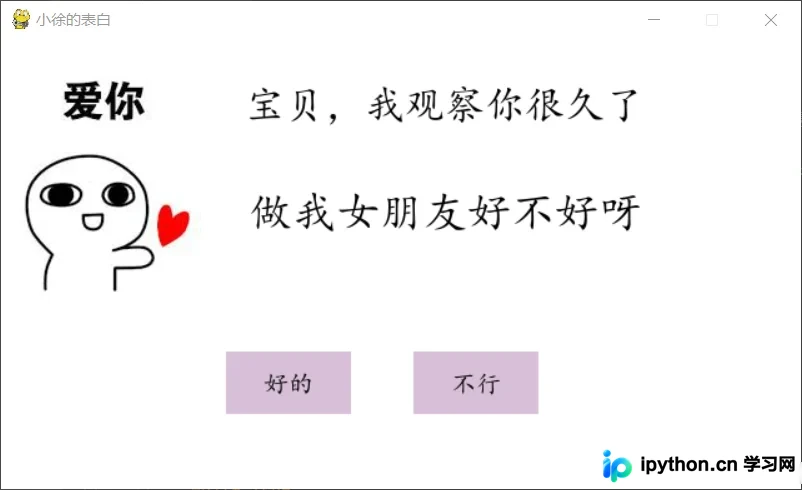
从界面布局来看,这似乎是一个标准的二选一选择题。然而,代码的核心逻辑在于其交互行为的特殊性:当鼠标光标移动到“拒绝”按钮区域时,程序会触发特定响应,具体表现如下。
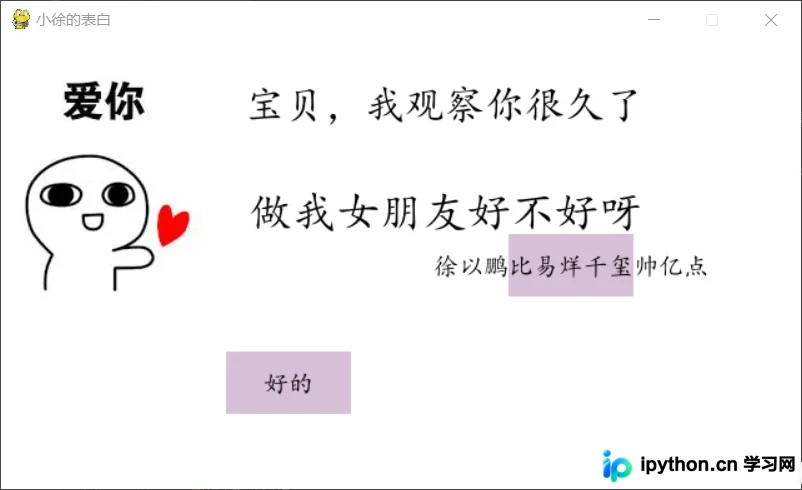
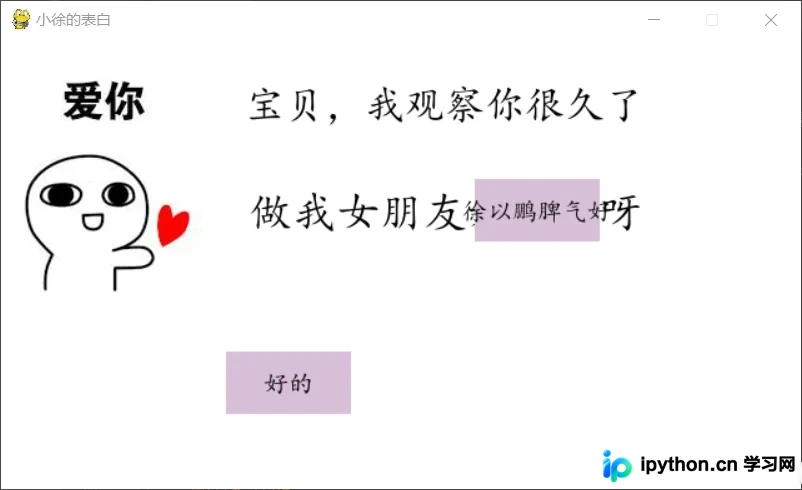
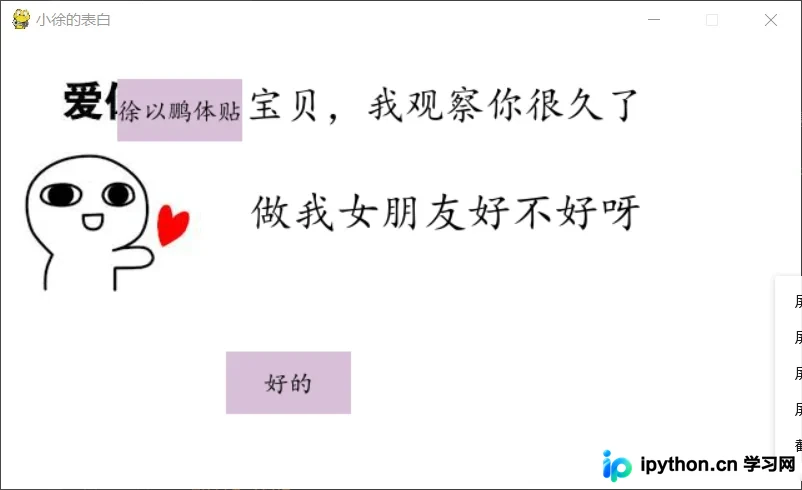
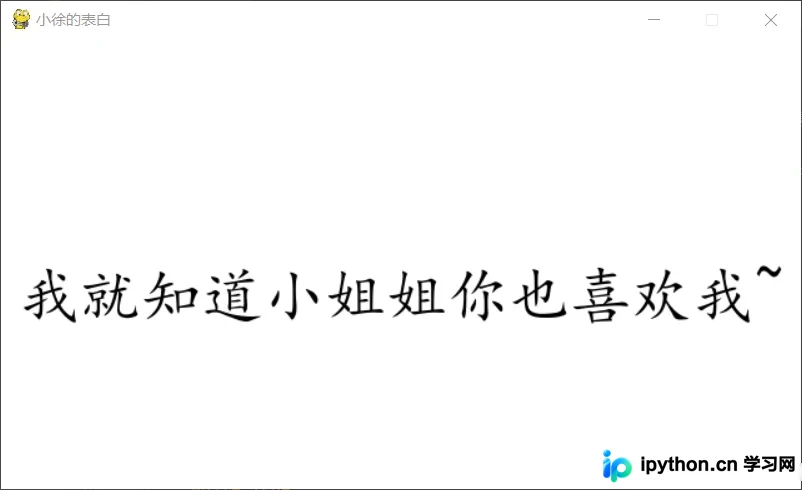
此时屏幕将循环显示预设的赞美语句(此处为示例内容)。最关键的功能特性在于窗口的不可关闭性,无论用户如何操作,窗口均无法通过常规方式退出。这种强制交互设计旨在引导用户选择“接受”选项,从而完成互动流程。
核心代码实现与依赖配置
在展示具体实现细节前,建议读者关注相关技术频道。以下是该程序的核心源代码部分。
# sys是python的标准库
# 提供了python运行时环境变量的操控
# sys.exit()用于结束游戏退出
import sys
import pygame
import random

# 游戏的高宽
WIDTH, HEIGHT = 640, 360
# 把颜色值(230, 230, 230)赋值给 bg_color 变量
# 三个整数依次是三原色中红色、绿色和蓝色的浓度值。浓度值是一个整数,最大为255,最小为0。
bg_color = (255, 255, 255)
button_text_list = ['徐以鹏比易烊千玺帅亿点', '徐以鹏脾气好', '徐以鹏会洗衣服', '徐以鹏体贴']


# 点击喜欢按钮后显示的页面
def show_like_interface(text, screen, color=(255, 0, 0)):
  screen.fill(bg_color)
  font = pygame.font.Font('./font/simkai.ttf', WIDTH // (len(text)))
  textRender = font.render(text, True, color)
  textRect = textRender.get_rect()
  textRect.midtop = (WIDTH / 2, HEIGHT / 2)
  screen.blit(textRender, textRect)
  pygame.display.update()
  while True:
    for event in pygame.event.get():
      if event.type == pygame.QUIT:
        pygame.quit()
        sys.exit()


# 按钮
def button(text, x, y, w, h, color, screen):
  pygame.draw.rect(screen, color, (x, y, w, h))
  font = pygame.font.Font('./font/simkai.ttf', 20)
  textRender = font.render(text, True, (0, 0, 0))
  textRect = textRender.get_rect()
  textRect.center = ((x + w / 2), (y + h / 2))
  screen.blit(textRender, textRect)


# 标题
def title(text, screen, scale, color=(0, 0, 0)):
  # pygame.font.Font("字体","字号",*)
  font = pygame.font.Font('./font/simkai.ttf', WIDTH // (len(text) * 2))
  # 使用已有的文本创建一个位图image,返回值为一个image;对于位图可用get_height(),get_width()的方法获得高与宽;True表示是否抗锯齿,第三个为字体颜色,还可以有第四个为背景色,没有时就为默认的透明;
  textRender = font.render(text, True, color)
  # Rect对象有一些重要的属性,如:top,botton,letf、right表示上下左右
  # width,height表示宽高  我有这些值之后,对于我们编写程序十分方便
  textRect = textRender.get_rect()
  # 中央x坐标整数值 顶部y坐标的整数值
  textRect.midtop = (WIDTH / scale[0], HEIGHT / scale[1])
  # 将位图绘制到屏幕上,screen为建立的主屏;
  screen.blit(textRender, textRect)

  # 生成随机的位置坐标


def get_random_pos():
  x, y = random.randint(20, WIDTH - 20), random.randint(20, HEIGHT - 20)
  return x, y


def main():
  text = "不行"
  # 在我们要动手用它完成我们的想法之前,电脑这个强迫症需要我们检查一遍,这个工具包是否完整,能否正常给我们提供帮助。而这个检查的动作, pygame.init()  检查,电脑上一些需要的硬件调用接口、基础功能是否有问题。如果有,他会在程序运行之前就反馈给你,方便你进行排查和规避。

  # 对pygame内部各种功能进行初始化创建及变量设置,比如pygmae里面的窗体,键盘的使用的事件队列,等等都需要我们pygame.init()初始化
  pygame.init()
  # 调用 display 模块的 set_mode 函数,作用是初始化屏幕对象(也即窗口对象)。此处传入一个参数,即(640, 360)元组,这使得窗口的分辨率是640*360
  screen = pygame.display.set_mode((WIDTH, HEIGHT))
  # 窗口标题
  pygame.display.set_caption("小徐的表白")
  # 不喜欢按钮的初始位置和大小
  unlike_pos_x = 330
  unlike_pos_y = 250
  unlike_pos_width = 100
  unlike_pos_height = 50

  # 喜欢按钮的初始位置和大小
  like_pos_x = 180
  like_pos_y = 250
  like_pos_width = 100
  like_pos_height = 50
  # 标识位,作为小姐姐之后点击了同意后退出的标准
  running = True
  # 按钮颜色
  like_color = (216, 191, 216)
  while running:

    # 填充屏幕背景色
    # 显示窗口背景填充bg_color眼神
    screen.fill(bg_color)
    # 加载图片,从文件加载新图片
    img = pygame.image.load("./imgs/3.jpg")
    # Surface对象与图像时一一对应关系
    # 简单理解在pygame里导入的任何图片都是Surface对象
    # pygame使用内部定义的Surface对象表示所有载入的图像,其中get_rect()反法返回一个覆盖图像的矩形Rect对象
    # Rect对象有一些重要的属性,如:top,botton,letf、right表示上下左右
    # width,height表示宽高  我有这些值之后,对于我们编写程序十分方便
    imgRect = img.get_rect()
    # 图片位置
    # 中央x坐标整数值 顶部y坐标的整数值
    imgRect.midtop = 80, 10
    # 将一个图像绘制在一个图像上,及将img绘制在imgRect位置上。通过Rect对象上引导对图片的绘制
    screen.blit(img, imgRect)
    # 监听事件
    # pygame.event.get() 的作用是获取事件列表。事件列表内包含0个或多个事件对象 (点击 鼠标移动 关闭窗口)
    # 依次赋值给 event 变量
    for event in pygame.event.get():
      # 检测到鼠标
      if event.type == pygame.MOUSEBUTTONDOWN:
        # 获取鼠标位置
        mouse_pos = pygame.mouse.get_pos()
        # 若点击了喜欢按钮,停止 while 循环
        if mouse_pos[0] < like_pos_x + like_pos_width and mouse_pos[0] > like_pos_x and mouse_pos[
          1] < like_pos_y + like_pos_height and mouse_pos[1] > like_pos_y:
          like_color = bg_color
        running = False
      # 获取鼠标位置
      # 若鼠标位置位于按钮区域内
      # 则随机生成按钮位置进行显示
    mouse_pos = pygame.mouse.get_pos()
    if mouse_pos[0] < unlike_pos_x + unlike_pos_width and mouse_pos[0] > unlike_pos_x and \
        mouse_pos[1] < unlike_pos_y + unlike_pos_height and mouse_pos[1] > unlike_pos_y:
      while True:
        unlike_pos_x, unlike_pos_y = get_random_pos()
        text = button_text_list[random.randint(0, len(button_text_list) - 1)]
        if mouse_pos[0] < unlike_pos_x + unlike_pos_width and mouse_pos[0] > unlike_pos_x and \
            mouse_pos[1] < unlike_pos_y + unlike_pos_height and mouse_pos[1] > unlike_pos_y:
          continue
        break
    title('宝贝,我观察你很久了', screen, scale=[1.8, 10])
    title('做我女朋友好不好呀', screen, scale=[1.8, 3])
    button('好的', like_pos_x, like_pos_y, like_pos_width,
        like_pos_height, like_color, screen)
    button(text, unlike_pos_x, unlike_pos_y, unlike_pos_width,
        unlike_pos_height, (216, 191, 216), screen)
    # 显示游戏
    # 刷新屏幕,以使最近的绘制操作生效。
    pygame.display.flip()
    # 对窗口进行更新
    pygame.display.update()
  # 创建Clock对象,用于操作时间
  # tick(60)控制帧速度,即窗口刷新速度,每秒钟60次帧刷新,视频中每次展示的静态图像称为帧
  pygame.time.Clock().tick(60)
  show_like_interface('我就知道小姐姐你也喜欢我~', screen, color=(0, 0, 0))


# 表示程序的主入口。所以以后为了避免该文件被外部文件调用,一般建议加上
if __name__ == '__main__':
  main()
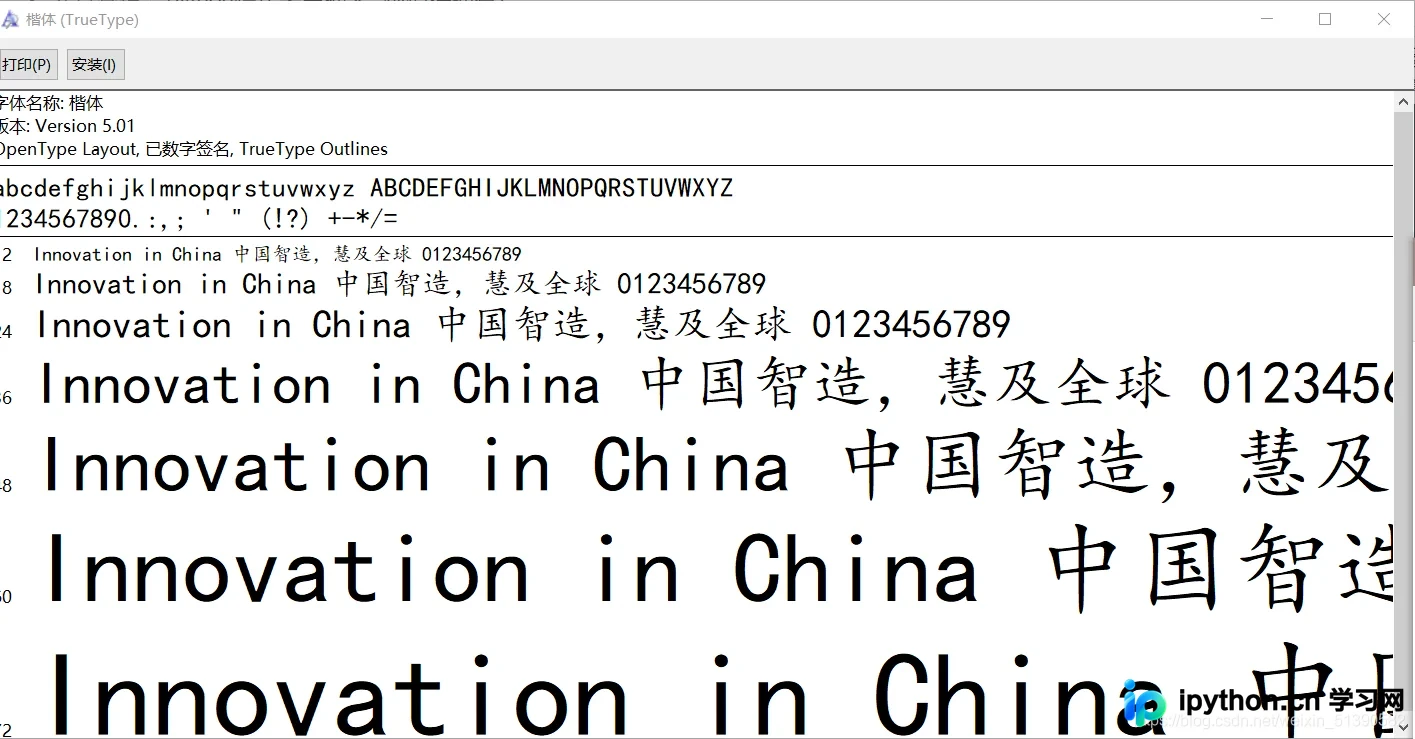
在编译运行上述代码之前,需确保运行环境所在目录下存在指定的中文字体文件,以支持界面文本的正确渲染。
此外,程序运行还需要加载特定的图像资源文件,请确保素材路径配置正确。
希望该工具能协助您顺利表达心意,并在新年期间与心仪对象建立良好关系。
关于基于Python开发的交互式表白程序的介绍至此结束。如需获取更多相关技术内容,可查阅本站过往文章或关注后续更新。感谢支持。
免责声明:本文内容仅供参考,不代表本站观点。转载或引用请注明出处。









