

Python+Tkinter制作在线个性签名工具

发布时间:2026-10-16| 5人浏览过
本文介绍如何使用Python结合Tkinter库与网络爬虫技术,开发一个在线个性签名生成工具。通过模拟HTTP请求获取签名网站接口数据,解析返回的图片链接,并在GUI界面中展示及保存生成的签名图片,实现从用户输入到结果展示的完整流程。
整体思路:首先选定一个提供在线签名服务的网站,分析其接口并模拟发送请求,接着将生成的签名图片嵌入到由Tkinter构建的图形用户界面(GUI)窗口中,最后提供保存签名图片的功能。
选用的目标网站地址为:http://www.uustv.com/
在开始编码前,需明确网络爬虫的基本操作流程:
发起请求:构造一个Request对象,其中可能包含额外的headers(请求头)和data(表单数据)等信息。
获取响应内容:接收服务器返回的网页HTML文件内容。
解析内容:利用正则表达式等工具从HTML中提取所需的关键信息。
保存数据:将提取到的数据保存为文本文件,或mp3、mp4等多媒体文件,亦可存入数据库。
一、首先确定GUI界面:
界面设计示例如下:

相关实现代码见下:
root =Tk()
root.title('签名工具')
root.resizable(0,0)

option='1.艺术签 2.连笔签 3.商务签 4.楷书签 5,潇洒签 6.草体签 7.行书签 8.个性签 9.可爱签'
var1=StringVar(value='')
var2=StringVar(value='')


lable1=Label(root,text=option,font=('黑体',6))
lable2=Label(root,text='输入你的名字:',font=('黑体',13))

entry1=Entry(root,width=40,font=('黑体',13),textvariable=var1)
entry2=Entry(root,width=10,font=('黑体',13),textvariable=var2)

button=Button(root,text='确定',command=lambda:check())
lable1.grid(row=0,columnspan=3)
lable2.grid(row=0,column=0)
entry1.grid(row=1,column=1)
entry2.grid(row=1,column=2)
button.grid(row=1,column=3)
root.mainloop()
二、爬取我们需要的内容
1. 分析爬取网页的样式:我们的目标是获取红色框标注的图片元素。
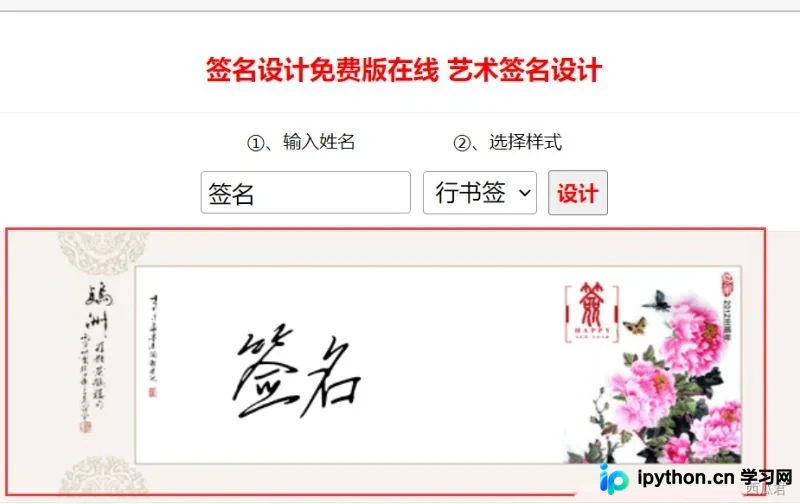
2. 请求网页所需的参数:主要包括url(网址)和表单数据data。
url配置如下:
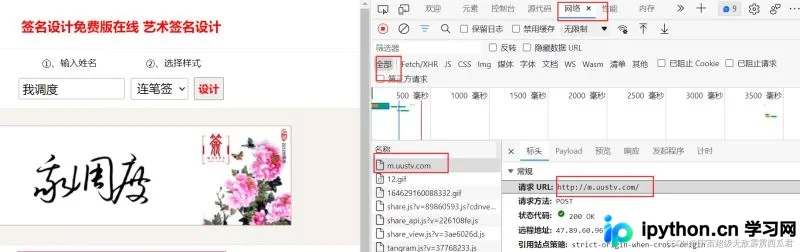
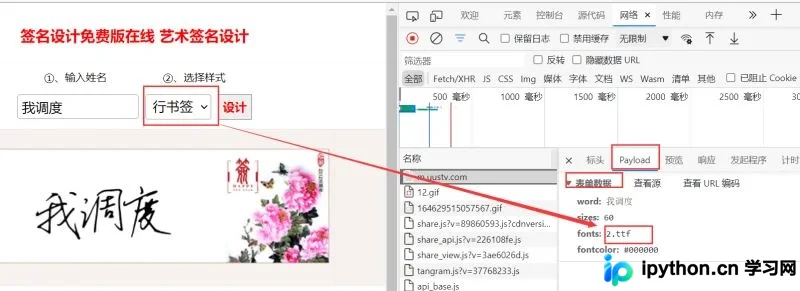
表单数据包含以下四个参数,具体如图下所示:
fonts字段代表签名样式在网页中的真实值,对应我们用户选择的样式。
word字段代表用户输入的名字。
相关实现代码见下:
 signature = ['1.ttf','zql.ttf','8.ttf','6.ttf','bzcs.ttf','lfc.ttf','2.ttf','3.ttf','yqk.ttf']
        url='http://m.uustv.com/'
        #请求网页需要的参数
        data ={
            'word':name,
            'sizes':60,
            'fonts':signature[num-1], #实际代码中的1表示0
            'fontcolor': '#000000'
        }
        #1.对需要爬取的网页发起请求  2. 获取响应的内容
        response=requests.post(url,data)
3. 爬取图片的具体步骤:
       #1.对需要爬取的网页发起请求  2. 获取响应的内容
        response=requests.post(url,data)
        response.encoding='utf-8'
        print(response.text)
        #3.解析内容
        imgXpath='<img src="(.*?)"/></div>' #对请求回来的数据进行提取
        imgUrls=re.findall(imgXpath,response.text) #正则取下来的是一个列表
        content=requests.get(url+imgUrls[0]).content
        #4.将获取的二进制内容保存为图片
        with open('{}.gif'.format(name),'wb') as f:
            f.write(content)
        #5.显示图片
        bg_img=ImageTk.PhotoImage(file='{}.gif'.format(name))
        #6.将图片在GUI的底部显示
        lable=Label(root,image=bg_img)
        lable.bg_img=bg_img
        lable.grid(row=2,columnspan=4)  #在第三行显示,合并四列
    except:
        messagebox.showinfo('提示',message='生成失败')
    pass
4. 爬取的结果展示:
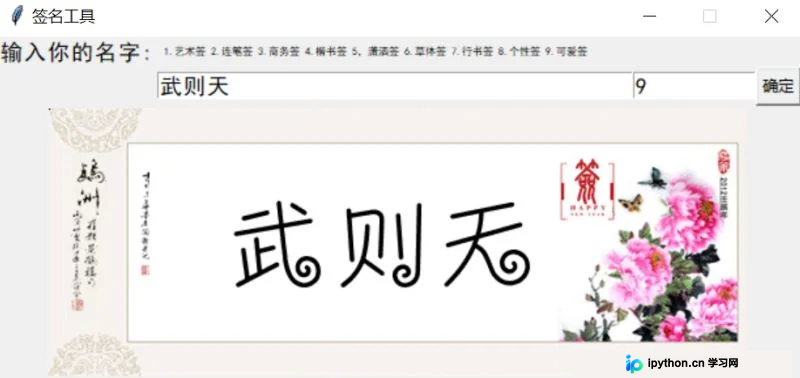
三、完整代码
from tkinter import *
from tkinter import messagebox
from PIL import  Image,ImageTk  #pip install pillow显示图片
import re
import  requests

root =Tk()
root.title('签名工具')
root.resizable(0,0)

option='1.艺术签 2.连笔签 3.商务签 4.楷书签 5,潇洒签 6.草体签 7.行书签 8.个性签 9.可爱签'
var1=StringVar(value='')
var2=StringVar(value='')

def check():  #输入规范处理
    name = entry1.get()
    num  = entry2.get()
    flag = True
    if num.isdigit():
        num= int(num)
    if name=='':
        var1.set('不能为空')
        flag= False
    if name.isdigit():
        var1.set('不能为数字')
        flag= False
    if type(num) == type(' ') or num== '':
        var2.set('1-9')
        flag=False
    else:
        if num>9 or num <1:
            var2.set('1-9')
            flag = False
    if flag :
        get_img(name,num) #输入的用户名称和签名
    pass

def get_img(name,num,root=root):
    try:
        #这里的接口font是选择签名的样式
        signature = ['1.ttf','zql.ttf','8.ttf','6.ttf','bzcs.ttf','lfc.ttf','2.ttf','3.ttf','yqk.ttf']
        url='http://m.uustv.com/'
        #请求网页需要的参数
        data ={
            'word':name,
            'sizes':60,
            'fonts':signature[num-1], #实际代码中的1表示0
            'fontcolor': '#000000'
        }
        #1.对需要爬取的网页发起请求  2. 获取响应的内容
        response=requests.post(url,data)
        response.encoding='utf-8'
        print(response.text)
        #3.解析内容
        imgXpath='<img src="(.*?)"/></div>' #对请求回来的数据进行提取
        imgUrls=re.findall(imgXpath,response.text) #正则取下来的是一个列表
        content=requests.get(url+imgUrls[0]).content #获取的图片是二进制文件
        #4.将获取的二进制内容保存为图片
        with open('{}.gif'.format(name),'wb') as f:
            f.write(content)
        #5.显示图片
        bg_img=ImageTk.PhotoImage(file='{}.gif'.format(name))
        #6.将图片在GUI的底部显示
        lable=Label(root,image=bg_img)
        lable.bg_img=bg_img
        lable.grid(row=2,columnspan=4)  #在第三行显示,合并四列
    except:
        messagebox.showinfo('提示',message='生成失败')
    pass


lable1=Label(root,text=option,font=('黑体',6))
lable2=Label(root,text='输入你的名字:',font=('黑体',13))

entry1=Entry(root,width=40,font=('黑体',13),textvariable=var1)
entry2=Entry(root,width=10,font=('黑体',13),textvariable=var2)

button=Button(root,text='确定',command=lambda:check())
lable1.grid(row=0,columnspan=3)
lable2.grid(row=0,column=0)
entry1.grid(row=1,column=1)
entry2.grid(row=1,column=2)
button.grid(row=1,column=3)
root.mainloop()
以上就是Python+Tkinter制作在线个性签名工具的详细内容,更多关于Python Tkinter个性签名的资料请关注本站其它相关文章!
免责声明:本文内容仅供参考,不代表本站观点。转载或引用请注明出处。









