

MySQL安装报错服务无法启动或端口冲突的排查方法

在安装 MySQL 时,最常见的卡点通常是执行 net start mysql 提示“服务无法启动,服务没有报告任何错误”,或者在配置向导中出现“Port 3306 is already in use”。排查这类问题的标准路径是:先提取 .err 日志判断是否为自身参数或权限问题,再通过网络命令核验 3306 端口是否被旧服务或第三方软件占用,最后针对性调整配置文件或清理旧进程。
第一步:根据日志获取真实的启动失败原因
假设你刚下载了解压版(ZIP)或运行了 MSI 安装器,在最后一步点击启动时弹出了“MySQL 服务无法启动”。此时系统面板或终端给出的提示往往非常模糊,无法直接反映真实故障。第一步切忌盲目卸载重装,必须先找到 MySQL 的错误日志(Error Log)。
MySQL 的错误日志通常存放在安装目录下的 data 文件夹内,文件名默认格式为 [主机名].err。打开该文件并直接跳转到底部,重点查找包含 [ERROR] 的记录行。
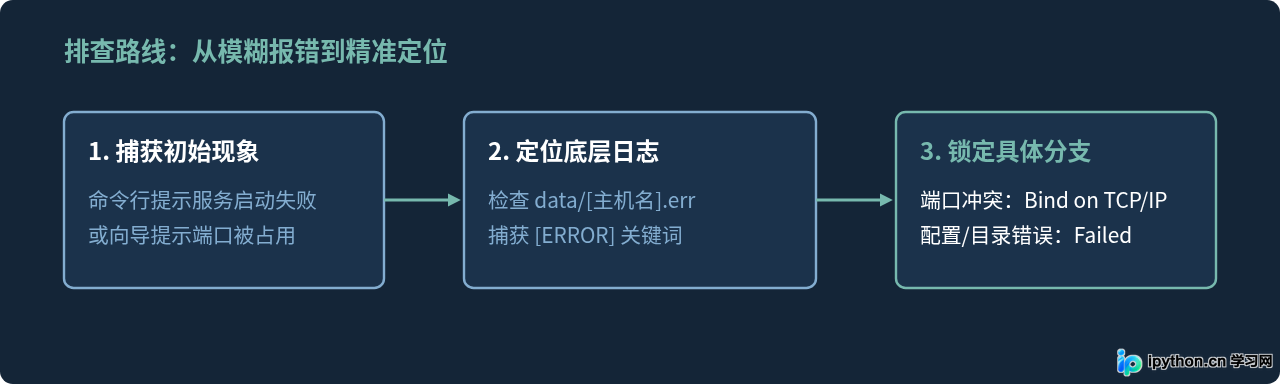
图 1:从模糊报错过渡到定位错误日志的分析流程
常见的启动失败日志输出通常表现为以下两类典型错误:
# 示例 1:明显的端口绑定失败
[ERROR] [MY-010262] [Server] Can't start server: Bind on TCP/IP port: No such file or directory
[ERROR] [MY-010257] [Server] Do you already have another mysqld process running on port: 3306 ?
[ERROR] [MY-010119] [Server] Aborting

# 示例 2:数据目录或初始化参数错误
[ERROR] [MY-010095] [Server] Failed to determine path to mysql's data directory
[ERROR] [MY-010119] [Server] Aborting
如果错误日志显示 Do you already have another mysqld process running on port: 3306,说明当前核心阻碍就是端口冲突。如果日志并未提及端口,而是报告找不到目录或权限受限,则需要进入参数与初始化检查。
第二步:排查 3306 端口冲突与识别占用进程
MySQL 默认使用 TCP 协议的 3306 端口提供连接服务。端口是系统分配网络通信通道的唯一标识,同一主机上同一个 IP 栈下不允许两个服务绑定相同的端口。当其他程序已经先一步监听了 3306,MySQL 启动时就会因为端口绑定冲突而强制退出。
排查冲突时,我们需要完成三件事:确认占用端口的 PID(进程标识符)、查找该 PID 对应的程序名称、决定是停止该程序还是让 MySQL 更换端口。
1. 查找占用端口的 PID
以管理员身份打开命令提示符(CMD)或 PowerShell,执行网络统计命令:
netstat -ano | findstr :3306命令输出示例:
  TCP    0.0.0.0:3306           0.0.0.0:0              LISTENING       4820
  TCP    [::]:3306              [::]:0                 LISTENING       4820
在输出中,最后一列的数字即为占用进程的 PID。在上述示例中,PID 为 4820。
2. 根据 PID 确认程序名称
获取到 PID 后,使用 tasklist 命令查询具体是哪个程序在运行:
tasklist | findstr 4820命令输出示例:
mysqld.exe 4820 Services 0 45,210 K
如果输出显示为 mysqld.exe,说明系统中残留了此前未卸载干净的旧版 MySQL 服务,或者本地已安装的集成环境(如 XAMPP、phpStudy 等)自带的 MySQL 服务正在自启运行。如果显示为其他第三方应用名称,则说明端口被非数据库程序占用了。
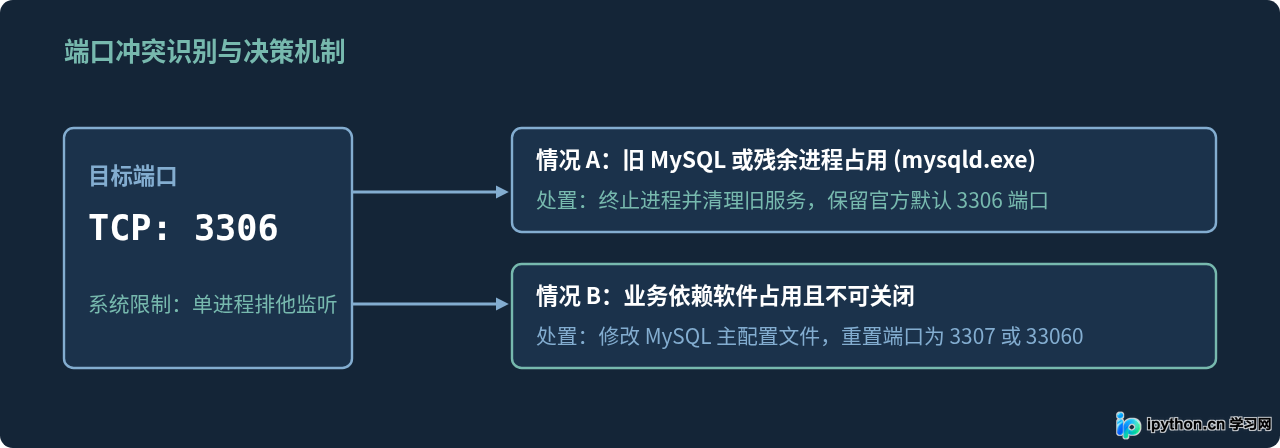
图 2:排查 3306 端口占用后的处理分支
第三步:释放端口或修改 MySQL 运行端口
方案 1:终止占用进程(适用于残留服务)
如果你确认占用端口的是无用进程或先前崩溃的孤儿实例,可以直接在具有管理员权限的命令行中使用 taskkill 强行终止该进程:
taskkill /F /PID 4820taskkill /F 前,务必核对 tasklist 输出的进程名,切勿误杀系统关键服务(如 svchost.exe)。
如果占用该端口的是系统的 Windows 服务(例如名为 mysql_old),可以在运行窗口输入 services.msc,找到对应服务将其停止,并将其“启动类型”修改为“禁用”。
方案 2:修改 MySQL 配置文件(保留原有服务)
如果占用 3306 端口的程序必须保持运行,那么最合理的方法是让新建的 MySQL 实例使用其他未被占用的端口(例如 3307)。
打开 MySQL 安装根目录下的 my.ini 配置文件(如果没有该文件,可在根目录新建一个纯文本文件命名为 my.ini),修改或补充 [client] 和 [mysqld] 节点下的端口配置:
[client]
# 修改客户端连接默认端口
port=3307

[mysqld]
# 修改服务监听端口
port=3307
# 设置安装目录与数据存放目录(路径中的斜杠建议使用正斜杠或双反斜杠)
basedir=C:/mysql-8.0.36-winx64
datadir=C:/mysql-8.0.36-winx64/data
max_connections=200
character-set-server=utf8mb4
default-storage-engine=INNODB
保存文件时,请确保文本编码为标准的 ANSI 或 UTF-8 无 BOM 格式。如果保存带有 BOM 格式的 UTF-8,MySQL 解析参数时可能会报语法识别错误。
第四步:数据目录未初始化与配置错误的处理
排除了端口冲突后,如果服务依然无法启动,最常见的原因是解压版 MySQL 的 data 目录未正确初始化,或者服务注册时指向了错误的文件路径。
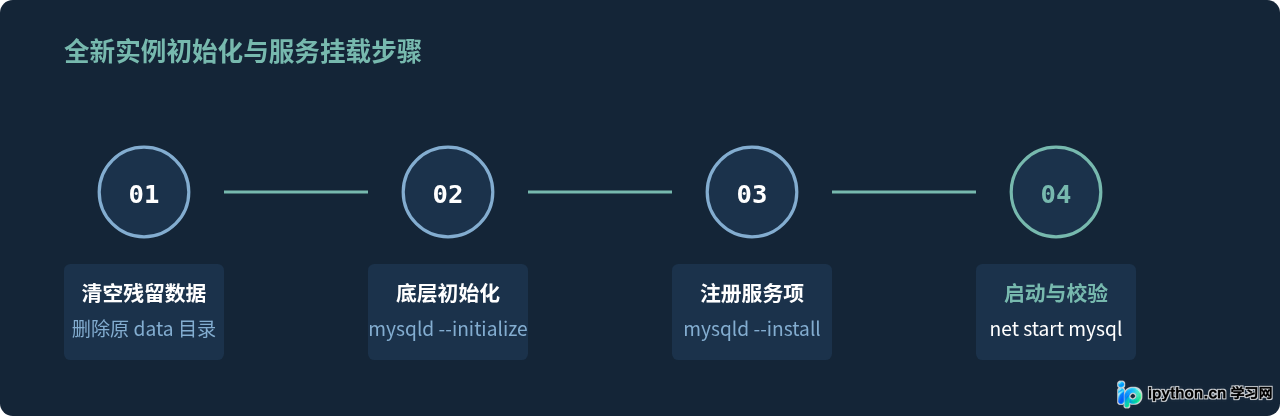
图 3:针对全新环境的规范初始化与注册流程
1. 清理并重新生成 data 目录
手动解压的安装包默认是没有 data 文件夹的。不要手动去创建一个空的 data 目录,这会导致系统表丢失。如果之前尝试启动生成了损坏的 data 目录,请先将其删除或重命名。
进入 MySQL 的 bin 目录下,执行初始化命令:
cd C:\mysql-8.0.36-winx64\bin
mysqld --initialize --console--console 会将生成的所有过程信息直接打印在终端屏幕上。命令执行完毕后,注意记录控制台最后一行输出的临时密码(形如 root@localhost: aB3#d!9xL)。如果不加此参数,密码会被写入 .err 日志中。
2. 修复 Windows 注册表中的服务启动路径
如果你曾移动过 MySQL 的安装目录,旧服务中绑定的可执行文件路径依然指向旧地址,启动时就会报错“系统找不到指定的文件”。修复方法是先注销旧服务,再按新路径重新安装:
# 移除现有服务
mysqld --remove mysql

# 重新安装并显式绑定当前的配置文件
mysqld --install mysql --defaults-file="C:\mysql-8.0.36-winx64\my.ini"
第五步:验证服务状态与网络监听
完成排查并配置完毕后,在管理员命令行启动服务:
net start mysql终端显示如下反馈即代表服务启动正常:
MySQL 服务正在启动 .
MySQL 服务已经启动成功。
服务启动后,执行状态核验,检查端口是否已处于监听状态:
netstat -ano | findstr :3307使用客户端工具或自带命令行验证连接:
mysql -P 3307 -u root -p输入之前生成的临时密码,登录成功后执行密码修改语句:
ALTER USER 'root'@'localhost' IDENTIFIED BY '你的新密码';排查总结与关键要素对照
在解决 MySQL 无法启动的问题时,建立清晰的分类判定能大幅节省时间。下表梳理了典型报错表现、底层诱因以及对应的处置方案:
| 异常现象 / 关键报错 | 底层核心原因 | 针对性排查与解决方案 |
|---|---|---|
Do you already have another mysqld process running on port: 3306 |
端口冲突 | 使用 netstat -ano 查询占用 PID,关闭冲突程序或修改 my.ini 中的 port。 |
Failed to find valid data directory 或启动直接秒退 |
数据目录缺失或损坏 | 清空现有 data 文件夹,运行 mysqld --initialize --console 重新生成系统表。 |
| “系统找不到指定的文件” (错误代码 2) | 服务路径失效 | 重新执行 mysqld --remove 与 mysqld --install 更新可执行文件路径。 |
Can't start server: Bind on unix socket / 权限拒绝 |
文件读写权限不足 | 确保当前运行终端具有管理员权限,检查安装目录没有设置“只读”安全属性。 |
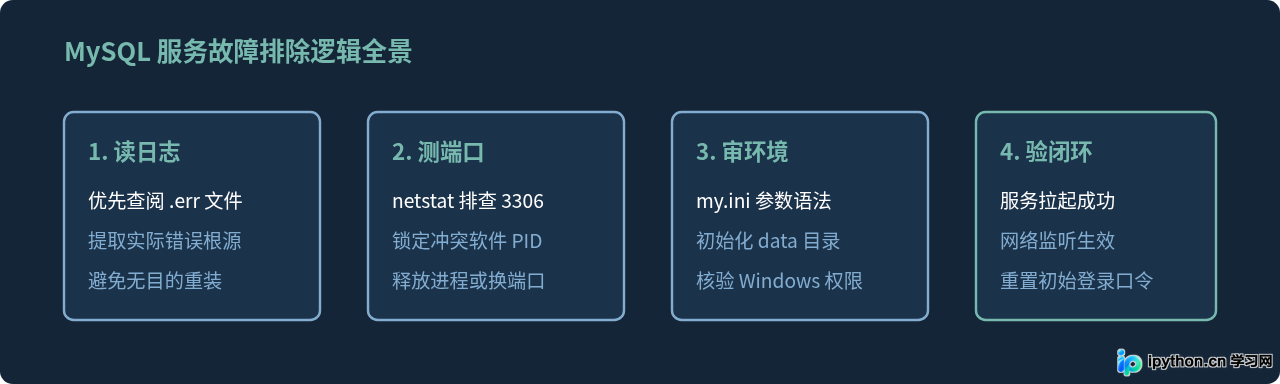
图 4:MySQL 启动故障排查四步闭环总结
免责声明:本文内容仅供参考,不代表本站观点。转载或引用请注明出处。









