

解决MySQL安装报错:端口占用与VC++库缺失问题

在 Windows 上安装 MySQL 时,如果配置阶段提示端口不可用,或者启动程序时出现 VCRUNTIME140.dll、MSVCP140.dll 等运行库相关错误,通常不需要反复卸载 MySQL。比较有效的处理顺序是:先判断报错属于“3306 端口冲突”还是“Visual C++ 运行库缺失”,再针对原因处理,最后重新执行 MySQL 配置并验证服务是否正常监听。
假设你正在安装 MySQL,安装文件已经复制完成,但进入服务器配置阶段后无法继续。这种情况下,先不要急着删除安装目录,因为问题往往发生在运行环境或网络端口上,而不是 MySQL 文件本身。
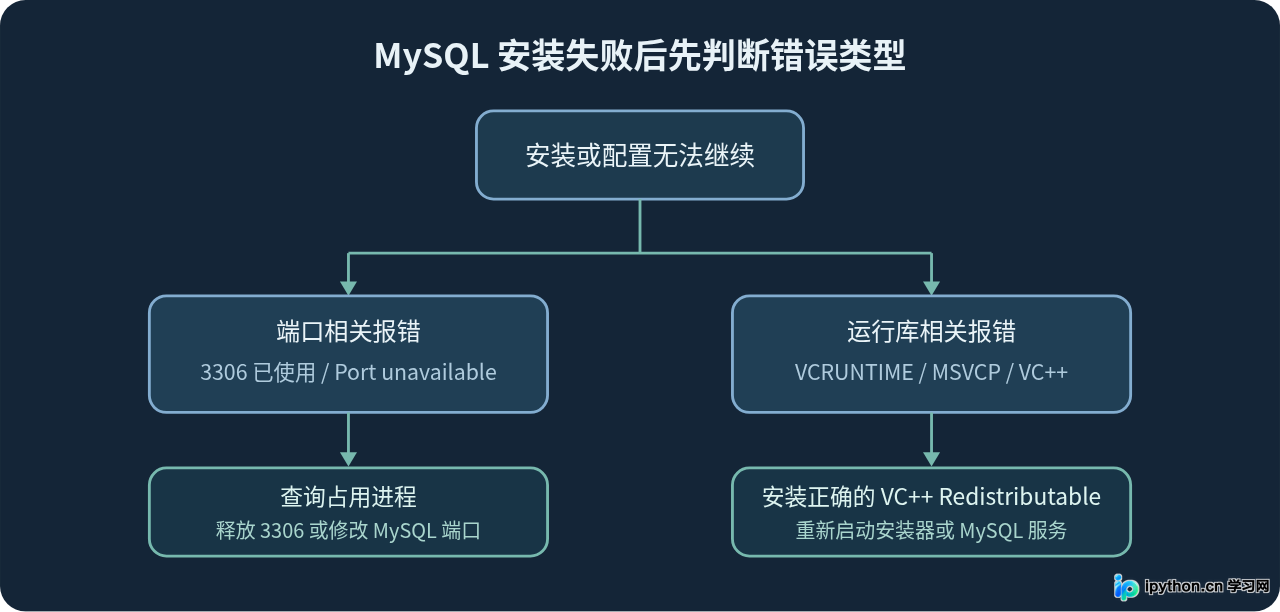
一、先确认安装失败属于哪一种情况
端口占用和 VC++ 库缺失都会表现为“MySQL 装不上”或“服务启动失败”,但两者处理方法完全不同。可以先根据安装器或系统提示中的关键词进行区分。
| 表现 | 更可能的原因 | 优先处理方向 |
|---|---|---|
| 3306 不可用、端口已经被使用、TCP/IP 配置失败 | 其他程序或另一个 MySQL 实例正在监听 3306 | 查询端口对应 PID,再决定停止进程还是修改端口 |
| 提示缺少 VCRUNTIME140.dll、MSVCP140.dll 等 | Microsoft Visual C++ 运行库缺失或损坏 | 安装或修复 Microsoft Visual C++ Redistributable |
| 服务创建成功,但启动后立即停止 | 可能涉及端口、运行库,也可能是配置文件或数据目录问题 | 先排除本文两项,再检查 MySQL 错误日志 |
如果安装界面只是显示一个笼统的失败提示,可以查看更详细的日志,也可以先用下面的方法检查 3306 是否已经有程序监听。3306 是 MySQL 常用的默认 TCP 端口,但安装时可以改成其他未占用端口。
二、解决 MySQL 3306 端口被占用的问题
1. 使用 netstat 查询 3306 端口
打开 Windows 的“命令提示符”。为了后续方便结束进程或管理服务,可以使用“以管理员身份运行”。然后执行:
netstat -ano | findstr :3306如果端口已经被占用,可能看到类似下面的内容。
TCP    0.0.0.0:3306     0.0.0.0:0     LISTENING     4280
TCP    [::]:3306        [::]:0        LISTENING     4280
这里最后一列的 4280 是 PID,也就是进程编号。看到 LISTENING 说明确实有程序正在监听 3306。
如果命令没有返回任何内容,一般说明当前没有程序监听这个端口。这时 MySQL 安装器仍提示端口问题,就应该检查安装器填写的端口、配置文件以及是否存在残留的 MySQL 服务,而不是直接认定 3306 被占用。
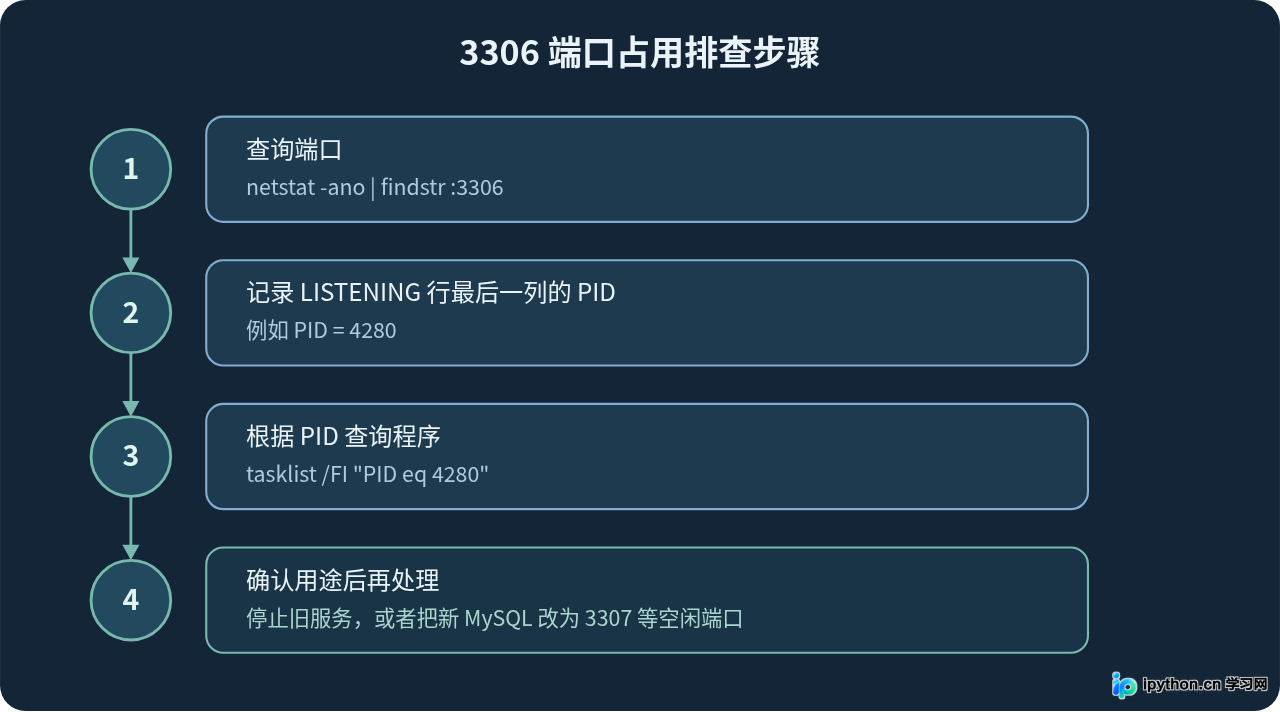
2. 根据 PID 查出占用端口的程序
假设上一条命令得到的 PID 是 4280,继续执行:
tasklist /FI "PID eq 4280"示例可能显示:
映像名称                       PID 会话名              内存使用
========================= ======== ================ ============
mysqld.exe                    4280 Services            51,000 K
如果看到 mysqld.exe,通常意味着机器上已经有一个 MySQL 或兼容数据库实例正在运行。也可能是之前安装留下的服务,所以还需要继续确认 Windows 服务。
可以按 Win + R,输入:
services.msc进入“服务”管理界面后,查找名称中包含 MySQL 的服务。不同安装方式创建的服务名称并不一定完全相同,因此不要只寻找某一个固定名字。
也可以在 PowerShell 中查询:
Get-Service *mysql*如果发现一个旧 MySQL 服务,而且确认它已经不再使用,可以先停止该服务,再重新配置新的 MySQL。
3. 不关闭原来的 MySQL:给新实例换端口
如果原来的数据库还需要继续使用,最简单的办法通常不是抢占 3306,而是给新安装的 MySQL 使用另一个空闲端口,例如 3307。
在 MySQL Installer 的网络配置步骤中,将 TCP/IP 端口从:
3306改为:
3307修改前最好确认 3307 没有被其他程序使用:
netstat -ano | findstr :3307没有输出时,通常表示当前没有进程监听该端口。
如果 MySQL 已经生成配置文件,也可能需要检查 my.ini 中的端口设置,例如:
[mysqld]
port=3307

[client]
port=3307
具体配置文件位置取决于安装方式,不应为了修改端口随意新建第二份 my.ini。应该修改当前 MySQL 实例实际读取的配置文件。
4. 修改端口后,客户端也要同步修改
服务端换成 3307 后,应用程序继续连接 3306 自然会失败。例如命令行客户端连接时应该明确指定端口:
mysql -h 127.0.0.1 -P 3307 -u root -pPHP、Java、Python 或其他程序中的数据库连接配置同样需要修改。例如原配置是:
host=127.0.0.1
port=3306
新实例就要改成:
host=127.0.0.1
port=3307
这里特别容易出现一种情况:MySQL 本身已经安装成功,但应用仍然提示“连接数据库失败”。原因不是安装失败,而是应用仍然访问旧端口。
三、解决 VC++ 运行库缺失导致的 MySQL 安装失败
另一类常见问题与端口完全无关。MySQL 的 Windows 二进制程序可能依赖 Microsoft Visual C++ Runtime。如果系统中缺少相应运行库,程序可能无法正常启动,安装器配置服务时也可能因此失败。
比较典型的提示包括以下关键词:
VCRUNTIME140.dll找不到;MSVCP140.dll找不到;- 应用程序无法正常启动;
- Microsoft Visual C++ Redistributable 相关错误。
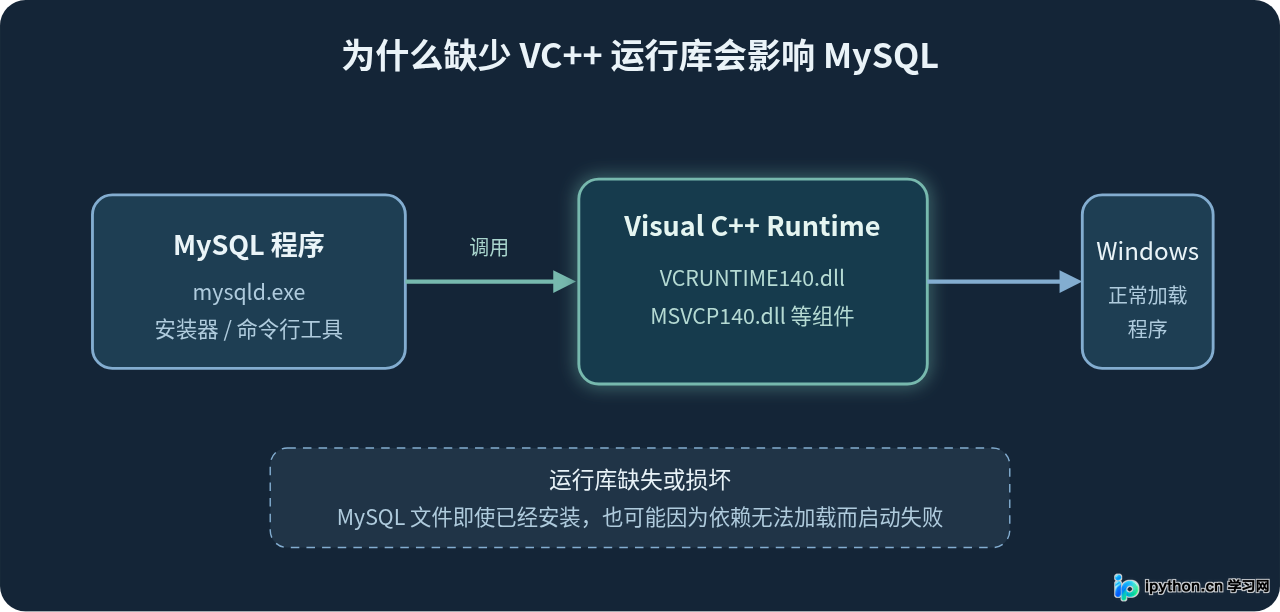
1. 不要单独从第三方网站下载 DLL 文件
如果系统提示缺少 VCRUNTIME140.dll,不建议搜索一个 DLL 文件然后手工复制到 Windows 系统目录或 MySQL 安装目录。
这样做的问题是,Visual C++ Runtime 并不是只有一个 DLL。即使补上当前提示的文件,程序启动时仍可能继续缺少其他组件,而且第三方 DLL 的版本和来源也难以确认。
正确方向是安装 Microsoft 提供的 Visual C++ Redistributable 运行库,让安装程序按照正常方式注册和部署相关组件。
2. 根据系统和程序架构安装运行库
对于较新的 Windows 软件,常见的是 Microsoft Visual C++ 2015—2022 Redistributable 系列。应从微软官方渠道下载,不要使用来源不明的 DLL 下载站。
在 64 位 Windows 上,需要注意两个安装包概念:
- x64:供 64 位程序使用;
- x86:供 32 位程序使用。
MySQL Server 使用哪一种,应以你实际安装的程序架构和安装器要求为准。如果同一台 Windows 机器还运行其他 32 位程序,同时安装 x86 与 x64 的 VC++ Redistributable 也是常见情况,两者可以并存,并不是只能选择一个。
3. 已经安装 VC++ 仍然报错怎么办
不要只根据“应用和功能”里能看到 Visual C++ 就判断运行库一定正常。如果组件损坏,仍然可能导致加载失败。
可以重新运行微软官方的 Redistributable 安装程序。如果安装程序提供 Repair(修复) 选项,可以先进行修复;如果组件没有安装,则正常安装。
完成后关闭原来的 MySQL Installer,再重新打开。如果此前安装器已经创建了部分 MySQL 配置,重新进入时注意选择继续配置或重新配置当前实例,避免无意中创建多个用途相同的实例。
四、端口和 VC++ 问题同时出现时怎么处理
两类问题可以同时存在。例如电脑以前装过 MySQL,3306 已经被旧实例占用;与此同时,新下载的 MySQL 程序所需的 VC++ 运行库又不完整。此时只解决一个问题,安装仍然可能失败。
比较稳妥的处理顺序是:
- 确认 VC++ 运行库是否正常,使
mysqld.exe至少具备启动条件; - 检查新实例计划使用的端口是否空闲;
- 确认 Windows 中是否已有 MySQL 服务;
- 决定保留旧实例还是停止旧实例;
- 为新 MySQL 设置正确端口并重新执行配置;
- 启动服务后再次验证端口和客户端连接。
之所以建议先处理运行环境,是因为如果程序本身因为 VC++ 依赖缺失而不能运行,即使你已经把端口从 3306 改成 3307,服务仍然启动不了。
五、安装完成后确认 MySQL 是否真的正常
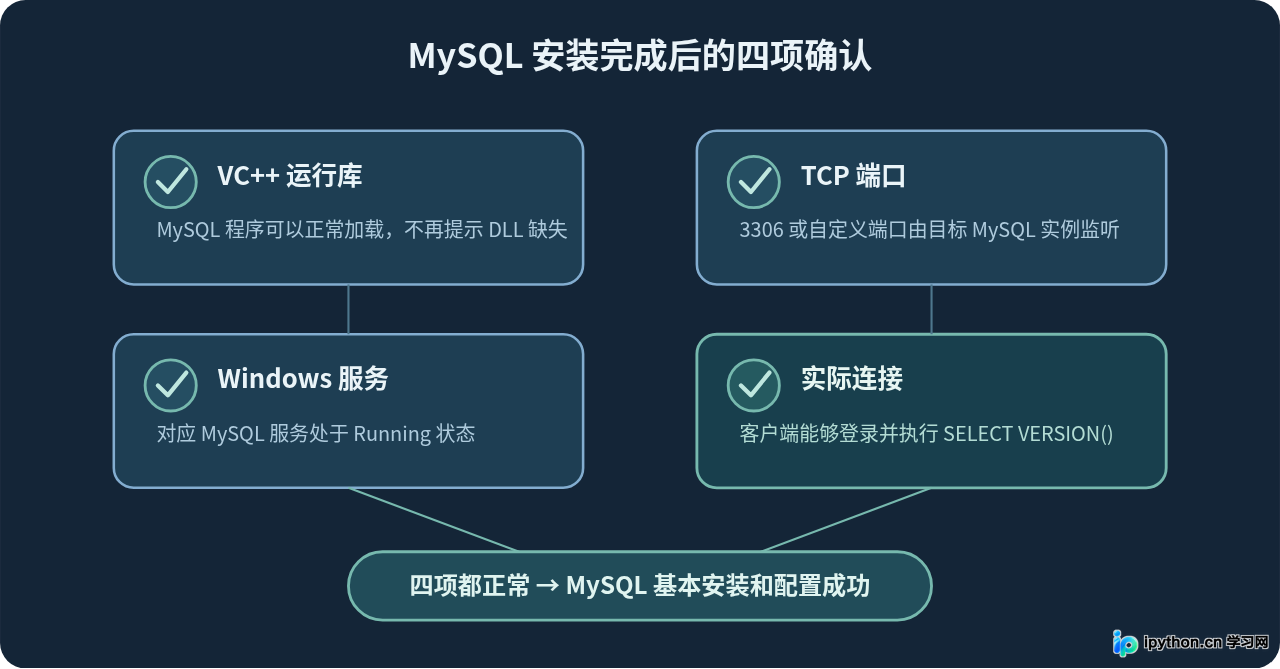
安装器显示“完成”并不意味着排查工作就结束了。最好做三项验证:服务状态、端口监听、实际连接。
1. 查看 MySQL 服务
PowerShell 中执行:
Get-Service *mysql*正常情况下,可以看到对应 MySQL 服务处于 Running 状态。实际服务名称取决于你的安装配置,因此不要照搬网上某一个固定服务名。
2. 查看端口是否已经监听
如果使用默认端口:
netstat -ano | findstr :3306如果安装时改成了 3307:
netstat -ano | findstr :3307能够看到对应端口处于 LISTENING 状态,说明 MySQL 已经在 TCP 层面接受连接。
3. 使用客户端实际连接
默认端口可以执行:
mysql -h 127.0.0.1 -P 3306 -u root -p如果使用 3307:
mysql -h 127.0.0.1 -P 3307 -u root -p随后输入安装配置时设置的 root 密码。如果能够进入 MySQL 命令行,再执行:
SELECT VERSION();能够正常返回版本信息,就说明服务启动、网络端口和身份验证这一整条连接链路已经基本正常。
mysql 不是内部或外部命令,并不能直接说明服务器安装失败。这通常表示 MySQL 的 bin 目录没有加入 PATH。可以进入实际安装目录下的 bin 文件夹执行客户端,或者再配置 Windows 环境变量。
六、几个容易处理错的地方
看到 3306 被占用,就直接杀掉进程
这种方法风险较高。占用 3306 的可能正是另一套正在使用的 MySQL。正确方式是通过 PID 找到程序,再检查对应 Windows 服务和业务用途。需要同时运行两个实例时,使用不同端口通常更合理。
改了 MySQL 端口,却没有修改程序连接配置
例如 MySQL 已从 3306 改成 3307,但 PHP 项目仍连接 127.0.0.1:3306。此时数据库服务器本身可能完全正常,真正错误发生在客户端配置。修改端口后,需要同步检查所有依赖这个实例的程序。
缺哪个 DLL 就从网上下载哪个 DLL
VC++ Runtime 是一组运行组件,不适合靠手工下载单个 DLL 修补。使用微软官方 Redistributable 安装程序进行安装或修复,能避免架构、版本以及组件不完整的问题。
端口和运行库都正常,服务仍然启动失败
如果已经确认 VC++ 依赖正常、目标端口没有冲突,但 MySQL 服务启动后仍立即停止,那么问题就超出了本文讨论的两个主要原因。这时应该转向 MySQL 错误日志,重点检查配置文件语法、数据目录权限、数据文件状态以及初始化过程是否成功,而不是继续反复修改端口。
七、处理思路总结
MySQL 在 Windows 上安装时报错,可以先把问题拆成两个独立方向。出现 3306 端口不可用时,用 netstat -ano 找出 PID,再确认占用程序,决定停止旧服务还是给新 MySQL 使用 3307 等其他空闲端口。
如果错误涉及 VCRUNTIME140.dll、MSVCP140.dll 或 Visual C++ Runtime,则应安装或修复微软官方的 Visual C++ Redistributable,而不是单独复制 DLL 文件。
处理完成后,再检查 MySQL 服务是否处于运行状态、配置端口是否处于 LISTENING、客户端能否通过正确端口登录。只有这几步都通过,才能确认“安装成功”不仅是安装器完成了文件复制,而是 MySQL Server 已经真正可以工作。
免责声明:本文内容仅供参考,不代表本站观点。转载或引用请注明出处。









