

解决MySQL安装失败:端口占用、VC++库缺失等常见报错

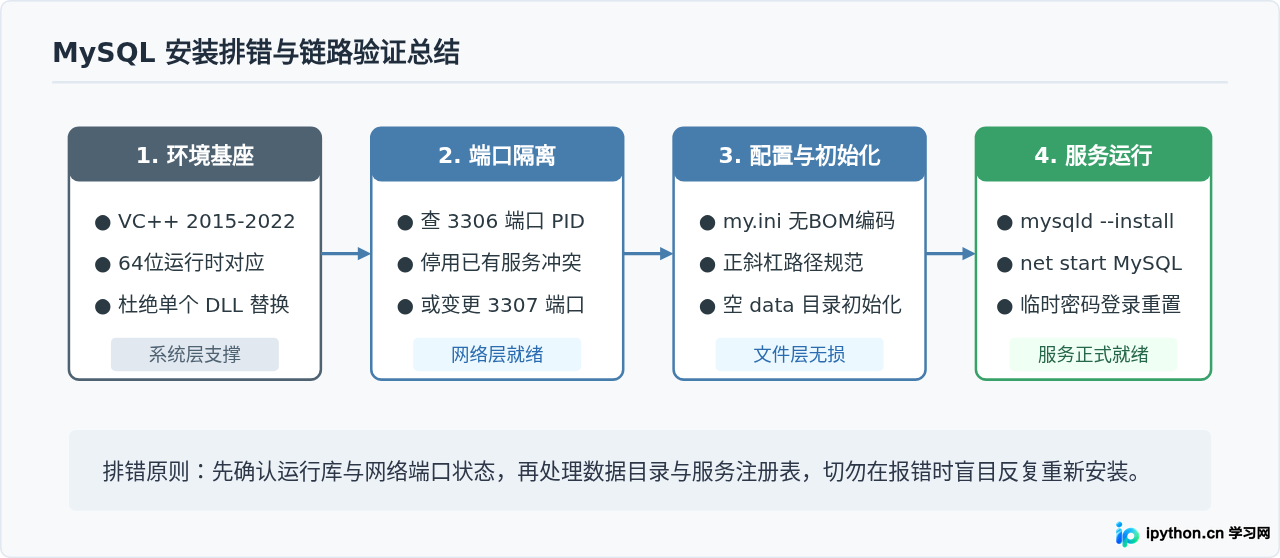
安装 MySQL 失败通常不是安装包本身损坏,而是系统底层运行时缺失、网络端口冲突或此前残留的配置与数据破坏了初始化流程。针对这些问题,只要按照系统运行库补齐、网络端口冲突排查、配置文件校准和服务初始化重置的顺序定位,即可彻底恢复正常安装。
一、Windows 系统缺失 VC++ 运行库:报错与修复
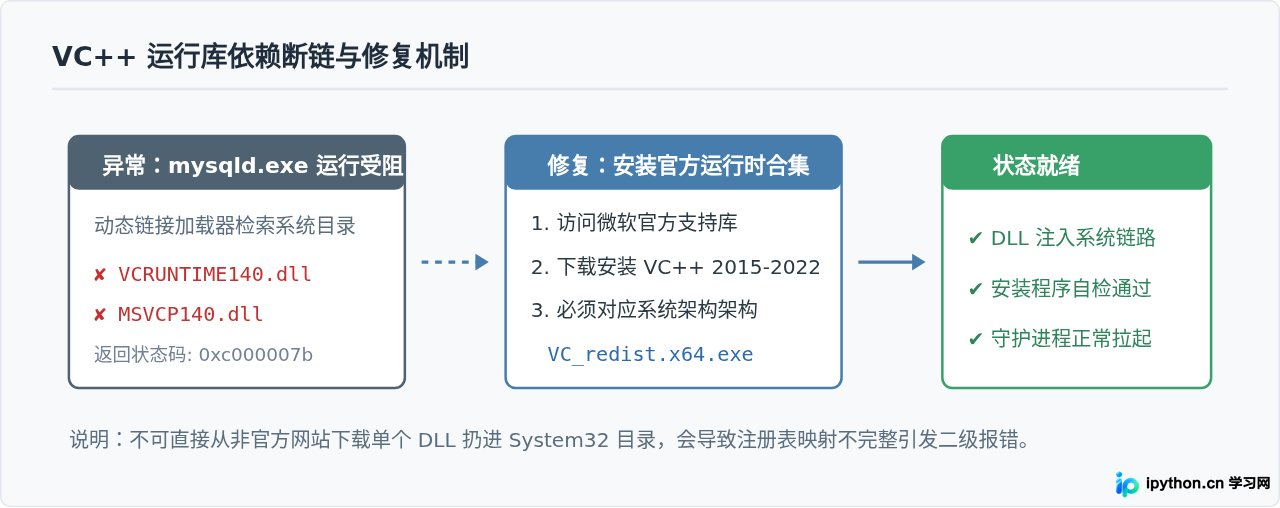
在 Windows 环境中双击安装包、解压启动 mysqld.exe 或在 MSI 安装器执行环境检查时,最常见的阻碍就是弹出缺失 VCRUNTIME140.dll、MSVCP140.dll,或者安装程序直接提示“The Visual C++ Redistributable is required”。
MySQL 的二进制服务程序由 C++ 编译构建,必须依赖宿主操作系统提供相对应版本的 Microsoft Visual C++ 动态链接库。全新的虚拟机、精简版 Windows 系统或长期未更新的开发机,往往没有预置最新的运行时依赖包。
解决步骤
- 下载官方安装包:前往微软官方支持中心下载“Visual C++ 2015-2022 Redistributable”。不要使用第三方下载器下载单个 DLL 拷贝到系统目录,这通常会导致 32 位与 64 位版本混淆,进而报出“0xc000007b 应用程序无法正常启动”的更深层错误。
- 匹配运行架构:现代 MySQL(如 8.0 及以上版本)绝大部分为 64 位程序,必须下载安装
VC_redist.x64.exe。若同时在运行 32 位管理客户端,建议将VC_redist.x86.exe一同装上。 - 重启系统确认:安装完毕后,打开命令提示符,重新运行安装流程或执行
mysqld --version。若控制台能打印出正确的版本号,说明运行库环境已经就绪。
二、3306 端口冲突排查与释放
在图形化安装向导执行到“Type and Networking”步骤时,若端口处出现黄色感叹号或红色叉号,并提示“Port 3306 is already in use”,或者在服务启动时日志记录 [ERROR] Do you already have another mysqld process running on port: 3306 ?,则表明当前 TCP 端口已被其他进程独占。
端口冲突的常见来源包括:系统此前已安装过旧版本 MySQL 且服务保持运行、集成了 MySQL 的集成环境(例如 phpStudy、XAMPP、WampServer)正在运行,或是部分代理工具、内部服务占用了该默认端口。
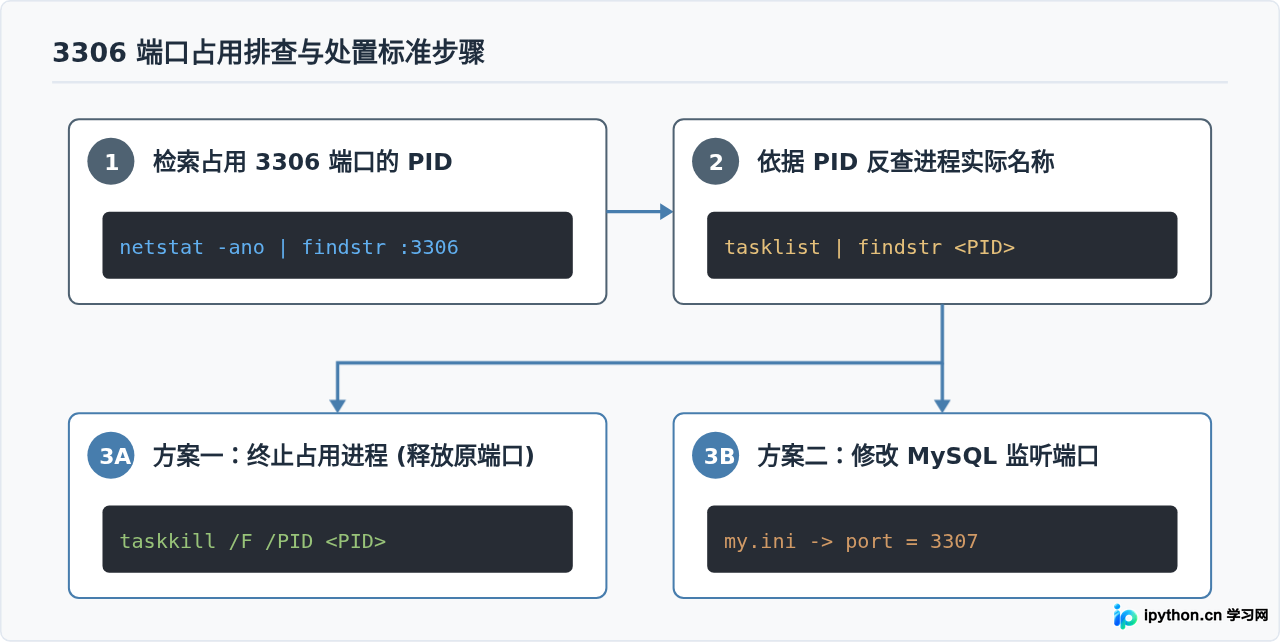
排查与解决流程
第一步:获取占用端口的进程 ID (PID)
按下 Win + X,选择“终端管理员”或“命令提示符(管理员)”,执行以下查询命令:
netstat -ano | findstr :3306在返回的结果中,最后一列的一串纯数字就是占用该端口的 PID。例如:
TCP 0.0.0.0:3306 0.0.0.0:0 LISTENING 4824第二步:确认该进程的具体程序
利用刚才查到的 PID(如 4824)确认是哪个程序占用了端口,避免盲目结束系统关键组件:
tasklist | findstr 4824mysqld.exe 4824 Services 0 45,210 K第三步:处置冲突
- 若占用者为不需要的旧实例:直接运行
taskkill /F /PID 4824强制关闭,或者打开系统“服务”(services.msc),找到名为MySQL的旧服务并将其停止、禁用。 - 若原有服务必须保留:无需强行停用已有服务。在本次 MySQL 安装配置中(或在
my.ini配置文件中),将监听端口从3306修改为3307或3308即可规避冲突。
三、配置文件 (my.ini) 路径与编码陷阱
安装程序在配置服务最后一步卡死,或者解压版执行初始化报出 Could not open file for read 或 unknown variable,绝大多数是由 my.ini 配置文件的格式与路径书写错误引起的。
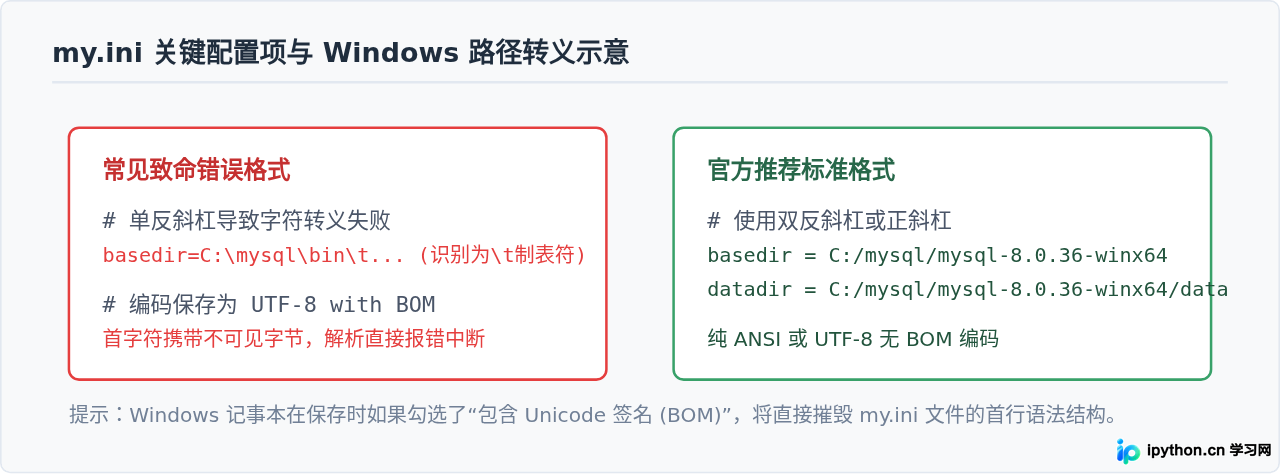
核心规范与示范模板
新建或修改配置文件时,务必注意两点:
一是文本编码必须为 ANSI 或 UTF-8 无 BOM(不要使用 Windows 自带记事本保存为带 BOM 的 UTF-8,否则配置文件首行会包含无法识别的特殊字符,导致 MySQL 解析崩溃);
二是目录路径推荐使用正斜杠(/),避免反斜杠(\)与后面的字符形成转义。
[mysqld]
# 设置 3306 端口
port = 3306
# 设置 MySQL 的安装目录(根据实际路径修改,使用正斜杠)
basedir = D:/Development/mysql-8.0.36-winx64
# 设置 MySQL 数据库的数据存放目录
datadir = D:/Development/mysql-8.0.36-winx64/data
# 允许最大连接数
max_connections = 200
# 服务端使用的字符集
character-set-server = utf8mb4
# 默认存储引擎
default-storage-engine = INNODB

[mysql]
# 设置客户端默认字符集
default-character-set = utf8mb4

[client]
port = 3306
default-character-set = utf8mb4datadir 所指向的 data 文件夹不能提前手动创建。如果该文件夹已经存在且内部包含旧文件,初始化程序会直接退出并报错。
四、历史数据残留与服务注册冲突:“服务无法启动”的根源
重新安装 MySQL 最常见的死循环是:安装到“Starting Server”步骤卡住超时,或者在命令行输入 net start mysql 时弹出“MySQL 服务正在启动或正在停止中,无法再次请求服务”或“发生系统错误 1067:进程意外终止”。
这通常是因为旧版本的 Windows 系统服务未被彻底移除,注册表中的“ImagePath”仍指向已删除的旧路径,或者数据目录包含了不兼容的历史元数据。
彻底清理与重新初始化的四个步骤
-
卸载已注册的残留服务:
以管理员身份打开命令提示符,执行以下命令停止并移除已损坏或冲突的服务:
CMD 执行net stop mysql sc delete mysql如果看到
[SC] DeleteService SUCCESS,说明已将无效服务从 Windows 服务注册表中剔除。 -
清空已生成的数据目录:
进入你在
my.ini中配置的datadir目录(例如D:/Development/mysql-8.0.36-winx64/data)。如果有历史文件,请先将其移动备份到其他地方,然后彻底删除该 data 文件夹。 -
纯净初始化并输出临时密码:
在 CMD 中切换到 MySQL 的
bin目录下,执行初始化命令:CMD 执行cd /d D:\Development\mysql-8.0.36-winx64\bin mysqld --initialize --console命令行会输出初始加载日志。在最后几行中,找到
root@localhost:后的字符(例如Y#j2x_8?aLzq),这是系统的初始化随机密码,请记录下来。 -
重新挂载并拉起系统服务:
初始化成功建立新的 data 目录后,重新注册并拉起服务:
CMD 执行mysqld --install MySQL net start MySQL此时控制台应显示“MySQL 服务已经启动成功”。
五、常见报错原因与针对性解决方案对照
在实际安装操作中,报错信息通常具有固定模式。下表总结了高频出现的故障特征、触发诱因与核心解决方法,便于对照检索。
| 错误表现 / 错误码 | 主要原因 | 具体解决方法 |
|---|---|---|
找不到 VCRUNTIME140_1.dll |
操作系统缺失 Visual C++ 2015-2022 运行时。 | 从微软官网下载安装 VC_redist.x64.exe。 |
Port 3306 is already in use |
系统中已有 MySQL 实例或第三方程序占用端口。 | 通过 netstat -ano 查询占用 PID 并关闭,或修改 my.ini 端口为 3307。 |
[ERROR] --initialize specified but the data directory exists |
指定的 datadir 文件夹已存在,MySQL 拒绝在非空目录初始化。 |
备份旧数据后删除该 data 文件夹,重新执行 mysqld --initialize --console。 |
发生系统错误 1067:进程意外终止 |
my.ini 存在语法错误(如反斜杠未转义)或编码为带 BOM 的格式。 |
检查配置文件路径书写,转为正斜杠,并将文件重写保存为纯 ANSI 或 UTF-8 无 BOM 格式。 |
The service already exists! |
系统服务列表中已存在同名服务。 | 执行 sc delete mysql 清除旧服务,或在安装时命名为新服务名:mysqld --install MySQL80。 |
登录时报错 Access denied for user 'root'@'localhost' |
使用了错误密码,未看到初始化生成的控制台随机密码。 | 在 my.ini 的 [mysqld] 下添加 skip-grant-tables 绕过权限修改密码,随后移除并重启。 |
六、安装完成后的验证与首次登录
服务正常运行后,需要登录数据库并重置系统初始生成的随机密码,确认整个安装与权限流程已完全闭环。
在控制台执行以下命令:
mysql -u root -p在 Enter password: 提示后,输入刚才初始化时保存的临时字符串。登录成功后将进入 MySQL 控制台(显示 mysql> 提示符)。此时无法直接执行查询,必须修改密码:
ALTER USER 'root'@'localhost' IDENTIFIED BY 'YourNewStrongPass123!';
FLUSH PRIVILEGES;
修改完成后,执行 SELECT VERSION(); 能够正常返回当前版本号,至此说明 MySQL 的安装部署、系统环境及底层通信均已配置完毕。
免责声明:本文内容仅供参考,不代表本站观点。转载或引用请注明出处。









