

Python可视化大屏库big_screen使用指南与在线部署详解

发布时间:2026-10-15| 5人浏览过
本文详细介绍Python可视化大屏库big_screen的使用。该库结构简单,仅需传入数据即可生成大屏展示。文章涵盖安装环境、数据配置方法,并重点讲解如何在服务器端通过nohup命令实现脚本的后台持续运行、日志记录及进程管理,帮助开发者快速实现数据可视化项目的在线部署。
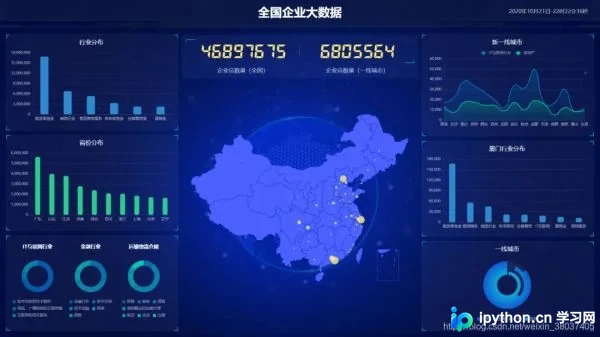
对于从事数据相关工作的专业人员而言,在阐述观点或展示项目成果时,关键在于能否在最短时间内让受众清晰理解核心思想。单纯依靠枯燥的文字描述往往难以达到良好的沟通效果,而将数据以直观的可视化图表形式呈现,如上图所示,则是最直接且高效的表达方式。
具体的实现步骤如下:
big_screen 特点
作为一个便捷的工具,big_screen具有结构简单的优势。用户无需进行复杂的配置,只需传入所需数据,即可快速实现数据大屏的展示效果。
安装环境
pip install -i https://pypi.tuna.tsinghua.edu.cn/simple flask
输入数据
用户只需在data.py文件夹中更新需要展示的数据内容即可。以下展示了部分数据配置示例:
self.echart1_data = {
            'title': '行业分布',
            'data': [
                {"name": "商超门店", "value": 47},
                {"name": "教育培训", "value": 52},
                {"name": "房地产", "value": 90},
                {"name": "生活服务", "value": 84},
                {"name": "汽车销售", "value": 99},
                {"name": "旅游酒店", "value": 37},
                {"name": "五金建材", "value": 2},
            ]
        }
        self.echart2_data = {
            'title': '省份分布',
            'data': [
                {"name": "浙江", "value": 47},
                {"name": "上海", "value": 52},
                {"name": "江苏", "value": 90},
                {"name": "广东", "value": 84},
                {"name": "北京", "value": 99},
                {"name": "深圳", "value": 37},
                {"name": "安徽", "value": 150},
            ]
        }
        self.echarts3_1_data = {
            'title': '年龄分布',
            'data': [
                {"name": "0岁以下", "value": 47},
                {"name": "20-29岁", "value": 52},
                {"name": "30-39岁", "value": 90},
                {"name": "40-49岁", "value": 84},
                {"name": "50岁以上", "value": 99},
            ]
        }
        self.echarts3_2_data = {
            'title': '职业分布',
            'data': [
                {"name": "电子商务", "value": 10},
                {"name": "教育", "value": 20},
                {"name": "IT/互联网", "value": 20},
                {"name": "金融", "value": 30},
                {"name": "学生", "value": 40},
                {"name": "其他", "value": 50},
            ]
        }
本地运行
cd big_screen-master;
python app.py;
在线部署
你可以像在本地环境中一样直接运行脚本,这通常能确保程序正常运行。若希望程序在服务器端持续后台运行,则需要进行在线部署。具体操作命令如下:
nohup python app.py
执行该命令后,你可以检查当前进程状态
ps -ef | grep python
此时查看进程列表,即可发现app.py代码已在后台启动运行。即使关闭远程连接窗口,程序仍会继续执行,这确保了服务的稳定性。
然而,若程序在运行过程中出现错误,默认情况下我们难以定位问题所在。为此,建议指定日志输出文件以便排查故障。
nohup python -u app.py > robot.log 2>&1 &
此外,若需要停止在线运行的服务,可以使用以下命令进行操作:
kill PID
以上即为Python可视化大屏库big_screen的示例详解。如需了解更多关于该库的资料,请持续关注本站发布的其他相关文章。
免责声明:本文内容仅供参考,不代表本站观点。转载或引用请注明出处。









