

Python 3.7 + Anaconda 安装 OpenCV 和 dlib 失败时的 Whl 文件安装法

本文解决在 Anaconda 环境下使用 Python 3.7 安装 OpenCV 和 dlib 时,通过 conda 或 pip 在线下载失败的问题。推荐通过清华大学镜像站获取匹配的 .whl 文件,利用 pip install 命令进行离线安装。文中详细说明了如何查看 Python 版本、选择对应 cp37 及系统架构的 Whl 文件,并提供了 dlib 的下载链接,确保安装过程快速且无需等待网络超时。
经过长时间的搜索与尝试,最终发现解决该问题其实非常简单。
问题描述
在 Anaconda 环境中尝试直接下载 OpenCV 时,虽然能找到对应包,但下载过程极其缓慢甚至无法完成。
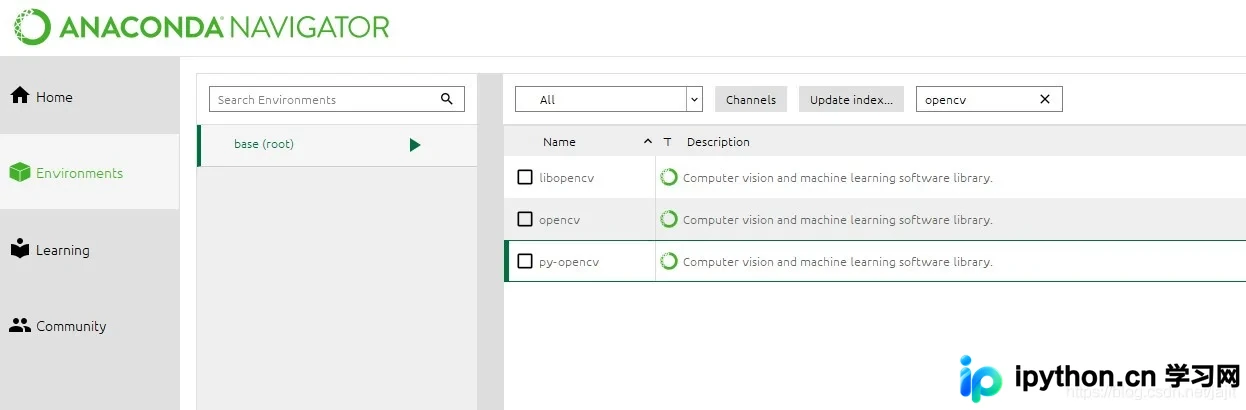
随后尝试按照网络上的其他建议,直接在 Anaconda Prompt 中使用 pip 命令进行安装,但无论是 OpenCV 还是 dlib 均安装失败。
解决方案
实际上,只需从网络下载与当前环境匹配的 .whl 文件,然后使用 pip 命令直接安装即可。这种方法既快速又便捷。若要确认当前 Python 的版本号,可在 Anaconda Prompt 中输入命令 conda list 进行查看。
具体操作步骤如下:首先下载 .whl 文件。OpenCV 的 Whl 文件可在清华大学开源软件镜像站获取:https://mirrors.tuna.tsinghua.edu.cn/pypi/web/simple/opencv-python/。
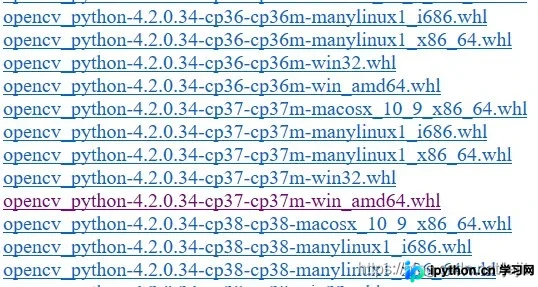
请务必选择合适的版本,例如 Python 3.7 对应 cp37,若运行环境为 Windows 64 位系统,则应选择对应的版本(如图中紫色高亮部分)。对于 dlib,可在此处下载:http://xiazai.jb51.net/202108/yuanma/pythondlib_jb51.rar。
该 dlib 资源同样适用于 Python 3.7 环境。
接下来,执行 pip install 命令并加上 .whl 文件的路径及文件名即可完成安装。

希望读者能够顺利、快速地安装成功。
至此,关于在 Python 3.7 + Anaconda 环境下安装 OpenCV 和 dlib 的教程介绍完毕。如需了解更多关于 Python 和 Anaconda 安装 OpenCV 及 dlib 的内容,建议搜索本站历史文章或继续浏览后续相关文章,感谢大家的支持。
免责声明:本文内容仅供参考,不代表本站观点。转载或引用请注明出处。









