

Python使用PIL库绘制国际象棋棋盘:从网格到填充的完整实现

本文详细介绍如何使用Python的PIL库绘制国际象棋棋盘。通过ImageDraw模块,先利用循环绘制8x8网格线,再采用矩形填充与图像复制粘贴技术实现黑白格交替。文章提供了三种不同逻辑的实现代码,包括基础版与精简版,帮助开发者掌握PIL库在几何图形绘制中的应用。
在网页搜索“python绘制国际象棋棋盘”时,大多数结果都依赖于turtle库。为了填补使用Python PIL图像处理库绘制棋盘的空白,本文特此分享相关实现方法。
1 PIL绘制国际象棋棋盘流程
1.1 思路秒懂
步骤1:创建空白图片和绘画对象
步骤2:绘制网格
步骤3:填充颜色
1.2 分块解析
步骤1:创建空白图片和绘画对象
imageTemp = Image.new("RGB", size, bgcolor)
draw = ImageDraw.Draw(imageTemp)     # 允许在imageTemp图片上画画
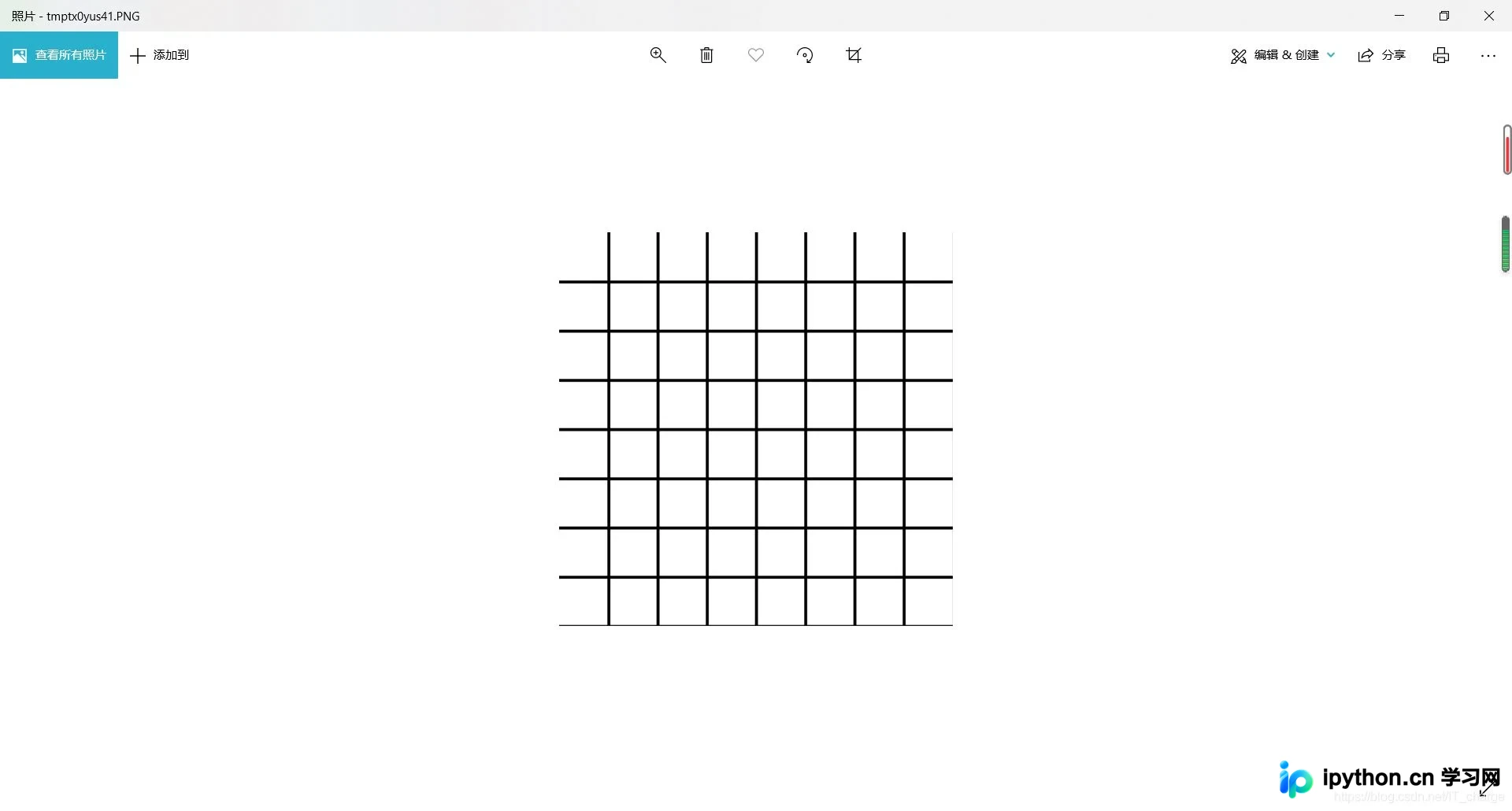
步骤2:绘制网格
绘制网格的核心在于调用Python PIL库中的ImageDraw.Draw.line()方法。
具体实现上,本文采用分别绘制水平平均线和垂直平均线的策略。
以下示例展示了如何绘制垂直平均线:
for i in range(7):
    for j in range(7):
        i = i + 1
        j = j + 1
        everage_line = size[0] / 8
        everage_line = everage_line * j
        start = (everage_line, 0)
        end = (everage_line, size[1])
        draw.line([start, end], fill=(0, 0, 0), width=3)
注意:代码中使用for循环遍历列。由于i和j位于分母,为避免除以零的错误,变量均加1。通过计算每两条竖线间的距离,设定起始坐标为左侧和上侧数值,结束坐标为右侧和下侧数值。循环执行7次以绘制7条竖线,将白色背景板均分为8份,同时设置线条颜色及宽度。
步骤3:填充颜色
需要特别注意的是,颜色填充必须确保相邻方块的颜色不一致。
填充颜色的关键在于使用Python PIL库中的ImageDraw.Draw.rectangle()方法。
具体操作是先填充第一行和第二行,随后将生成的图像部分进行复制和粘贴。
在填充第一行和第二行的方格时,需仔细计算矩形的起始点和结束点坐标,以保证相邻两块颜色不同。
以下示例展示了如何填充第一行方格(采用间隔填充方式):
draw.rectangle((0, 0, 50, 50), fill = (0, 0, 0))
draw.rectangle((100, 0, 150, 50), fill = (0, 0, 0))
draw.rectangle((200, 0, 250, 50), fill = (0, 0, 0))
draw.rectangle((300, 0, 350, 50), fill = (0, 0, 0))
完成前两行方格的填充后,接下来进入复制粘贴环节;
对于第三行和第四行,直接粘贴第一行和第二行的图像即可:
region = imageTemp.crop((0,0,400,100))
imageTemp.paste(region, (0, 100))
对于第五行至第八行,再次执行复制粘贴操作,此次复制的是前四行的图像结果:
region = imageTemp.crop((0,0,400,200))
imageTemp.paste(region, (0, 200))
2 完整代码
2.1 方法一
# coding=utf-8
from PIL import Image, ImageDraw

# 定义颜色、大小
size = (400, 400)
bgcolor = (255, 255, 255)

# 创建空白图片和绘画对象
imageTemp = Image.new("RGB", size, bgcolor)
draw = ImageDraw.Draw(imageTemp)

# 绘制平均竖直线
for i in range(7):
    for j in range(7):
        i = i + 1
        j = j + 1
        everage_line = size[0] / 8
        everage_line = everage_line * j
        start = (everage_line, 0)
        end = (everage_line, size[1])
        draw.line([start, end], fill=(0, 0, 0), width=3)

# 绘制平均横直线
for i in range(7):
    for j in range(7):
        i = i + 1
        j = j + 1
        everage_line = size[0] / 8
        everage_line = everage_line * i
        start = (0, everage_line)
        end = (size[0], everage_line)
        draw.line([start, end], fill=(0, 0, 0), width=3)

# 先涂两行方格
# 第一行间隔涂黑
draw.rectangle((0, 0, 50, 50), fill = (0, 0, 0))
draw.rectangle((100, 0, 150, 50), fill = (0, 0, 0))
draw.rectangle((200, 0, 250, 50), fill = (0, 0, 0))
draw.rectangle((300, 0, 350, 50), fill = (0, 0, 0))
# 第二行间隔涂黑
draw.rectangle((50, 50, 100, 100), fill = (0, 0, 0))
draw.rectangle((150, 50, 200, 100), fill = (0, 0, 0))
draw.rectangle((250, 50, 300, 100), fill = (0, 0, 0))
draw.rectangle((350, 50, 400, 100), fill = (0, 0, 0))

# 复制粘贴
# 操作第三行和第四行
region = imageTemp.crop((0,0,400,100))
imageTemp.paste(region, (0, 100))
# 操作第五行到第八行
region = imageTemp.crop((0,0,400,200))
imageTemp.paste(region, (0, 200))

# 显示
imageTemp.show()
2.2 方法二
from PIL import Image, ImageDraw

imageTemp = Image.new('RGB', (400, 400), 0)
draw = ImageDraw.Draw(imageTemp)
h,w = imageTemp.size

for x in range(7):
    for y in range(7):
        x = x + 1
        y = y + 1
        x_zuobiao = w/8
        x_zuobiao = x_zuobiao*x
        start = (x_zuobiao, 0)
        end = (x_zuobiao, h)
        draw.line([start, end], fill=(256, 256, 256), width=3)

for x in range(7):
    for y in range(7):
        x = x + 1
        y = y + 1
        y_zuobiao = h/8
        y_zuobiao = y_zuobiao * y
        start = (0, y_zuobiao)
        end = (w, y_zuobiao)
        draw.line([start, end], fill=(256, 256, 256), width=3)

x = 0
y = 0
z = 50
t = 50
for i in range(4):
    for i in range(2):
        for j in range(4):
            if(y<450):
                draw.rectangle((x, y, z, t), fill=(255, 255, 255))
                x = x + 100
                z = z + 100
        for i in range(4):
            x = x - 100
            z = z - 100
        x = x + 50
        y = y + 50
        z = z + 50
        t = t + 50
    x = x - 100
    z = z - 100

imageTemp.show()
2.3 方法三(精简版)
from PIL import Image, ImageDraw

imageTemp=Image.new('RGB',(400,400),0)
draw = ImageDraw.Draw(imageTemp)
h,w = imageTemp.size

x=0; y=0;z=50;t=50
for a in range(4):
    for i in range(2):
        for j in range(4):
            if(y<450):
                draw.rectangle((x, y, z, t), fill = (255, 255, 255))
                x=x+100
                z=z+100
        x = 0;z = 50;x=x+50;y=y+50;z=z+50;t=t+50
    x=0;z=50

imageTemp.show()
3 结果展示
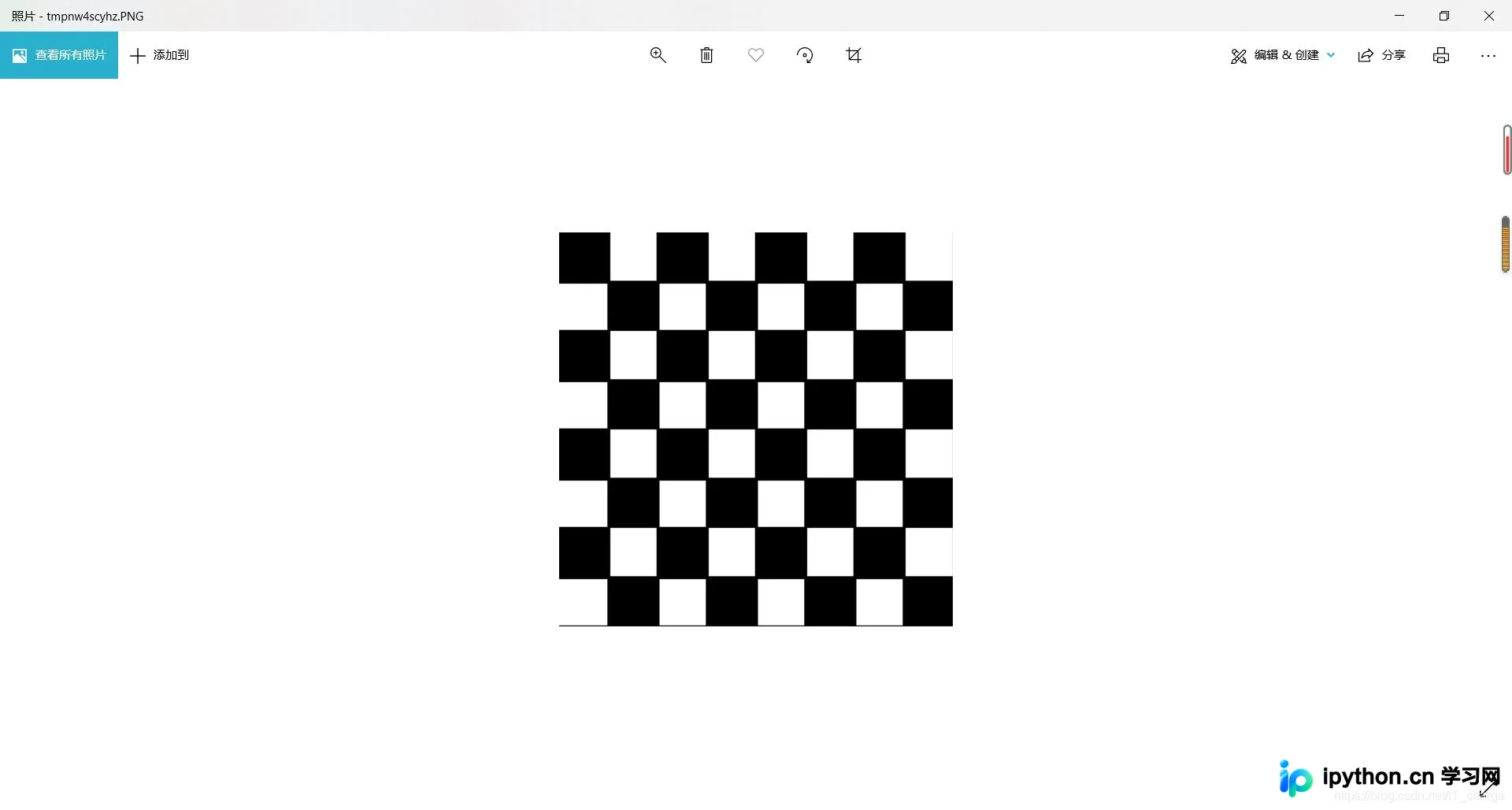
至此,关于使用Python PIL图像处理库绘制国际象棋棋盘的教程介绍完毕。如需了解更多Python国际象棋棋盘相关内容,请搜索本站过往文章或继续浏览下方相关文章,希望大家今后多多支持本站!
免责声明:本文内容仅供参考,不代表本站观点。转载或引用请注明出处。









