

Python+OpenCV+Selenium自动化登录邮箱并解决滑动验证

本文介绍利用Python结合OpenCV与Selenium实现邮箱自动化登录的方法,重点解决滑块验证码识别问题。通过图像匹配计算缺口距离并模拟鼠标拖动,实现全自动验证流程,附带完整代码与注意事项。
前言
在进行自动化登录测试时,滑块验证码往往需要人工干预,本文旨在解决这一痛点。
示例如下:
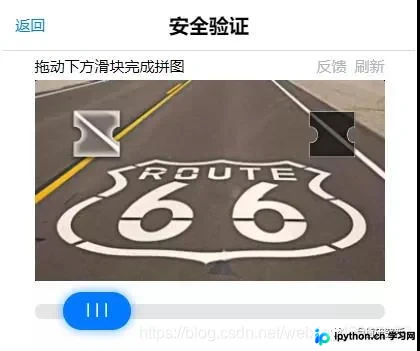
自动化登录过程中,各类验证码层出不穷,其中滑块验证码最为常见。如果程序输入账号密码后仍需人工滑动验证,便失去了自动化的意义。以下是我的解决思路。
1. 使用Selenium打开邮箱首页。 2. 定位账号密码输入框,填入账号和密码。 3. 获取验证图片,利用OpenCV处理图像,计算滑块应拖动的距离。 4. 创建鼠标事件,模拟拖动滑块完成验证。
需要解决的关键问题:
1. 页面元素的精确定位。 2. 处理文本框和验证码所在的frame嵌套结构。 3. 利用OpenCV处理验证图片,通过缺口图像匹配返回拖动距离。 4. 在WebDriver中使用XPath时如何正确定位自身元素。 5. 原始图片尺寸与网页中实际显示尺寸的同比例缩放,确保距离计算准确。
思路已清晰,接下来展示代码实现。
源代码如下:
#滑稽研究所出品
from selenium.webdriver.common.keys import Keys
from selenium.webdriver import ActionChains
from selenium import webdriver

import requests
import time
import cv2

#下载图片
def download_img(url,filename):
    r = requests.get(url)
    with open( filename + '.png', 'wb') as f:
        # 对于图片类型的通过r.content方式访问响应内容,将响应内容写入yanzheng.png中
        f.write(r.content)
        print(filename + '下载完成')

def get_image():
    #为什么这里要定义全局变量?因为driver在函数内,函数运行完毕就会关闭,
    #相应的网页也会被关闭,这就是网上很多问为什么网页会自动关闭的原因。
    global driver
    driver= webdriver.Chrome() #获取浏览器对象
    driver.get("https://mail.qq.com/") #加载百度首页
    #窗口最大化操作,如果窗口过小,会导致后续拖动滑块时出现视野丢失的问题
    driver.maximize_window()
    time.sleep(2) #睡眠两秒

    driver.find_element_by_xpath('/html/body/div/div[2]/div/div[1]/div/div[1]/div[2]').click()

    time.sleep(1)

    driver.switch_to.frame('login_frame')
    # driver.find_element_by_xpath('//*[@id="switcher_plogin"]').click()

    #输入账号密码
    input=driver.find_element_by_xpath('//*[@id="u"]')#定位QQ账号框
    time.sleep(1)
    input.send_keys("zhanghao") #搜索框输入内容

    input=driver.find_element_by_xpath('//*[@id="p"]')#定位QQ密码框
    input.send_keys("你的密码") #搜索框输入内容
    print('账号密码输入完成。')
    #这里停顿一下,不然不会显示滑动验证,应该是检测自动化工具的手段。(反爬)
    time.sleep(1)
    driver.find_element_by_xpath('//*[@id="login_button"]').click()

    #注意我们这里又需要跳到验证码的子框(又一个嵌套)
    time.sleep(1)
    driver.switch_to.frame('tcaptcha_iframe')
    #webdriver的定位方法和浏览器xpath不一样,不能直接定位到标签的属性.
    #需要首先定位到webelement,之后get到属性!!!!!!!
    bk = driver.find_element_by_xpath('//*[@id="slideBg"]').get_attribute('src')
    print(bk)
    #获取背景和滑块地址,下载到本地。
    key = driver.find_element_by_xpath('//*[@id="slideBlock"]').get_attribute('src')
    print(bk)

    download_img(bk,filename= 'bk')
    download_img(key,filename= 'key')

    #锁定滑块
    slider = driver.find_element_by_xpath('//*[@id="tcaptcha_drag_thumb"]')
    #获取应滑动距离
    dis = get_distance()
    print(dis)

    #滑块部分,没有问题,已完成。
    newact =  ActionChains(driver)
    newact.click_and_hold(slider).perform()

    newact.move_by_offset(xoffset=dis-20,yoffset=0).perform()
    time.sleep(0.5)
    newact.release().perform()

#处理得到滑块应移动的距离。
def get_distance():
    path = 'bk.png'
    img = cv2.imread(path)

    path = 'key.png'
    img2 = cv2.imread(path)

    imgContour = img.copy()
    print('img.shape:', img.shape)

    imgGray = cv2.cvtColor(img, cv2.COLOR_BGR2GRAY)
    imgBlur = cv2.GaussianBlur(imgGray, (3, 3), 1)
    imgCanny = cv2.Canny(imgBlur, 400, 500)

    imgGray2 = cv2.cvtColor(img2, cv2.COLOR_BGR2GRAY)
    imgBlur2 = cv2.GaussianBlur(imgGray2, (3, 3), 1)
    imgCanny2 = cv2.Canny(imgBlur2, 400, 500)

    cv2.imshow("O", imgCanny)

    # 匹配拼图
    result = cv2.matchTemplate(imgCanny, imgCanny2, cv2.TM_CCOEFF_NORMED)

    # 归一化
    cv2.normalize(result, result, 0, 1, cv2.NORM_MINMAX, -1)

    min_val, max_val, min_loc, max_loc = cv2.minMaxLoc(result)

    print('min_loc:', min_loc)
    print('max_loc:', max_loc)

    # 匹配后结果画圈
    cv2.rectangle(imgContour, max_loc, (max_loc[0] + 135, max_loc[1] + 135), (0, 0, 255), 2)

    # 原图为680*390 在浏览器resize为280*161,这里我们只用到宽。所以需要进行同比例缩放。
    res = min_loc[0] / (680 / 280)

    cv2.imshow("Canny Image", imgContour)
    #这里不可以用0,因为图片窗口会一直显示,程序卡住无法return出距离给滑块功能使用。
    cv2.waitKey(100)
    print('应滑动距离获取成功。')
    return res

if __name__ == '__main__':
    get_image()
以下是运行结果,两种不同背景的验证码均可被正确识别。红框标记了代码识别出的缺口位置。
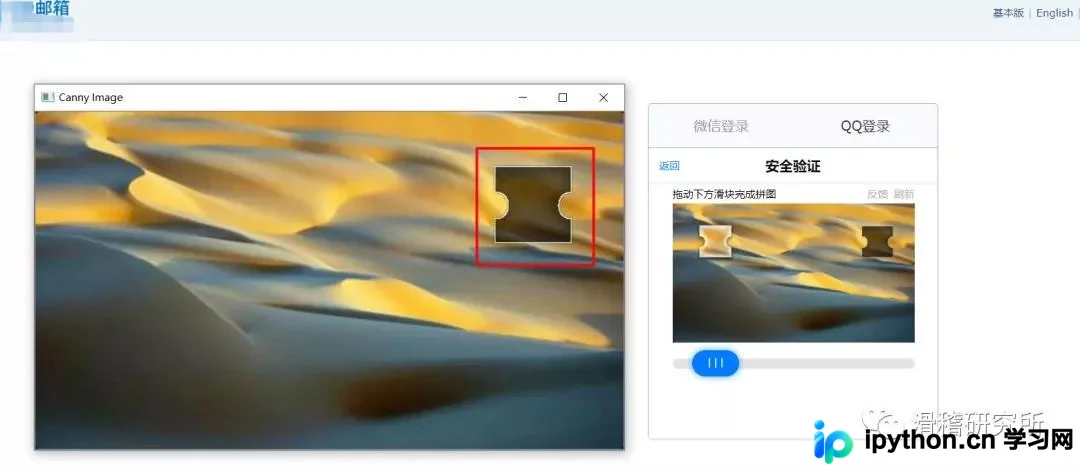
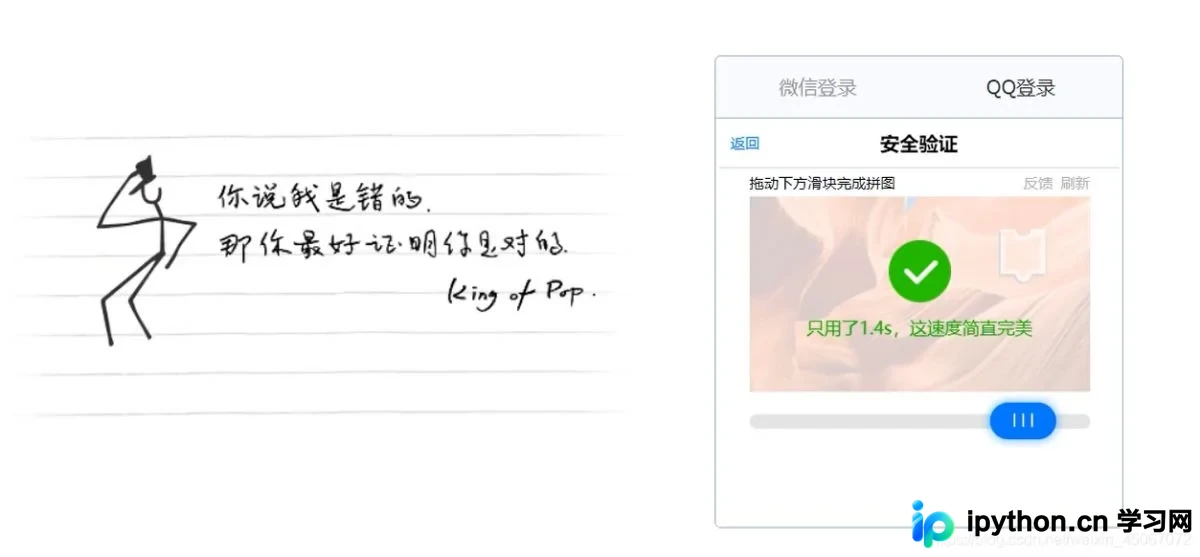
从结果可见,程序在弹出验证码后,准确识别了缺口位置,并返回了缩放后的拖动距离。模拟的鼠标事件成功将滑块拖动至缺口处,提示验证成功。由于未输入正确的账号和密码,系统会提示账号或密码错误,填入正确凭据即可登录。该方法非常实用。 需要注意网络稳定性,避免页面元素加载超时导致获取失败。代码注释中已详细列出可能遇到的问题及解决方案。如有疑问,欢迎私信或评论交流。 感谢支持!
本文关于Python+OpenCV+Selenium自动化登录邮箱并解决滑动验证的介绍到此结束,更多相关内容请搜索本站历史文章或浏览后续文章,感谢支持!
免责声明:本文内容仅供参考,不代表本站观点。转载或引用请注明出处。









