

Python与PyCharm环境部署详细指南

本文详细介绍Python解释器与PyCharm集成开发环境的完整部署流程。涵盖从官网下载最新稳定版、配置系统环境变量,到安装PyCharm社区版并自定义关联选项的全过程。文中包含验证安装成功的方法、新建项目与Python文件的操作步骤,以及使用快捷键运行代码的实用技巧,帮助用户快速搭建本地开发环境。
一、python下载安装
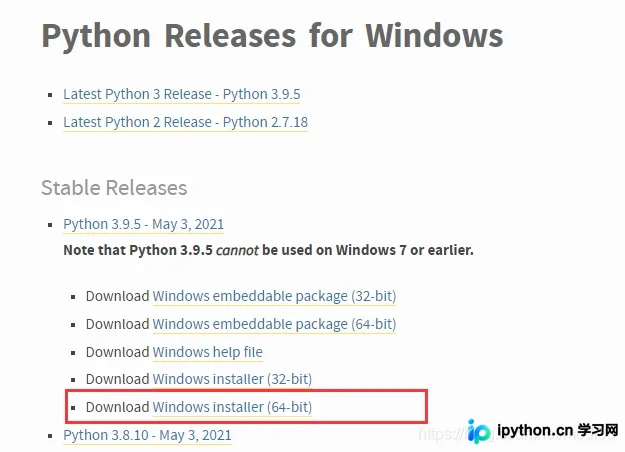
首先,请前往Python官方网站下载并安装最新版本的Python解释器。
官方下载地址为:https://www.python.org/downloads/windows/
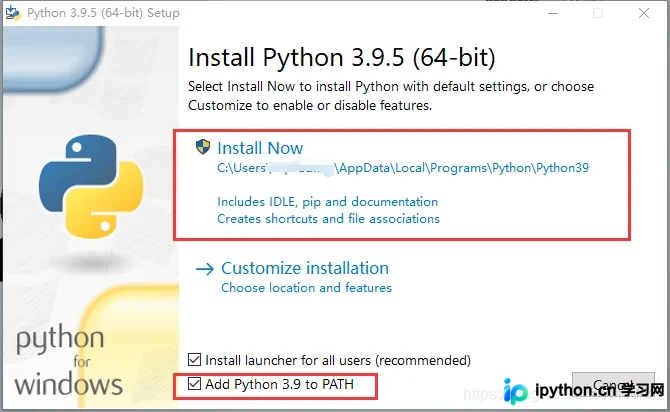
在安装过程中,务必勾选“Add Python to PATH”选项,以便将Python添加到系统环境变量中,确保可以在任意路径下调用Python命令。
安装完成后,打开命令提示符(cmd),输入python --version或python -V命令,若显示版本号则表明安装成功。

二、pycharm安装
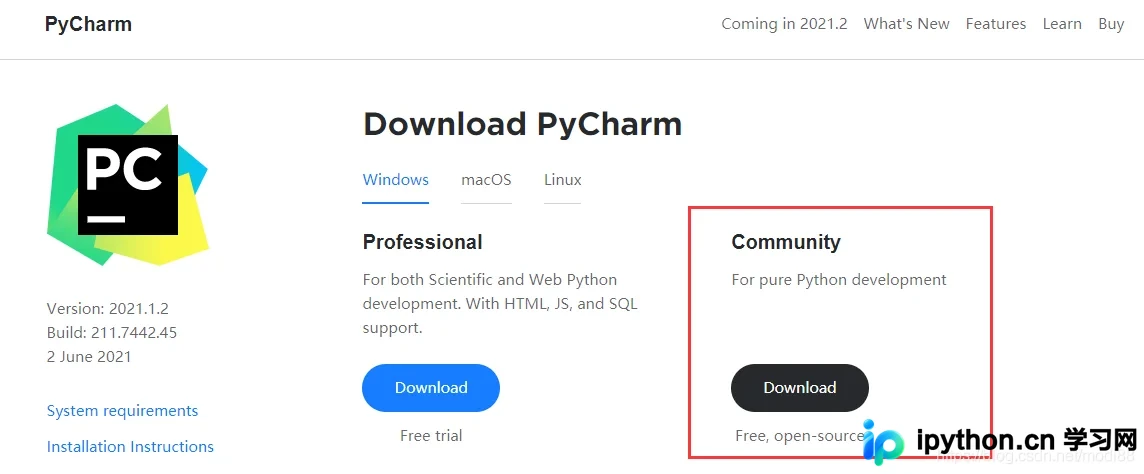
接下来,下载并安装PyCharm的社区免费版本(Community Edition)。
官方下载页面:https://www.jetbrains.com/pycharm/
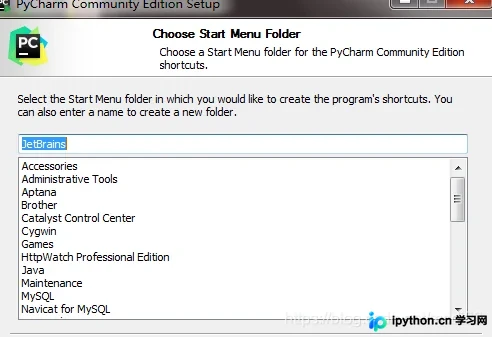
运行安装程序开始安装过程。
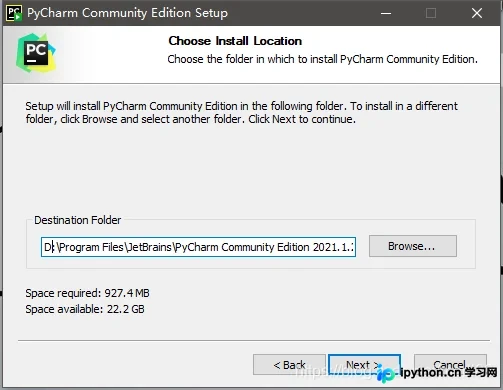
建议根据磁盘空间和使用习惯,自定义更改安装路径。
在安装选项页面,请根据实际需求勾选相关功能,具体说明如下:
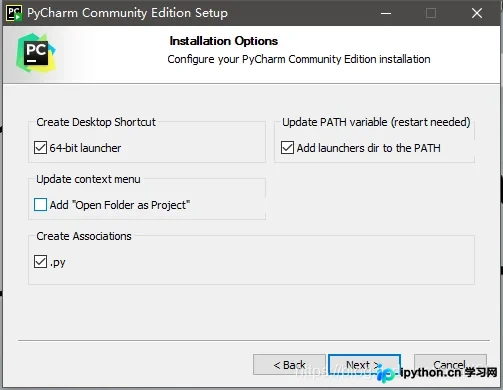
(1)创建桌面快捷方式:请根据当前操作系统的位数(32位或64位)选择对应的快捷方式创建选项; (2)将pycharm启动目录添加到环境变量:若需通过命令行直接启动PyCharm,请勾选此项(注意:修改后可能需要重启计算机生效); (3)添加鼠标右键菜单:勾选此项后,在文件夹空白处点击右键会出现“Open Folder as Project”选项,方便快速打开项目文件夹; (4)将所有.py文件关联到PyCharm:勾选后,双击.py文件将默认使用PyCharm打开。由于PyCharm启动速度较慢,不建议普通用户勾选此项。若需快速查看或编辑单个py文件,建议使用Notepad++等轻量级文本编辑器,其打开速度更快。
确认选项后,等待安装程序完成剩余步骤。
安装结束后,双击图标启动PyCharm。
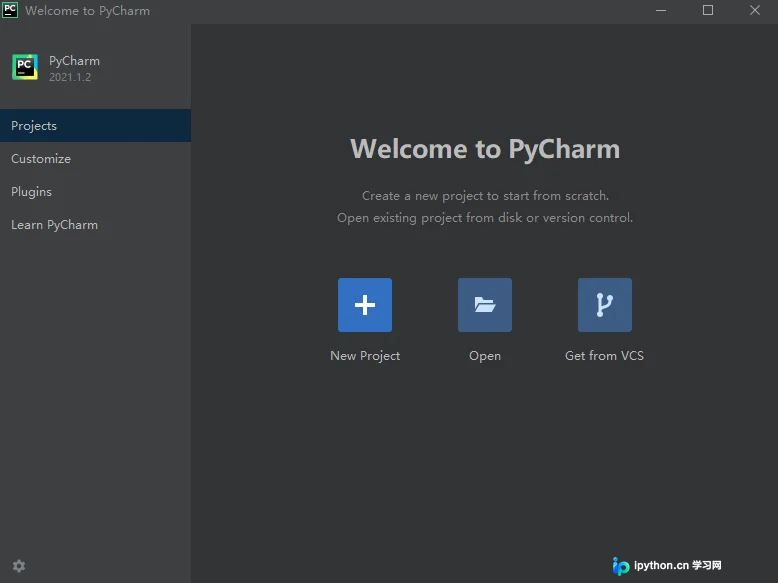
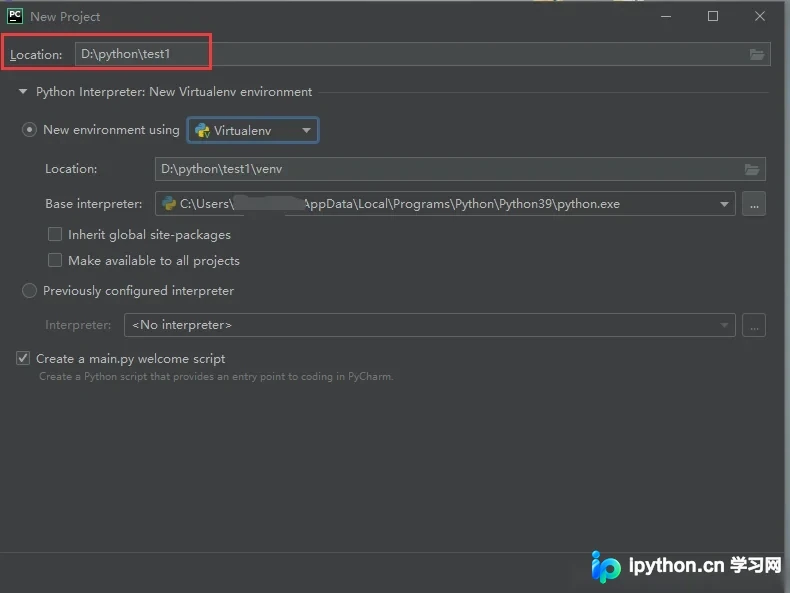
进入欢迎界面后,点击“New Project”,在Location栏中自定义项目的存储路径。
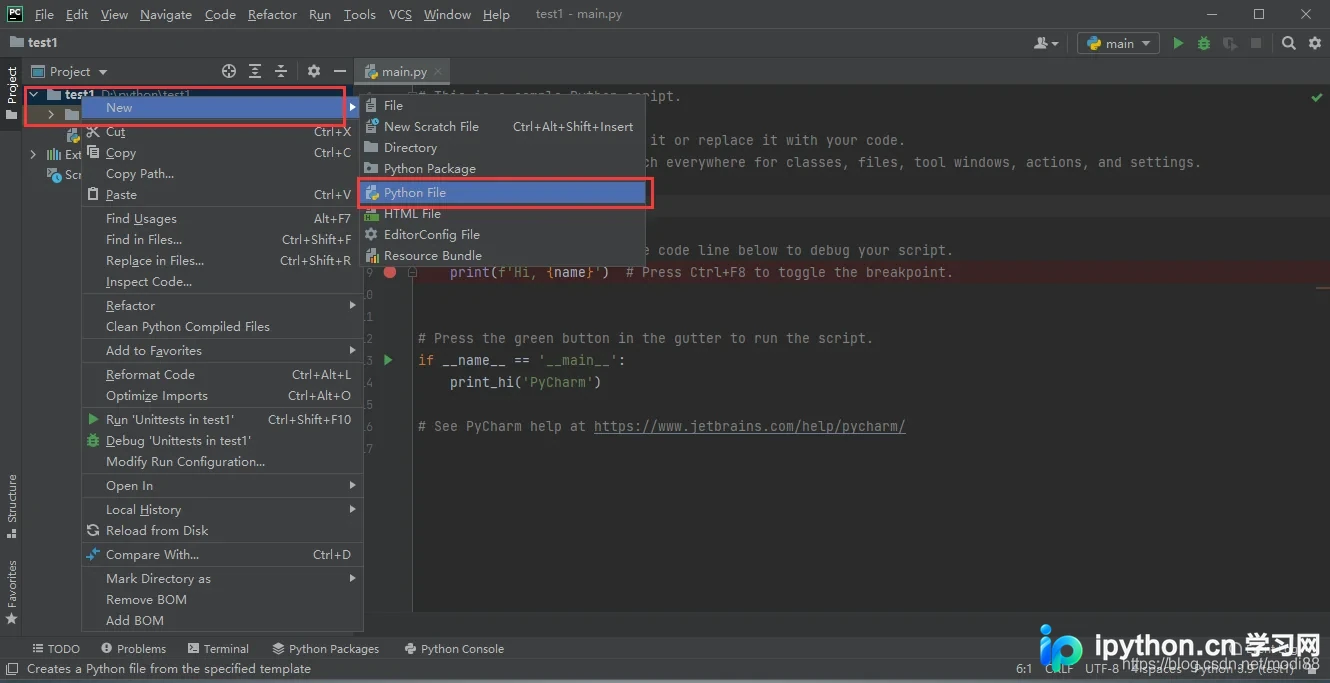
在左侧项目视图中,右键点击项目根目录,选择“New” -> “Python File”以新建Python源文件。
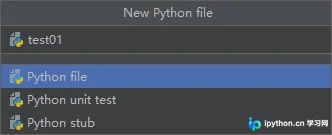
在弹出的对话框中输入文件名,例如test01,按回车确认创建。
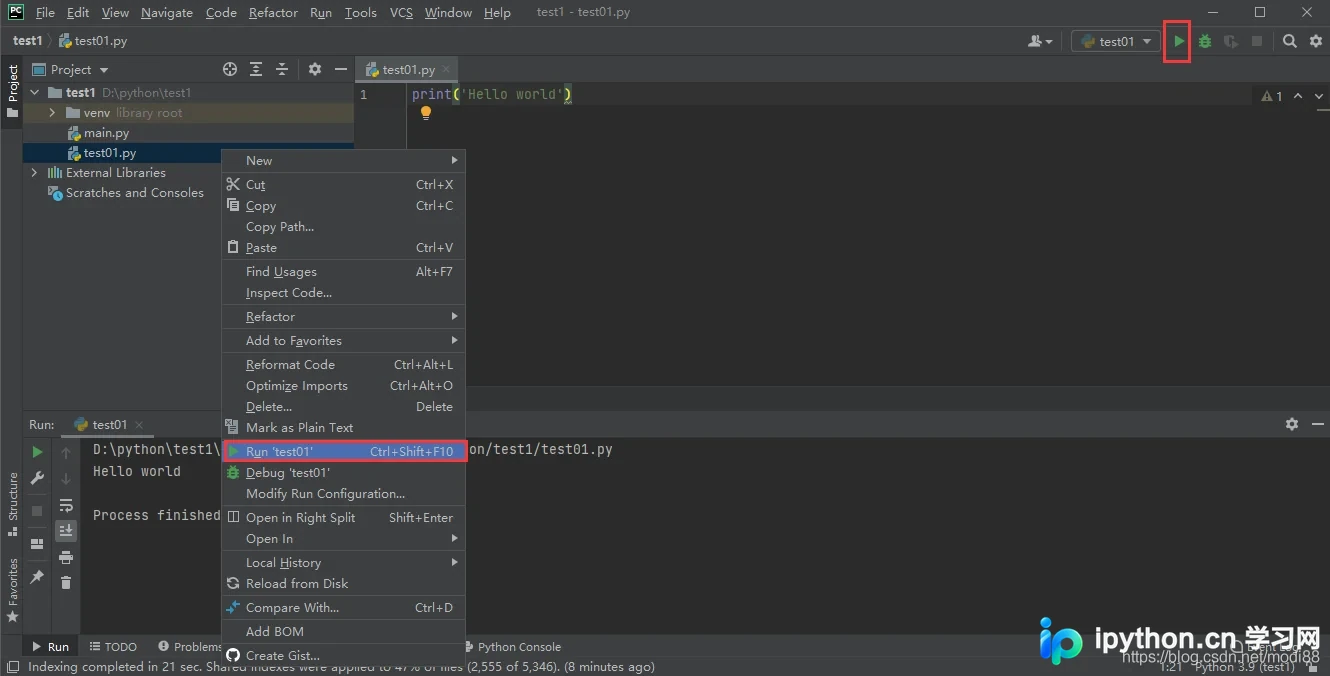
编写代码后,可通过点击编辑器右上角的运行按钮直接执行,或使用快捷键Ctrl+Shift+F10进行编译测试。
至此,Python与PyCharm的开发环境已配置完毕,可以正常进行开发工作。
以上就是Python和Pycharm 环境部署详细步骤的详细内容,更多关于Python Pycharm 环境部署的资料请关注本站其它相关文章!
免责声明:本文内容仅供参考,不代表本站观点。转载或引用请注明出处。









