

PyCharm配置Anaconda环境完整指南:系统解释器与Conda虚拟环境详解

本文详细介绍在PyCharm中配置Anaconda环境的两种核心方法:添加System Interpreter指向Anaconda根目录python.exe,以及通过Conda Environment创建和管理虚拟环境。涵盖环境变量配置、项目解释器设置步骤及常用Conda命令,帮助开发者高效隔离项目依赖,提升Python开发体验。
PyCharm配置Anaconda环境概述
PyCharm部署Anaconda环境
PyCharm是一款广受欢迎的Python编辑器,其社区版免费且功能强大。Anaconda则是专注于数据分析的开源Python发行版,预装了数百个科学计算包,极大简化了数据科学领域的开发流程。
环境
准备工作与基础指令
基本指令(准备工作):
conda --version
 查看anaconda版本/安装时候正确
conda upgrade --all
 升级所有conda工具包(会非常耗时)
PyCharm中配置解释器的具体步骤
具体操作:
在PyCharm中,依次点击 File > Settings > Project: PythonFiles > Project Interpreter,然后点击右侧的“小齿轮”图标,选择 Add… 选项。
System Interpreter与Conda Environment的区别
此时会跳转到 Add Python Interpreter 界面,这里提供了两种部署环境的主要方式:
第一种方法是选择 System Interpreter,手动指定Anaconda文件夹下 tool 文件夹中的 python.exe 路径。第二种方法是选择 Conda Environment,指向Anaconda文件夹下 envs 文件夹中特定子文件夹(如 tool)下的 python.exe,以此使用已存在的虚拟环境。
两种方法区别:
方法1直接调用Anaconda自带的 base 基础环境。方法2则推荐使用用户自行创建的虚拟环境,具体操作步骤如下所述。
Conda虚拟环境的命令行管理
在命令行中执行相关Conda命令:
conda create -n learn python=3
//创建一个名为learn的虚拟环境并指定python环境版本为3
activate learn
//切换至创建的learn虚拟环境,如果不添加参数则会进入base环境
conda install 包名
//进入创建的环境之后,使用该指令安装各种包
conda remove 包名
//对应install,卸载对应包
conda list
//查看当前已经安装的包
通过上述过程创建的环境会自动保存在 anaconda 安装目录下的 envs 文件夹中。
需要注意的是,base 环境中默认可能不包含 tensorflow 等特定科学计算包,这体现了使用独立虚拟环境在依赖管理上的优劣与必要性。
下面接着介绍如何在PyCharm中完整配置Anaconda环境。
PyCharm与Anaconda集成配置详解
PyCharm是一款流行且高效的Python编辑器,而Anaconda作为专注于数据分析的Python发行版,集成了conda、Python以及190多个科学包及其依赖项。Anaconda通过管理工具包、开发环境和Python版本,大幅简化了工作流程。它不仅支持方便地安装、更新和卸载工具包,还能自动处理依赖关系,并通过虚拟环境隔离不同项目的需求。虽然Anaconda自带Spyder IDE,但部分用户更偏好PyCharm的提示功能。若能成功将PyCharm配置为使用Anaconda环境,将极大提升开发效率。以下分享具体配置经验。
安装Anaconda和PyCharm的过程相对简单,网上已有大量教程。本文以安装的PyCharm 2017.3.2(社区版)为例进行说明。
完成两者的安装后,请按以下步骤操作:
系统环境变量配置
第一步,配置Anaconda系统环境变量。在系统环境变量的 Path 中添加Anaconda的安装路径及其子文件夹 Scripts 和 Library\bin。例如,若安装在G盘,配置路径为 "G:\Anaconda3;G:\Anaconda3\Scripts;G:\Anaconda3\Library\bin"。
PyCharm项目解释器设置
第二步,为PyCharm配置Anaconda环境。进入PyCharm,依次点击 File > Default Settings > Project Interpreter。

点击齿轮图标,选择 Add Local(添加本地解释器)。
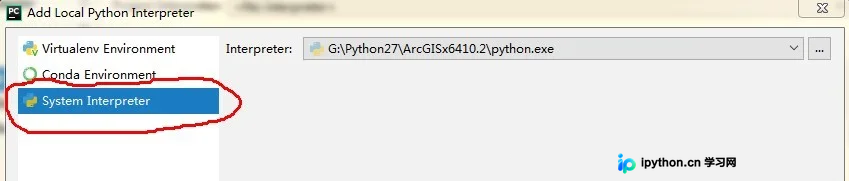
在弹出的选项中,建议选择第三个选项。此前有用户误选第二个选项导致配置失败。点击第三个选项卡,将路径手动指定为Anaconda安装路径下的 python.exe,点击确定后即可成功配置Anaconda环境。
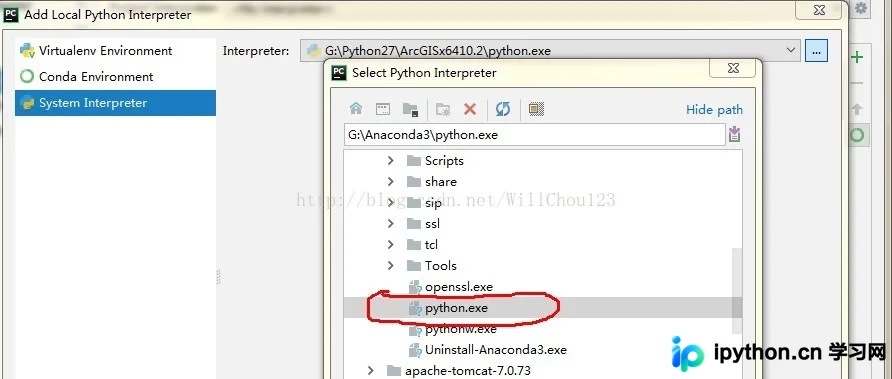
配置完成后,在该环境下创建的项目即可直接使用Anaconda中已有的库。
总结
到此,关于PyCharm部署和配置Anaconda环境的教程介绍完毕。如需了解更多相关PyCharm与Anaconda环境的内容,请搜索本站历史文章或继续浏览后续文章。感谢大家的支持!
免责声明:本文内容仅供参考,不代表本站观点。转载或引用请注明出处。









