

PyCharm Professional 远程连接 Ubuntu 服务器及 Python 解释器配置指南

本文介绍如何使用 PyCharm Professional 版本在 Windows 或 Ubuntu 本地连接远程 Ubuntu 服务器。通过配置 SFTP 实现代码同步,并在 File 设置中添加远程 Python 解释器,指定 Conda 环境路径及映射关系,完成远程调试环境搭建。
背景
远程服务器运行 Ubuntu 系统。在 Windows 或 Ubuntu 本地使用 PyCharm 编辑和调试代码前,需确保使用 Professional 版本,因为 Community 版本在 Tool 菜单中不提供 Deployment 选项。访问官网下载安装包并完成激活。学生可使用学校域名邮箱在官网注册账号,登录以完成激活。
配置远程连接
依次打开 Tool -> Deployment -> Configuration。点击 + 按钮并选择 SFTP 类型。
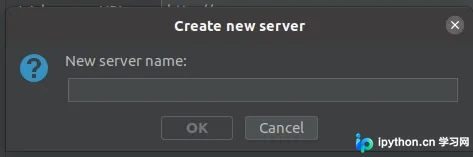
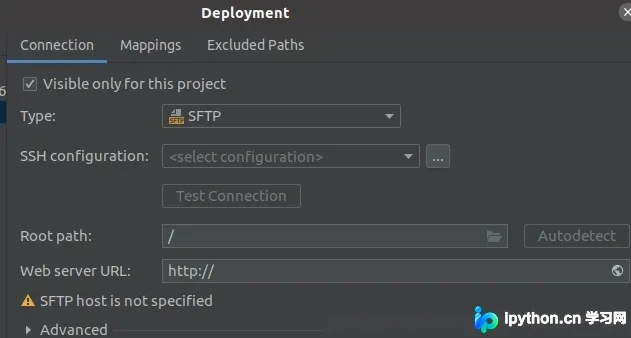
输入自定义服务器名称以区分不同服务器。接着填写 SSH 配置及 root path,root path 支持自动检测。
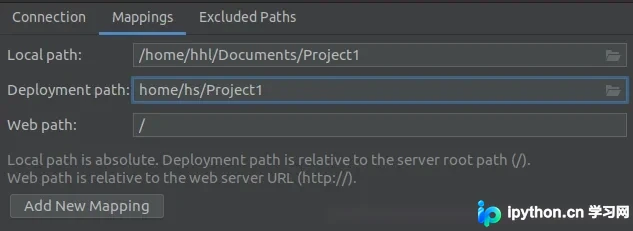
配置文件夹映射,确保本地与远程的两个文件夹名称保持一致。
确认配置无误后,点击 OK 保存设置。
添加 python interpreter
此步骤旨在指定服务器执行代码所使用的 Python 环境。打开 File -> Setting -> Project > python interpreter。点击右上角螺母图标选择 Add,输入服务器地址和密码。若添加失败,可尝试点击螺母图标选择 Show All 再点击 + 号,通常能找到可用的添加方式。若使用 Conda 虚拟环境,需指向 ./conda 的 bin 文件夹,例如路径为 /home/hl/.conda/envs/hlpy36/bin/python3.6。务必确保 Path mapping 与前述 Development path 保持一致。
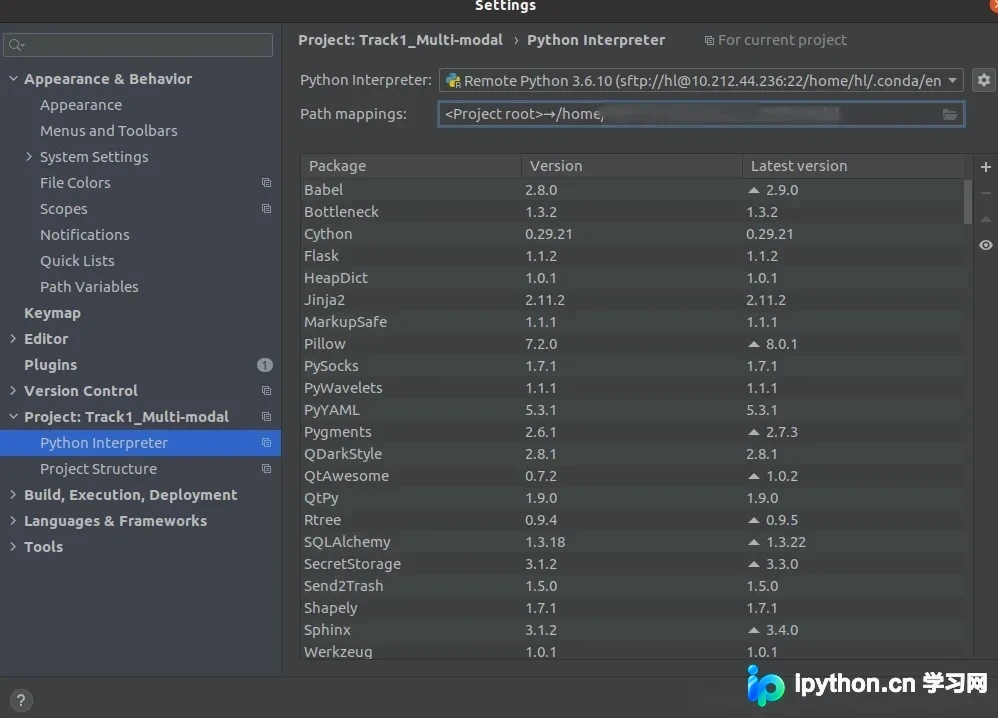
点击 OK 完成配置。建议关闭自动上传功能以避免频繁操作,但每次修改代码后需手动点击 Tool -> Deployment -> upload 进行上传。
至此,PyCharm 远程连接服务器并配置 Python interpreter 的方法介绍完毕。如需了解更多相关内容,可搜索本站历史文章或继续浏览后续文章,感谢支持。
免责声明:本文内容仅供参考,不代表本站观点。转载或引用请注明出处。









