

PyCharm配置SFTP实现本地代码实时同步至服务器

本文详解如何在PyCharm中配置SFTP连接,实现本地Django项目的代码实时同步至远程服务器。通过设置项目解释器、配置服务器连接参数及映射路径,启用自动上传功能,开发者可在保存时即时更新服务器文件,大幅提升本地开发与远程部署的效率。
PyCharm SFTP配置与代码同步指南
本教程以Python 3和Django框架为例进行说明。
创建Django项目
启动PyCharm集成开发环境。
依次点击菜单栏的File,选择New Project...,此时会弹出新建项目窗口。
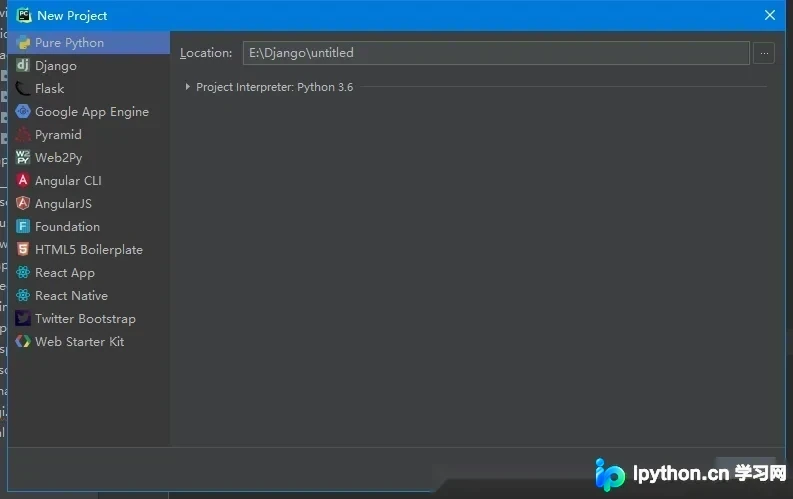
在左侧模板列表中选择Django选项。
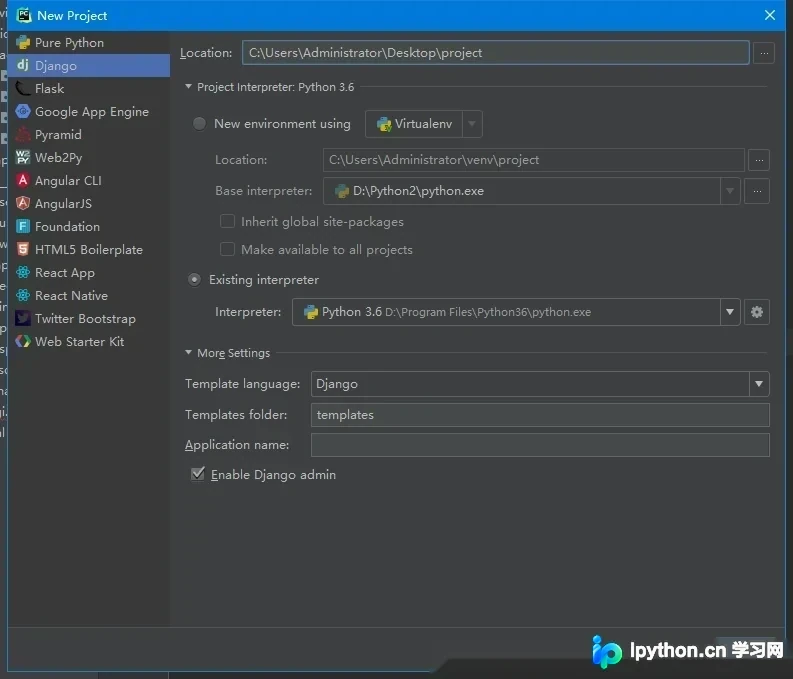
Location字段用于指定新建项目在本地计算机上的存储路径。
Project Interpreter(项目解释器)用于选择Python版本,此处示例选择Python 3.6。
点击More Settings(更多设置)以展开高级配置选项。
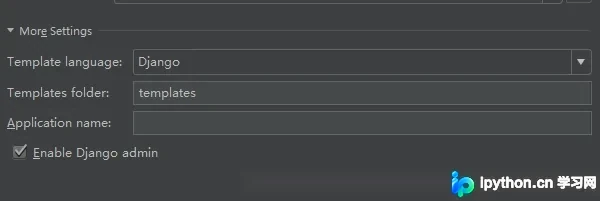
Application Name(应用名称)用于指定项目下生成的App文件名称,示例中命名为app。
完成上述设置后,窗口显示如下界面。
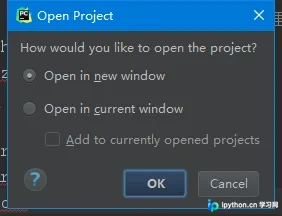
点击确定后,PyCharm将在新窗口中打开该项目。
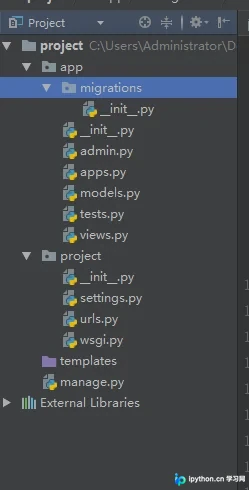
左侧项目目录结构已生成,PyCharm自动创建了多个基础文件。
配置SFTP服务器连接
点击顶部菜单栏的Tools(工具)。
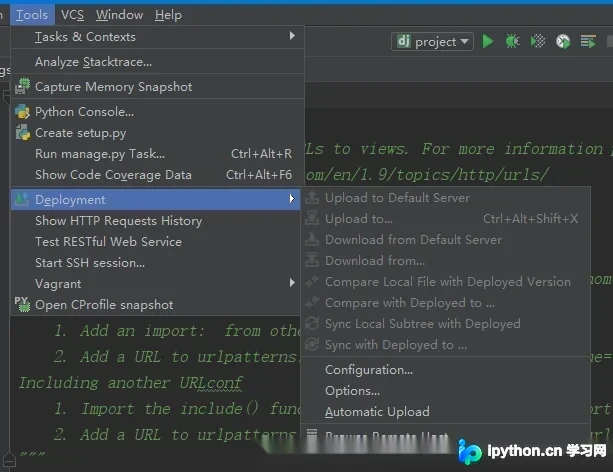
在展开菜单中找到Deployment(部署),点击Configuration(配置)以弹出设置界面。
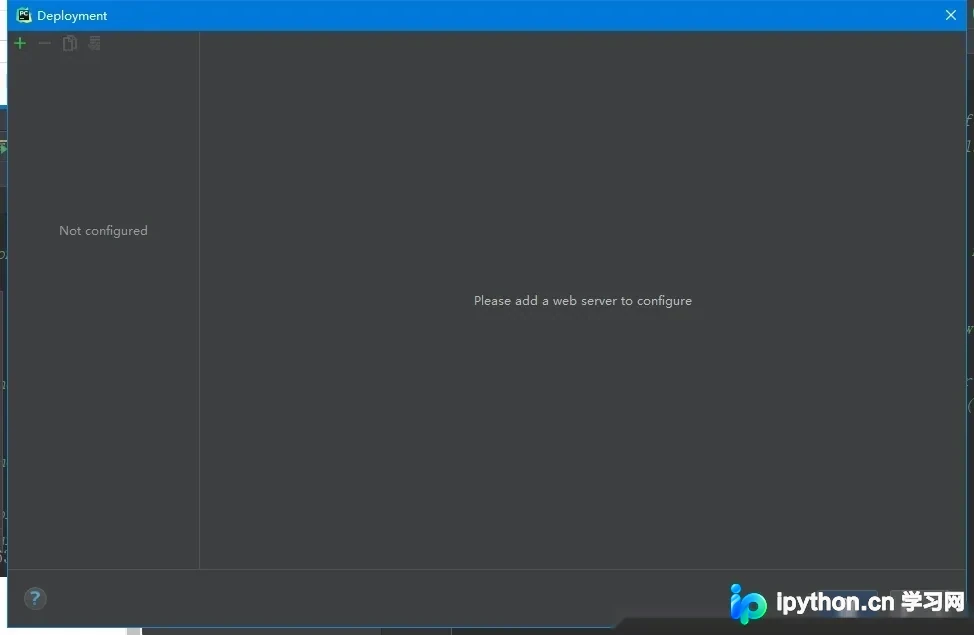
点击左上角的绿色加号图标,弹出添加新服务器配置的窗口。
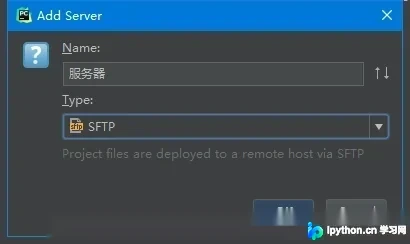
Name字段用于填写该服务器的自定义名称,便于识别。
配置完成后点击确定保存设置。
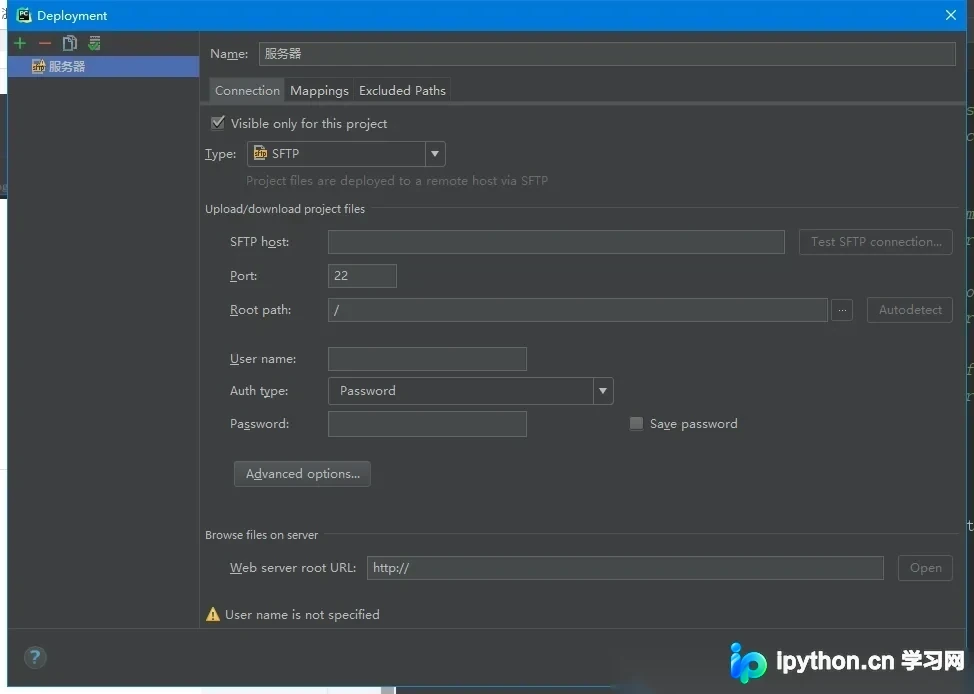
在Connection(连接)标签页下进行网络配置。
SFTP Host字段填写需要同步代码的服务器IP地址。
Port字段填写服务器SSH/SFTP服务的端口号,通常为22。
User Name字段填写登录服务器的用户名。
Password字段填写登录服务器对应的密码。
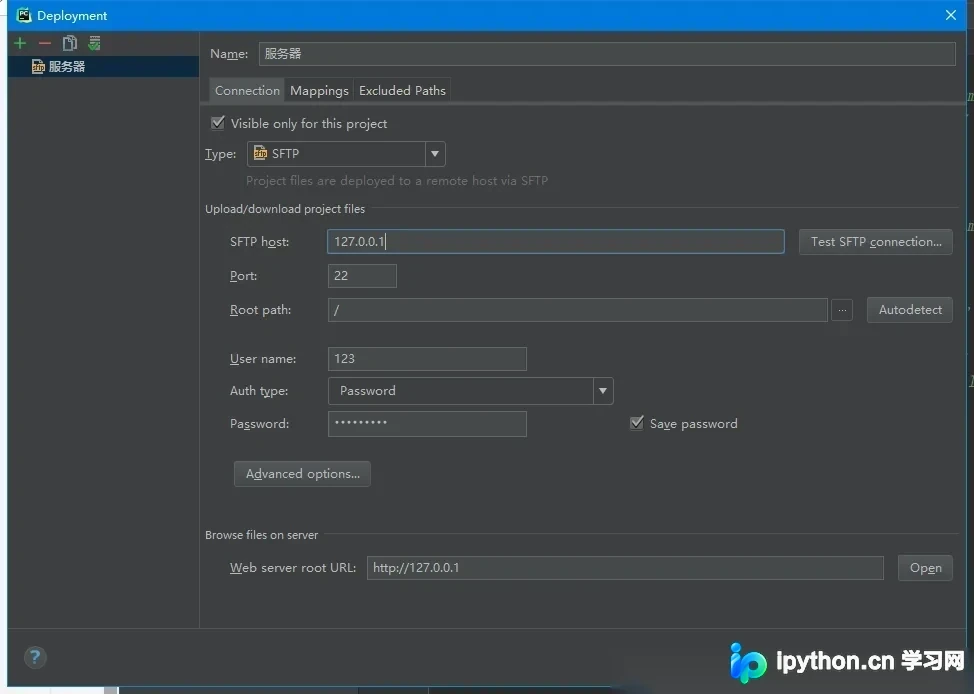
填写完所有必要信息后。
点击Test SFTP Connection(测试SFTP连接)按钮。
若弹出显示成功的提示窗口,则表示服务器连接配置正确。
设置路径映射与自动同步
接着进行路径映射配置。
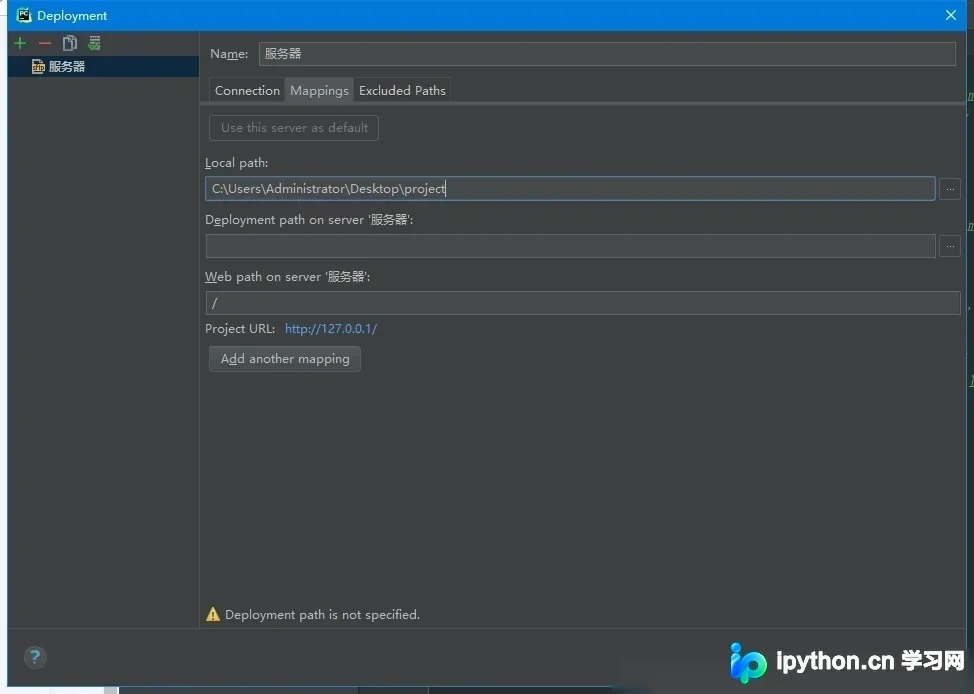
Local Path(本地路径)用于指定本地项目代码所在的文件夹路径。
Deployment Path on Server(服务器上的部署路径)用于指定代码上传到服务器后的目标目录。
确认路径映射无误后,点击OK保存配置。
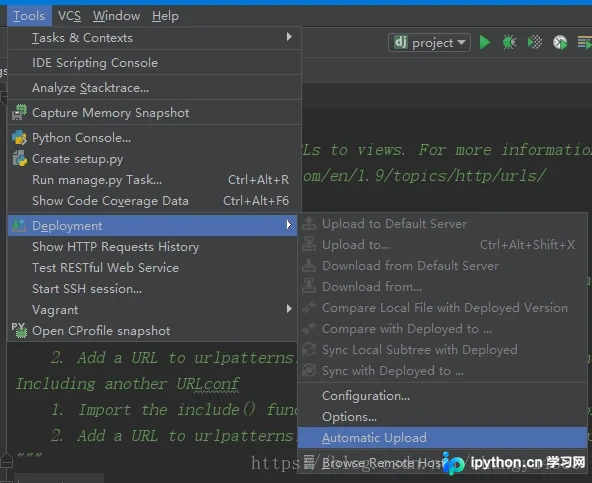
启用Automatic Upload(自动上传)功能后,每次按下Ctrl+S保存文件时,当前编辑的文件会自动同步至服务器。
此外,也可以右键点击项目根目录。
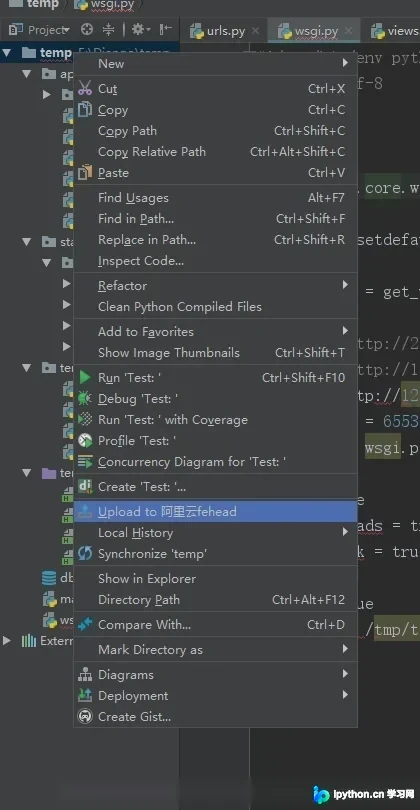
选择Upload to [服务器名称]即可将当前整个目录下的所有文件上传至服务器。
需要注意的是,当在本地删除某个已上传的文件后再次执行项目上传时,该文件在服务器上不会被自动删除,仍会保留。如需清理,需通过Xshell等工具连接服务器手动删除。
以上就是本文的全部内容,希望对大家的学习有所帮助,也希望大家多多支持本站。
免责声明:本文内容仅供参考,不代表本站观点。转载或引用请注明出处。









