

InDesign附注工具提示开启教程:3步快速显示注释技巧

发布时间:2026-10-15| 1人浏览过
在InDesign软件中,附注工具提示是一个非常实用的功能,它能向用户展示各种工具和操作的详细信息,帮助大家更好地掌握软件的使用技巧。那么,如何才能开启这个实用的附注工具提示呢?
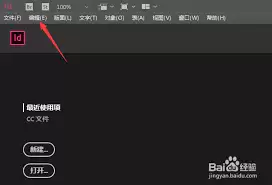
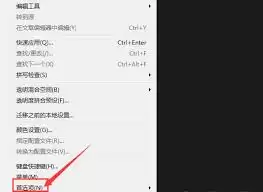
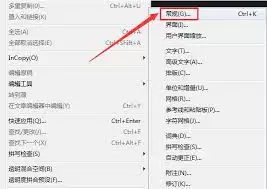
首先,启动InDesign软件。进入软件界面后,在菜单栏中找到“编辑”选项。点击“编辑”后,在展开的下拉菜单中选择“首选项”,紧接着再选择“界面”。
进入“界面”设置页面后,在页面下方可以看到“工具提示”相关的设置选项。这里有一个重要的选项:“显示工具提示时显示附注”,我们需要勾选这个复选框。
确保这个复选框处于勾选状态。当你选中它之后,再次使用InDesign软件中的各种工具时,只需将鼠标悬停在工具图标上,附注工具提示就会立即出现。这些提示信息会详细说明该工具的功能、用途、快捷键以及相关的操作技巧等重要内容。
举个例子,当你把鼠标指针悬停在“文字工具”图标上时,附注工具提示会显示“用于创建和编辑文本。单击以插入点,拖动以选择文本”等内容,让你清晰了解这个工具的具体用途。
开启附注工具提示后,你在使用InDesign软件时,可以随时获取关于工具的详细说明,这对于新手用户快速熟悉软件功能,以及老手用户更高效地操作软件都有非常大的帮助。
此外,如果你觉得附注工具提示的显示位置或显示方式不太符合个人需求,在“界面”设置中还有其他相关选项可以进行调整。比如,你可以设置工具提示的延迟时间,即鼠标指针悬停在工具上多久后显示附注工具提示;还可以设置工具提示的字体、颜色等显示属性,使其更符合你的视觉习惯。
总而言之,开启附注工具提示是充分利用InDesign软件功能的一个重要步骤,通过它你能更深入地了解软件中的各种工具,从而提升你的设计效率和质量。
免责声明:本文内容仅供参考,不代表本站观点。转载或引用请注明出处。