

Blender自动保存设置指南:3步防止文件丢失

发布时间:2026-10-15| 1人浏览过
在使用Blender进行创作时,自动保存功能无疑是一个非常实用的工具,它能够有效避免因意外情况导致的数据丢失风险。那么,如何自定义设置自动保存的时间间隔呢?
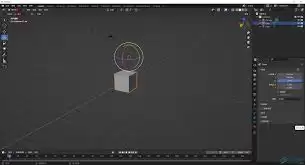
首先,启动Blender软件。接着,在顶部菜单栏中找到“编辑”选项并点击。在展开的下拉菜单中,选择“用户设置”。
进入用户设置窗口后,在左侧列表中找到“文件”选项并点击。这时,在右侧的设置区域中,你会看到与“自动保存”相关的设置项。
在这里,你可以调整自动保存的时间间隔。默认情况下,自动保存的时间可能相对较长,例如10分钟。若你希望更频繁地进行保存,以降低数据丢失的风险,可以将时间间隔设置得更短,比如1分钟或2分钟。只需在“自动保存间隔(分钟)”的输入框中输入你想要的时间数值即可。
除了设置时间间隔,你还可以设定自动保存文件的最大数量。这能避免自动保存文件过多占用磁盘空间。在“自动保存文件最大数量”的设置项中,输入你认为合适的数值,比如5或10。
另外,你还可以指定自动保存文件的存储路径。默认路径可能是Blender安装目录下的某个文件夹,但你也可以根据自己的需求选择其他更便于管理的文件夹。点击“自动保存文件路径”旁边的文件夹图标,就能浏览并选择新的路径。
设置好自动保存时间等参数后,点击“确定”保存设置。此后,Blender就会按照你设定的时间间隔自动保存文件。
通过合理配置自动保存时间,你能在创作过程中更加安心,不必担心因突发状况而丢失辛苦创作的成果。无论是在进行复杂的3D建模、动画制作还是其他项目时,自动保存功能都能为你保驾护航,让你的创作之旅更加顺畅。现在,快去试试设置属于你自己的Blender自动保存时间吧!
免责声明:本文内容仅供参考,不代表本站观点。转载或引用请注明出处。