

PyCharm查看函数源码快捷键及实用操作指南

本文详细介绍在PyCharm中查看函数源码的两种常用方法:通过Ctrl+点击跳转或使用Ctrl+B快捷键。同时整理了PyCharm中关于错误提示、全局查找替换、运行调试及断点管理等实用快捷键列表,帮助开发者提升编码与调试效率。
PyCharm查看函数源码的操作方法
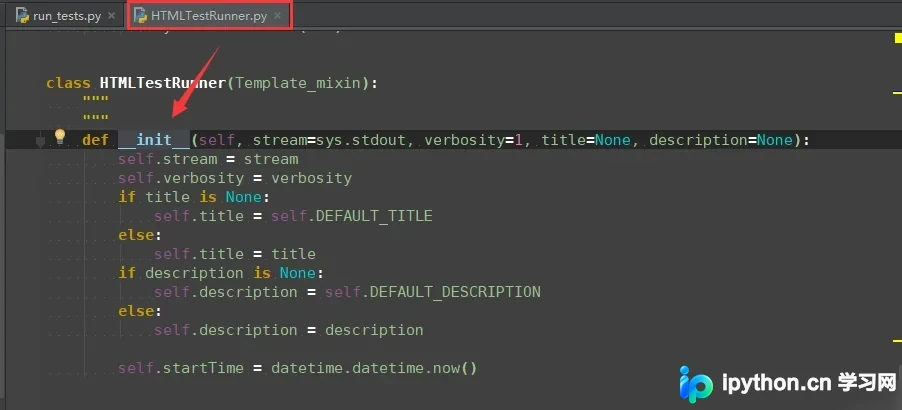
在PyCharm中,若要查看某个函数的源代码,只需按住Ctrl键并单击该函数名称,即可直接跳转至定义该函数的代码文件。
执行上述操作后,被选中的函数名称下方会显示下划线,表明其已被识别为可跳转的链接。
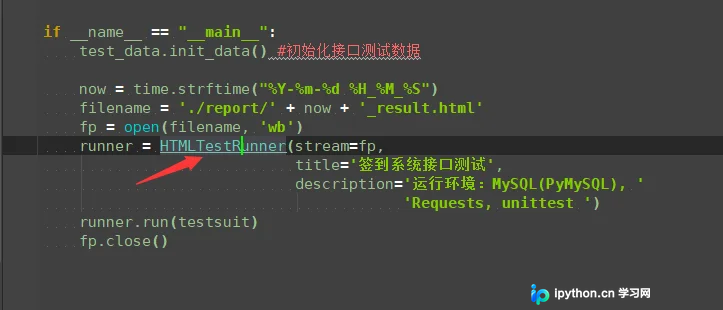
点击该函数名称后,编辑器会自动打开并定位到该函数所在的源文件位置。
PyCharm实用快捷键汇总
补充:PyCharm常用快捷键汇总
Ctrl + F1:显示当前行或选中内容的错误描述或警告信息。
Alt + Enter:触发快速修复功能,自动修正代码错误或提供优化建议。
Ctrl + R:在当前文件内进行替换操作。
Ctrl + Shift + F 或连续按两次Shift键:执行全局查找。此功能可在整个项目中搜索指定字符串,例如查找某个函数的所有调用位置以了解其使用方式。
Ctrl + Shift + R:执行全局替换,在整个项目中批量替换指定字符串。
Alt + Shift + F10:配置并运行当前文件或上下文。
Alt + Shift + F9:配置并启动调试模式。
Shift + F10:直接运行当前配置。
Shift + F9:启动调试会话。
F8:单步跳过(Step Over),执行当前行并进入下一行,不进入函数内部。
F7:单步进入(Step Into),执行当前行并进入函数内部逐行调试。
Shift + F8:单步退出(Step Out),从当前函数内部跳出,返回调用处。
Alt + F9:运行至光标所在位置,常用于跳过部分代码直接到达指定位置。
Alt + F8:计算并验证表达式,用于在调试过程中查看变量值或测试代码片段。
Ctrl + Alt + F8:快速验证表达式,提供更便捷的表达式求值界面。
F9:恢复程序运行,从暂停状态继续执行直到下一个断点或程序结束。
Ctrl + F8:切换断点的启用或禁用状态。
Ctrl + Shift + F8:打开断点视图,查看和管理所有设置的断点。
查看方法源码的两种具体方式
补充:在PyCharm中查看方法源码的两种主要方式
方法一:将鼠标悬停在函数名称上,按下Ctrl+B键,即可直接查看该方法的源码定义。
方法二:将光标移动至目标方法处,按住Ctrl键并点击鼠标左键,系统会自动跳转至该方法所在的源文件以查看源码。
以上内容为个人经验分享,旨在为读者提供参考。如有错误或未考虑周全之处,欢迎指正。
免责声明:本文内容仅供参考,不代表本站观点。转载或引用请注明出处。









