

Python+Pygame实现猴子摘桃游戏完整教程

发布时间:2026-10-14| 6人浏览过
本文详细介绍如何使用Python和Pygame库开发一款猴子摘桃小游戏。内容涵盖项目文件目录结构、图片资源(monkey.png、background.jpg、apple.png)的配置方法,以及在PyCharm中修改代码路径的具体步骤。附带完整源代码及运行截图,适合Python初学者进行实战练习。
项目源码与注释
以下是项目的源代码及详细注释:
核心代码实现
import pygame
from sys import exit
from random import randint
import time
import os

# 定义窗口分辨率
SCREEN_WIDTH = 700
SCREEN_HEIGHT = 600

current_path = os.path.abspath(os.path.dirname(__file__))
root_path = current_path[:current_path.find("monkey-picking-peach\\") + len("monkey-picking-peach\\")] \
   + "resource\\images\\"
# 图片
BACKGROUND_IMAGE_PATH = root_path + "background.jpg"
MONKEY_IMAGE_PATH = root_path + "monkey.png"
APPLE_IMAGE_PATH = root_path + "apple.png"
JUMP_STATUS = False
OVER_FLAG = False
START_TIME = None
offset = {pygame.K_LEFT: 0, pygame.K_RIGHT: 0, pygame.K_UP: 0, pygame.K_DOWN: 0}

# 定义画面帧率
FRAME_RATE = 60

# 定义动画周期(帧数)
ANIMATE_CYCLE = 30

ticks = 0
clock = pygame.time.Clock()


# 猴子类
class Monkey(pygame.sprite.Sprite):
 # 苹果的数量
 apple_num = 0

 def __init__(self, mon_surface, monkey_pos):
  pygame.sprite.Sprite.__init__(self)
  self.image = mon_surface
  self.rect = self.image.get_rect()
  self.rect.topleft = monkey_pos
  self.speed = 5

 # 控制猴子的移动
 def move(self, _offset):
  global JUMP_STATUS
  x = self.rect.left + _offset[pygame.K_RIGHT] - _offset[pygame.K_LEFT]
  y = self.rect.top + _offset[pygame.K_DOWN] - _offset[pygame.K_UP]
  if y < 0:
   self.rect.top = 0
   JUMP_STATUS = True
  elif y >= SCREEN_HEIGHT - self.rect.height:
   self.rect.top = SCREEN_HEIGHT - self.rect.height
   JUMP_STATUS = False
  else:
   self.rect.top = y
   JUMP_STATUS = True

  if x < 0:
   self.rect.left = 0
  elif x > SCREEN_WIDTH - self.rect.width:
   self.rect.left = SCREEN_WIDTH - self.rect.width
  else:
   self.rect.left = x

 # 接苹果
 def picking_apple(self, app_group):

  # 判断接到几个苹果
  picked_apples = pygame.sprite.spritecollide(self, app_group, True)

  # 添加分数
  self.apple_num += len(picked_apples)

  # 接到的苹果消失
  for picked_apple in picked_apples:
   picked_apple.kill()


# 苹果类
class Apple(pygame.sprite.Sprite):
 def __init__(self, app_surface, apple_pos):
  pygame.sprite.Sprite.__init__(self)
  self.image = app_surface
  self.rect = self.image.get_rect()
  self.rect.topleft = apple_pos
  self.speed = 1

 def update(self):
  global START_TIME
  if START_TIME is None:
   START_TIME = time.time()
  self.rect.top += (self.speed * (1 + (time.time() - START_TIME) / 40))
  if self.rect.top > SCREEN_HEIGHT:
   # 苹果落地游戏结束
   global OVER_FLAG
   OVER_FLAG = True
   self.kill()


# 初始化游戏
pygame.init()
screen = pygame.display.set_mode((SCREEN_WIDTH, SCREEN_HEIGHT))
pygame.display.set_caption("猴子接苹果")

# 载入图片
background_surface = pygame.image.load(BACKGROUND_IMAGE_PATH).convert()
monkey_surface = pygame.image.load(MONKEY_IMAGE_PATH).convert_alpha()
apple_surface = pygame.image.load(APPLE_IMAGE_PATH).convert_alpha()

# 创建猴子
monkey = Monkey(monkey_surface, (200, 500))

# 创建苹果组
apple_group = pygame.sprite.Group()

# 分数字体
score_font = pygame.font.SysFont("arial", 40)

# 主循环
while True:

 if OVER_FLAG:
  break

 # 控制游戏最大帧率
 clock.tick(FRAME_RATE)

 # 绘制背景
 screen.blit(background_surface, (0, 0))

 if ticks >= ANIMATE_CYCLE:
  ticks = 0

 # 产生苹果
 if ticks % 30 == 0:
  apple = Apple(apple_surface,
      [randint(0, SCREEN_WIDTH - apple_surface.get_width()), -apple_surface.get_height()])
  apple_group.add(apple)

 # 控制苹果
 apple_group.update()

 # 绘制苹果组
 apple_group.draw(screen)

 # 绘制猴子
 screen.blit(monkey_surface, monkey.rect)
 ticks += 1

 # 接苹果
 monkey.picking_apple(apple_group)

 # 更新分数
 score_surface = score_font.render(str(monkey.apple_num), True, (0, 0, 255))
 screen.blit(score_surface, (620, 10))
 # 更新屏幕
 pygame.display.update()

 for event in pygame.event.get():
  if event.type == pygame.QUIT:
   pygame.quit()
   exit()

  # 控制方向
  if event.type == pygame.KEYDOWN:
   if event.key in offset:
    if event.key == pygame.K_UP:
     offset[event.key] = 80
    else:
     offset[event.key] = monkey.speed
  elif event.type == pygame.KEYUP:
   if event.key in offset:
    offset[event.key] = 0

 # 移动猴子
 if JUMP_STATUS:
  offset[pygame.K_DOWN] = 5
  offset[pygame.K_UP] = 0
 monkey.move(offset)

# 游戏结束推出界面
score_surface = score_font.render(str(monkey.apple_num), True, (0, 0, 255))
over_surface = score_font.render(u"Game Over!", True, (0, 0, 255))
screen.blit(background_surface, (0, 0))
screen.blit(score_surface, (620, 10))
screen.blit(over_surface, (250, 270))

while True:

 pygame.display.update()
 for event in pygame.event.get():
  if event.type == pygame.QUIT:
   pygame.quit()
   exit()
图片素材准备
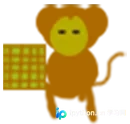
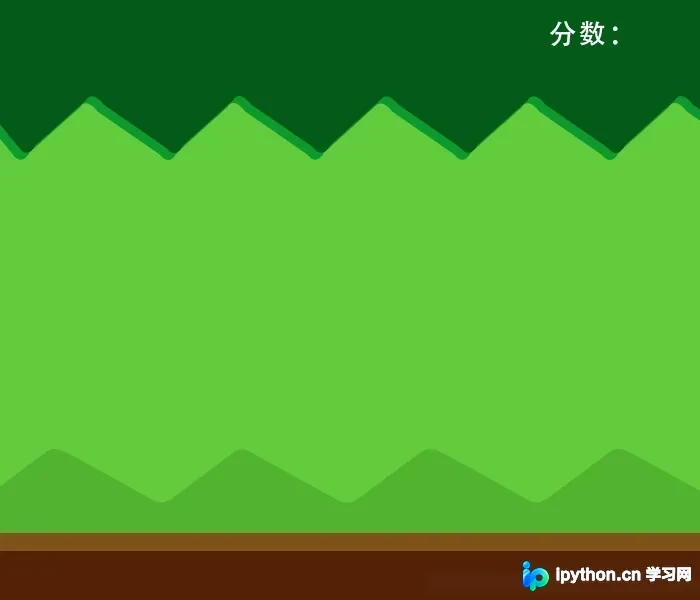
运行前请确保已准备好所需的图片素材,具体包括以下三张关键图片:
:猴子角色的形象图片。
:游戏背景图片。
:苹果角色的形象图片。

文件目录结构
以下是推荐的项目文件目录结构,学习者可根据实际情况调整路径:
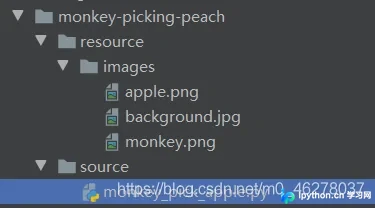
在PyCharm中,需要重点检查并修改代码中的资源路径配置,确保程序能正确加载图片。主要涉及修改根路径变量:
路径配置修改
root_path = current_path[:current_path.find("monkey-picking-peach\\") + len("monkey-picking-peach\\")] \
   + "resource\\images\\"
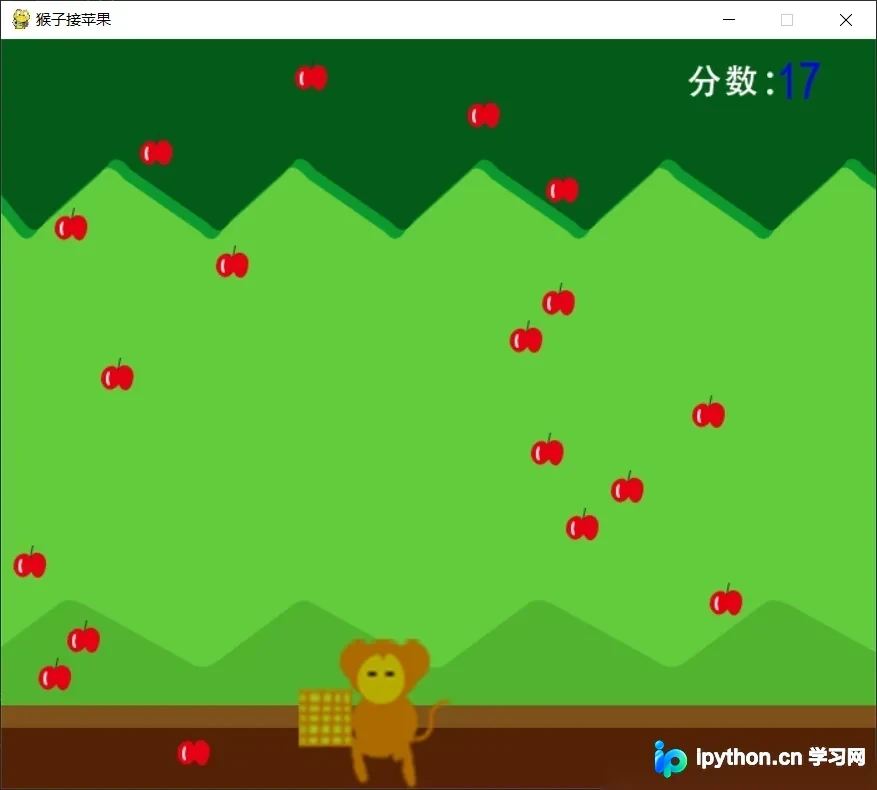
游戏运行效果
以下是游戏运行时的实际截图展示:
以上就是关于基于Python和PyCharm实现的猴子摘桃小游戏的完整介绍。更多Python游戏开发相关内容,欢迎查阅本站往期文章或继续关注后续更新,感谢支持!
免责声明:本文内容仅供参考,不代表本站观点。转载或引用请注明出处。









