

PyCharm 快速返回代码浏览历史位置的方法

发布时间:2026-10-15| 6人浏览过
本文介绍在PyCharm中浏览代码时如何快速返回之前的位置。通过启用View菜单下的Toolbar显示后退箭头,或直接使用SHIFT+ALT+LEFT快捷键,可高效解决跳转后无法回退的问题,提升编码效率。
在使用PyCharm编写Python代码的过程中,经常遇到需要在不同函数间跳转的情况。当两个函数距离较远时,如何直接回到之前浏览的代码位置一直是个困扰。
起初,我采用的方法是按Ctrl+F搜索上一个函数的名称来定位并返回,这种方式效率较低且不够直观。
以下是找到PyCharm中跳转返回功能的具体步骤:
首先,在View菜单下找到Toolbar选项,并勾选启用它。
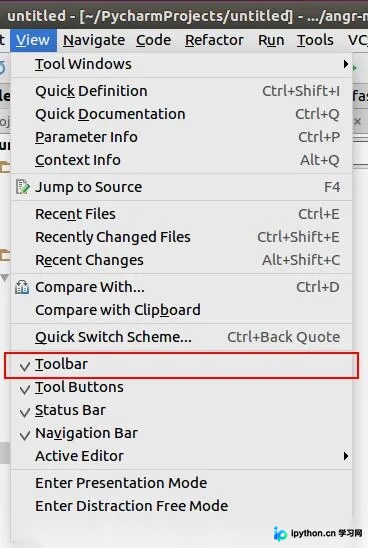
启用后,工具栏中会出现相应的导航按钮。

通常,支持良好代码浏览功能的IDE都会在Toolbar上提供历史页面跳转的按钮或快捷键。然而,PyCharm默认设置是隐藏Toolbar的,因此需要手动开启。
补充说明:如何在PyCharm中退回到跳转前的光标位置。
如果赶时间,可以直接使用快捷键SHIFT+ALT+LEFT来快速退回到之前的光标位置。
具体应用场景。
在PyCharm中,当按F4查看某个函数的定义时,往往不知道如何跳回到查看定义之前的函数位置。
例如,当前光标位于nn.LSTM函数处:
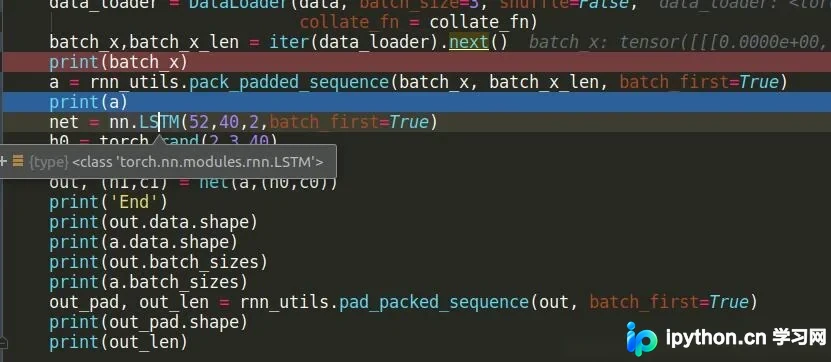
按下F4键后,会跳转到该函数的定义处:
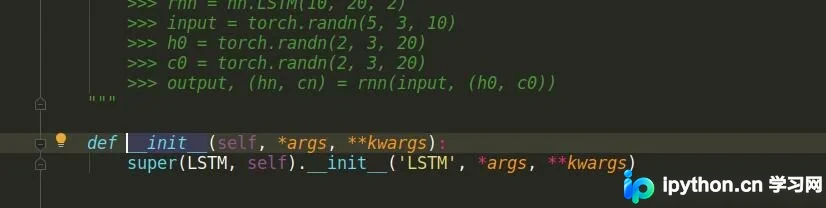
此时,可能会发现不知道如何再跳转回包含nn.LSTM函数的原始位置。
解决方法。
点击菜单栏的View - Appearance - toolbar,使toolbar显示“对号”以启用它。

此时,toolbar会显示出来:
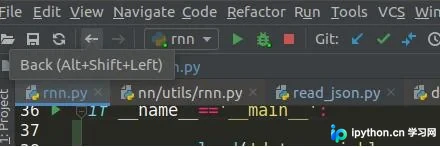
这个后退箭头即可完成跳转之前位置的操作,其对应的快捷键是SHIFT+ALT+LEFT。
总结。
因此,只需通过操作SHIFT+ALT+Left/Right结合F4键,即可完成跳转光标位置和查看定义的操作。
以上为个人经验,希望能给大家一个参考,也希望大家多多支持本站。如有错误或未考虑完全的地方,望不吝赐教。
免责声明:本文内容仅供参考,不代表本站观点。转载或引用请注明出处。









