

OpenCV读取图片变绿及灰度图显示异常的解决方案

在使用OpenCV读取并显示图片时,常因BGR通道顺序导致颜色异常(如变绿)。此外,将彩色图转为灰度图后直接通过matplotlib显示,若未指定cmap参数,仍可能以三通道方式渲染,导致图像显示为绿色而非预期的灰度效果。本文详解从读取、转换到正确显示的完整流程,重点讲解plt.imshow()中cmap参数的关键作用。
OpenCV图像读取与通道顺序问题
首先,需要读取图像文件并将其加载到内存中,以便进行后续查看和处理。
import cv2
img_opencv = cv2.imread('C:/Users/20752/Desktop/GraduationProject/DogFace/DogFace/OpenSourceCrop_align/0/0.0.png')# BGR
plt.figure()
plt.imshow(img_opencv)
plt.show()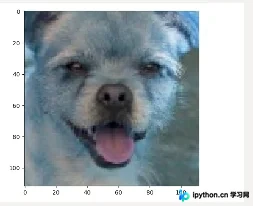
此时观察到的图像颜色可能与日常所见不同,这是因为OpenCV默认以BGR(蓝-绿-红)通道顺序存储图像,而人眼及大多数显示设备习惯的是RGB(红-绿-蓝)顺序。
灰度转换与显示异常分析
接下来,尝试将彩色图像转换为灰度图像,以去除颜色信息。
gray_img = cv2.cvtColor(img_opencv, cv2.COLOR_BGR2GRAY)##彩色图像转为灰度图像
plt.figure()
plt.imshow(gray_img)
plt.show()
然而,转换后的图像在显示时呈现出奇怪的绿色调,这并非预期的灰度效果。
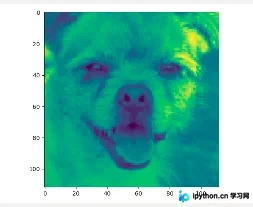
起初,我怀疑这是未将BGR转换为RGB格式所致,于是尝试先将图像从BGR格式转换为RGB格式,但发现显示结果依然异常。
img_opencv = cv2.cvtColor(img_opencv, cv2.COLOR_BGR2RGB)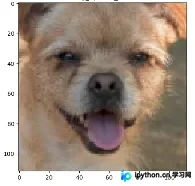
随后,再次执行灰度转换操作,代码逻辑保持不变。

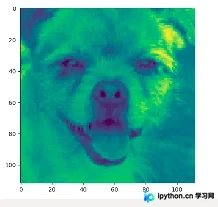
matplotlib显示机制与解决方案
经过查阅相关技术文档和参考链接:https://www.jb51.net/article/201031.htm,找到了问题的根源。
问题的核心在于:直接使用matplotlib的plt库显示图像时,它默认假设输入的是三通道彩色图像。即使输入是单通道灰度图,plt也会尝试按三通道逻辑进行渲染,从而导致颜色映射错误,显示为绿色。
解决方案非常直接:在调用plt.imshow()函数时,显式添加参数以指定颜色映射方式。
修改代码后的显示效果如下。

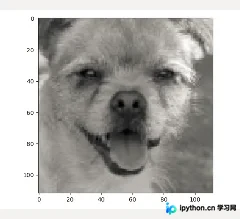
关键在于设置imshow函数的第二个参数cmap为"gray",强制matplotlib以灰度模式渲染单通道图像。

至此,关于OpenCV灰度化后图片显示为绿色的问题已得到解决。更多相关OpenCV灰度化之后图片为绿色内容请搜索本站以前的文章或继续浏览下面的相关文章希望大家以后多多支持本站!
免责声明:本文内容仅供参考,不代表本站观点。转载或引用请注明出处。









